
[QEC Tutorial]
このガイドではEtherCAT Mデバイス QEC-M-01P とデジタルI/O SUBデバイスの使い方を説明します。 QEC-RXXDXX Series.
注記: QECのPoE(Power over Ethernet)
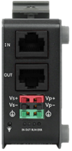
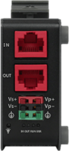
QEC 製品のインストールでは、ユーザーは PoE と非 PoE を簡単に区別できます。RJ45 コネクタのハウジングが赤い場合は PoE タイプ、黒い場合は非 PoE タイプです。
| Non-PoE type | PoE type |
|---|---|
 |  |
PoE(Power over Ethernet)は、ネットワーク経由で電力を供給する機能です。QECはオプションでPoE機能を搭載することで、配線を削減できます。実際には、システム機器に応じてPoEを選択しますので、評価およびテストの際には以下の点にご注意ください。
- QEC の PoE 機能は EtherCAT P と異なり、互換性がありません。QEC の PoE 機能は PoE タイプ B に基づいており、ピン機能は次のとおりです。
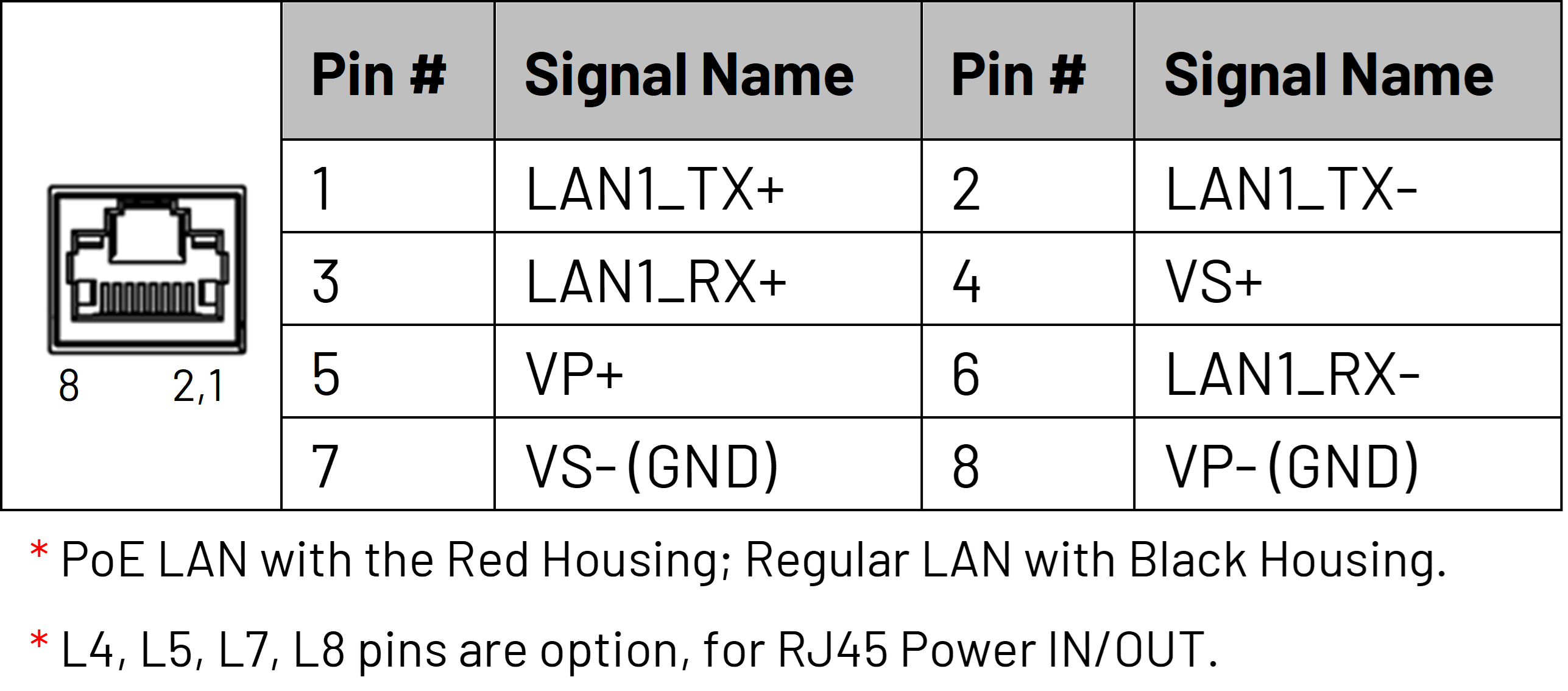
- PoE デバイスと非 PoE デバイスを接続する場合は、必ずピン 4、5、7、8 の Ethernet ケーブルを外してください (例: PoE 対応の QEC EtherCAT マスターをサードパーティの EtherCAT スレーブに接続する場合)。
- QEC の PoE 電源は最大 24V/3A です。
1. 接続および配線ハードウェア
ここでは以下のデバイスが使用されます。
- QEC-M-01P (EtherCAT Mデバイス/PoE)
- QEC-R11D88H-N (EtherCAT SUBデバイス 8-chデジタル入力、8-chデジタル出力/PoE)
- 24V入力電源
- 24V仕様LED

1.1 QEC-M-01P
PoE 機能を備えた QEC EtherCAT Mデバイス
- QEC-R11D88HのEtherCAT入力ポートにRJ45ケーブル(PoE電源)で接続されたEtherCAT出力ポート(上側)を使用する
- 24V 電源の場合は、EU 端子を介して Vs+/Vs- および Vp+/Vp- 電源に接続します。

1.2 QEC-R11D88H-N
- VP+ から DO 0+に接続
- 24V LED+をDO 0-に接続
- 24V LED- を VP-に接続

2. ソフトウェア開発環境: 86Duino IDE
86duino IDEをダウンロード https://www.qec.tw/software/.
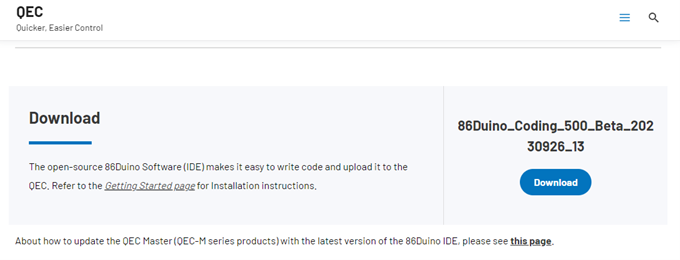
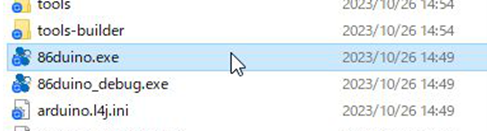
ダウンロード後、ダウンロードしたzipファイルを解凍してください。追加のソフトウェアのインストールは不要です。86duino.exeをダブルクリックするだけでIDEが起動します。
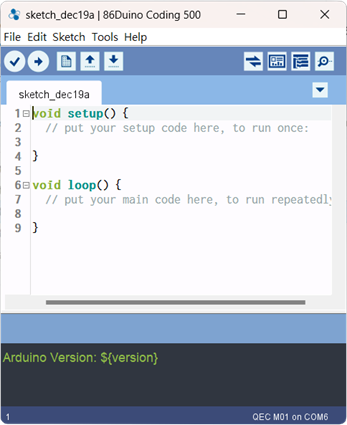
86Duino Coding IDE 500+ は以下のようになります。
3. PCに接続して環境を設定する
環境を設定するには、以下の手順に従います。
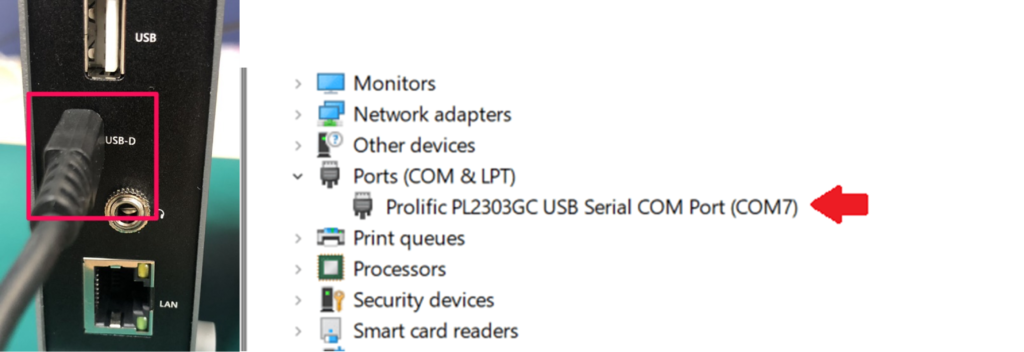
- Micro USB-USB ケーブル (86Duino IDE がインストールされている) を介して QEC-M-01P を PC に接続します。
- QECの電源をオンにします。
- PC で「デバイス マネージャー」(Win+X を押した後のメニューで選択)を開き、「ポート (COM と LPT)」を展開します。「Prolific PL2303GC USB シリアル COM ポート (COMx)」が検出されているはずです。検出されない場合は、必要なドライバーをインストールする必要があります。
(Windows PL2303ドライバはダウンロードできます。 ここ)
- 86Duino IDE を開きます。
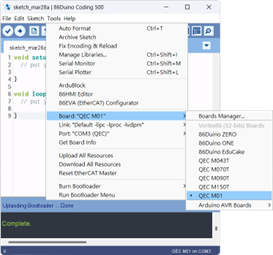
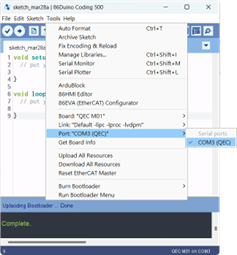
- 適切なボードを選択します。IDE メニューで、[ツール] > [ボード] > [QEC-M-01] (または使用する QEC-M デバイス) を選択します。
- ポートの選択: IDE メニューで、[ツール] > [ポート] を選択し、QEC-M デバイスに接続する USB ポート (この場合は COM3 (QEC)) を選択します。
4. コードの記述
EtherCAT Mデバイス(QEC-M-01P) とデジタル IO SUBデバイス(QEC-R11D88H-N) は、86Duino IDE の EtherCAT ライブラリを介して構成およびプログラムできます。
Arduino 開発環境には主に 2 つの部分があります: setup() と loop()これらは初期化とメインプログラムに対応しています。EtherCATネットワークを動作させる前に、一度設定を行う必要があります。EtherCATデバイスでは、Pre-OPモードからOPモードへの設定プロセスが必要です。
次の例では、デジタル出力のピン0を4秒間HIGHに設定し、その後1秒間LOWに変更します。
4.1.1 QEC SUBデバイス
QEC SUBデバイスを使用する場合は、専用のQEC Ethercat SUBデバイスライブラリを使用できます。例えば、QEC-R11D88Hの場合こちらになります。 EthercatDevice_DmpDIQ_Generic Classサンプルコードは次のとおりです。
#include "Ethercat.h"

EthercatMaster master;
EthercatDevice_QECR11D88H slave;

void setup()
{
  master.begin();
  slave.attach(0, master);
  master.start(1000000, ECAT_SYNC);
}

void loop()
{
  slave.digitalWrite(0, HIGH);
  delay(4000);
  slave.digitalWrite(0, LOW);
  delay(1000);
}
4.1.2 サードバーティ SUBデバイス
QEC以外のSUBデバイスを使用する場合は、EthercatDevice_Generic関数を使用できます。こちらを参照下さい EthercatDevice Classサンプルコードは以下の通りで、QEC-R11D88H でも使用できます。
#include "Ethercat.h"

EthercatMaster master;
EthercatDevice_Generic slave;

void setup()
{
  master.begin();
  slave.attach(0, master);
  master.start(1000000, ECAT_SYNC);
}

void loop()
{
  slave.pdoBitWrite(0, HIGH);
  delay(4000);
  slave.pdoBitWrite(0, LOW);
  delay(1000);
}
注記: コードが書き終わったら、ツールバーのこちらをクリックして  コンパイルを行い、エラーがないことを確認しこのボタンで
  アップロードを行います。アップロードがが完了するとプログラムが実行され、LED が点滅し始めます。

5. トラブルシューティング
5.1 QEC-M-01はコードを正常にアップロードできない
コードのアップロードが正常に行えない場合は、86EVAを開いてQEC EtherCAT Mデバイスの環境に異常がないかご確認ください。下図のように、QEC EtherCAT Mデバイスの環境(ブートローダー、EtherCATファームウェア、EtherCATツールの3つを含む)を更新してみてください。

次に、アップデートの進め方についてさらに詳しく説明します。
ステップ1:QEC-Mのセットアップ
- 86Duino IDE 500(またはそれ以降のバージョン)をダウンロードしてインストールします。ダウンロードはこちらからできます。 ソフトウエア.
- QEC-M を接続する: USB ケーブルを使用して、QEC-M をコンピューターに接続します。
- 86Duino IDE を開く: インストールが完了したら、86Duino IDE ソフトウェアを開きます。
- ボードの選択: IDE メニューから、「ツール」>「ボード」>「QEC-M-01」(または使用している QEC-M の特定のモデル) を選択します。
- ポートの選択: IDE メニューから「ツール」>「ポート」を選択し、QEC-M が接続されている USB ポートを選択します。
ステップ2:「ブートローダーの書き込み」ボタンをクリックする
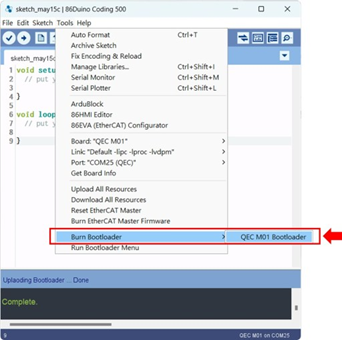
QEC-M製品に接続後、「ツール」>「ブートローダーの書き込み」に進みます。現在選択されているQEC-Mの名前が表示されます。それをクリックするとアップデートプロセスが開始され、約5~20分かかります。
- QEC-M-01:
ステップ3: アップデートを完了する
上記の手順を完了すると、QEC-M は開発環境の最新バージョンに正常に更新されます。
詳しい情報やサンプルのご要望は、 info@qec.tw最寄りの ICOP branch、または当社までお問い合わせください official global distributor.