內含於 86Duino Coding IDE 502
86LDmicro 2.0
用階梯圖、結構化文字或 SFC(IEC 61131-3)撰寫機台邏輯。不需硬體就能在 PC 上測試,上傳到 QEC 控制器後即時監看運轉。EtherCAT I/O、Motion86 多軸運動與 86HMI 畫面都在同一個專案裡。
本頁目錄
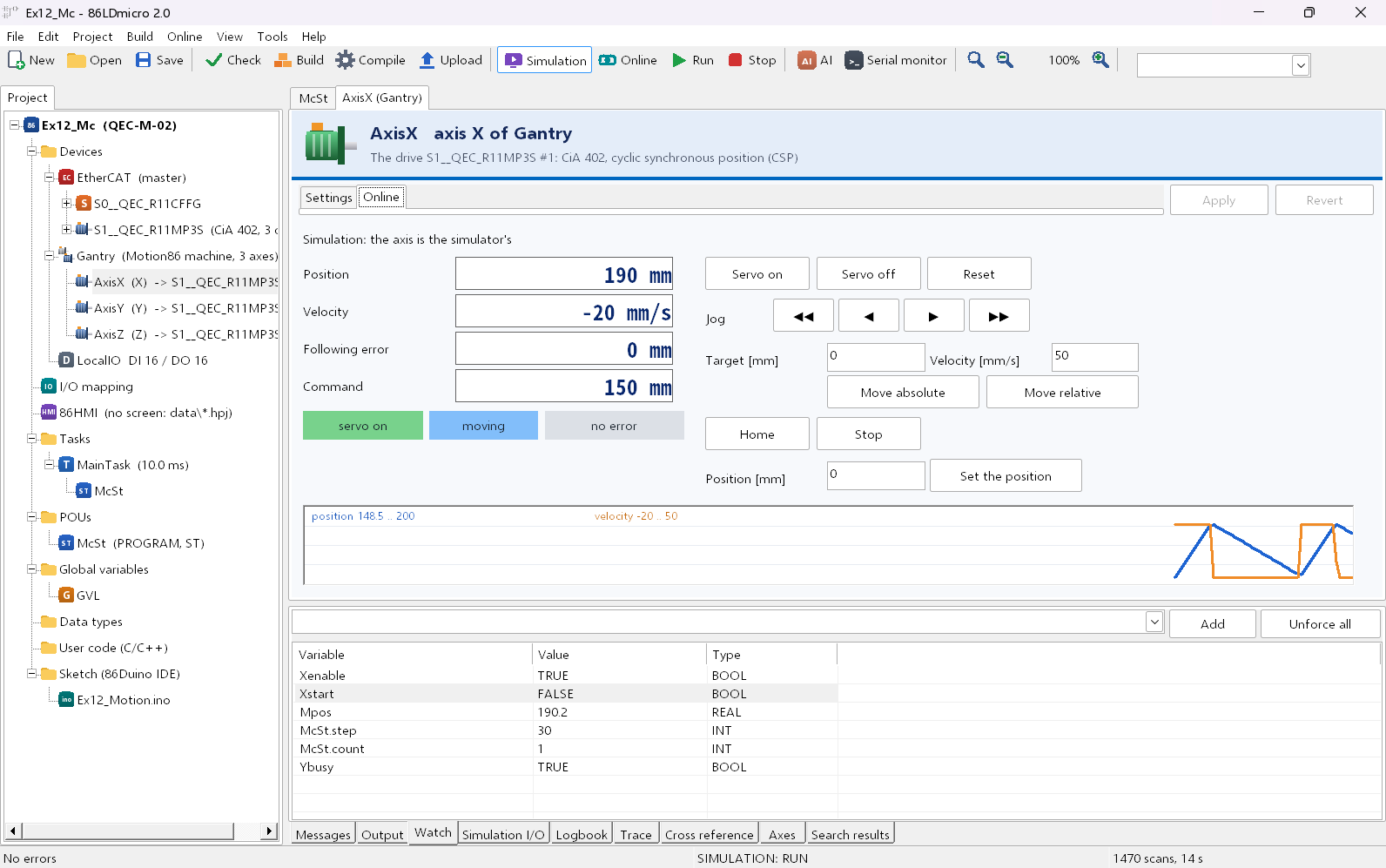
 撰寫LD、ST、SFC 與 C/C++ 在同一個專案
 模擬整個專案在 PC 上執行,不需硬體
 上傳按 F8 一鍵建置、編譯並上傳
 監看即時能流、數值與強制
你能做什麼
從第一條梯級到機台運轉,一套工具搞定
86LDmicro 會把 PLC 專案建置成 86Duino sketch,並使用 86Duino IDE 的編譯器與上傳工具,因此 PLC、EtherCAT、運動控制與 HMI 都在同一台 QEC 控制器上執行。
IEC 61131-3
階梯圖、ST、SFC,還有 C/C++
機台的每個部分都能選用最合適的語言,在同一個專案中混用,還能自訂函式與功能塊。
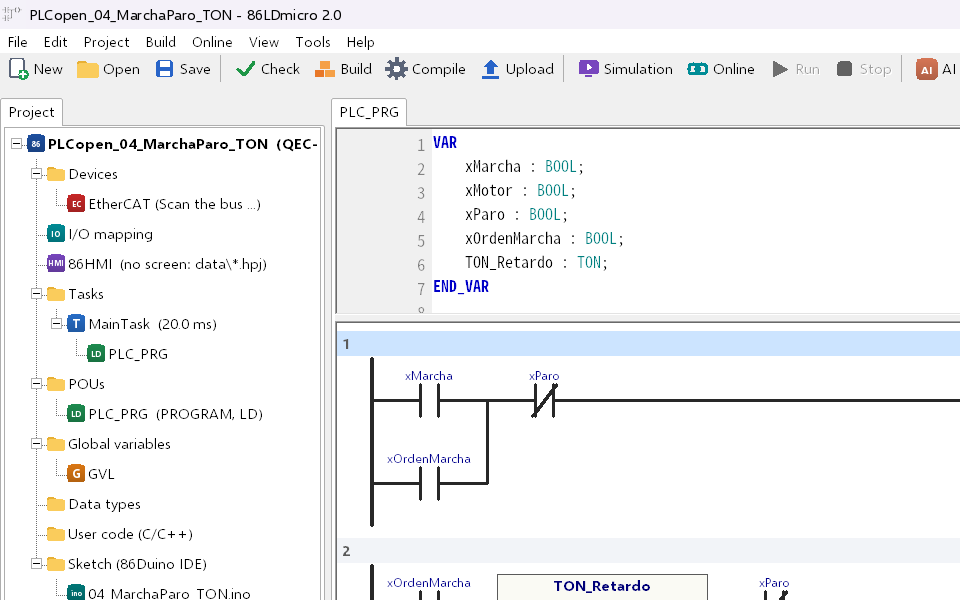
- 階梯圖編輯器提供工具箱、快捷鍵與現成的常用迴路
- 結構化文字支援自動完成、參數提示與程式片段
- 順序功能圖支援選擇分支與並行分支
- C/C++ 使用者程式可直接讀寫相同的 PLC 變數
免硬體
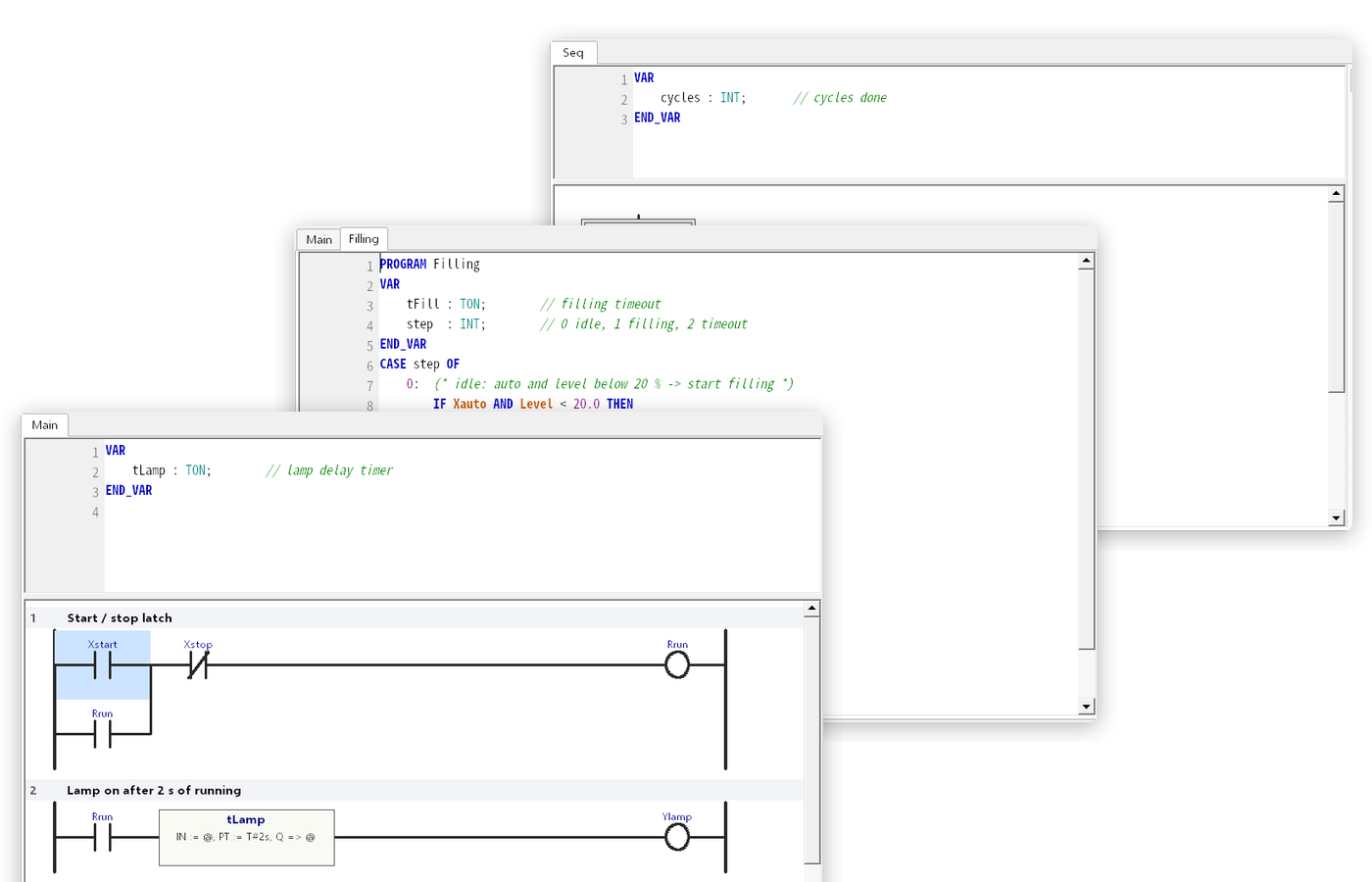
在 PC 上模擬
按下 F5 ,整個專案就在 PC 上執行。在碰到機台之前先找出錯誤。
- 每個編輯器都會顯示綠色能流與即時數值
- 在模擬 I/O(Simulation I/O)切換輸入
- 監看、寫入、強制變數,並用 Trace 繪製趨勢圖
- EtherCAT 軸與 86HMI 畫面也能一起模擬
線上
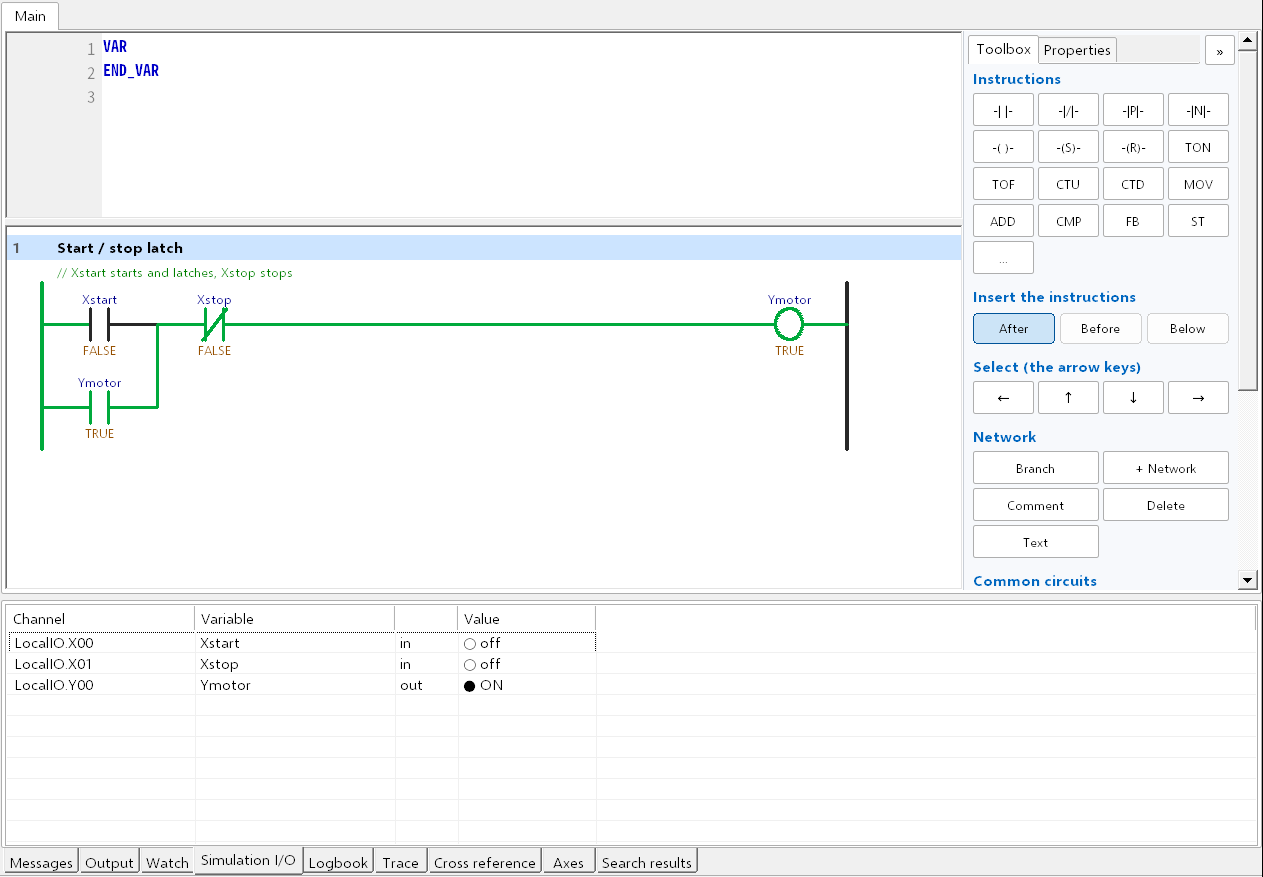
即時監看控制器
用上傳程式的同一條 USB 線連線,按下 Ctrl+F5.
- 來自控制器的即時能流與數值
- 寫入與強制變數、RUN / STOP、暖重啟與冷重啟
- 掃描時間、看門狗與控制器的事件紀錄
- 序列埠監控,顯示你自己輸出的訊息
EtherCAT
內建 EtherCAT
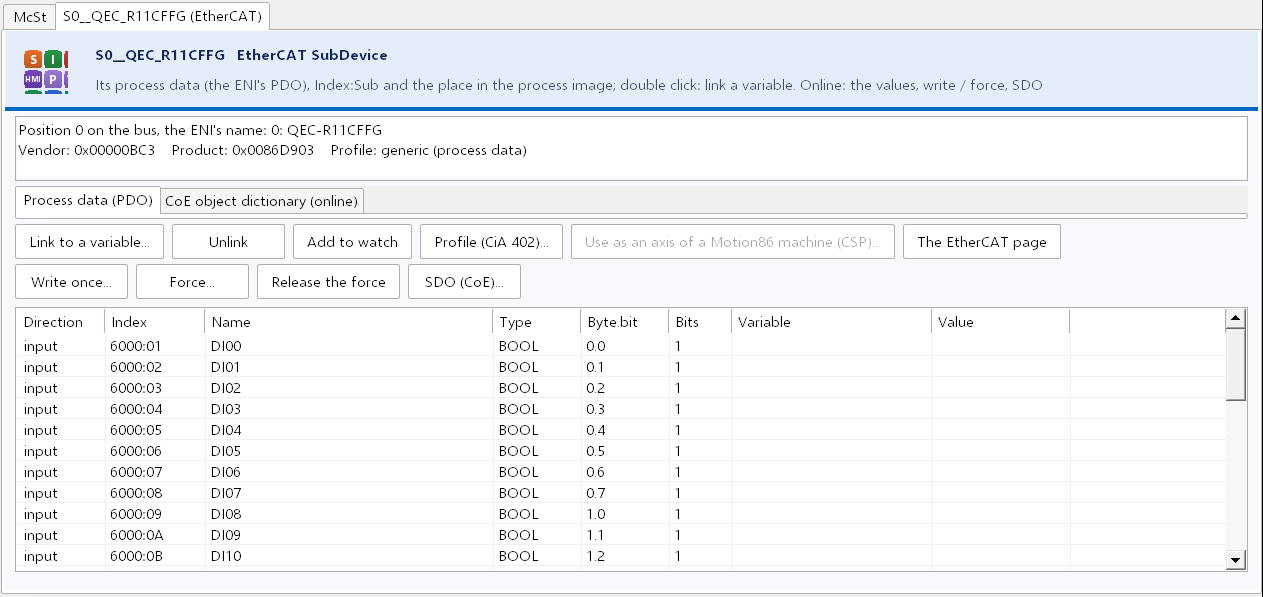
在 QEC EtherCAT Configurator 中掃描並設定網路,再把它的 ENI 匯入專案。
- 雙擊即可把每個 PDO 項目連結到變數
- SubDevice 頁面提供即時程序資料、SDO 與 CoE 物件字典
- 86LDmicro 會偵測控制器上的新 ENI,並詢問是否匯入
Motion86
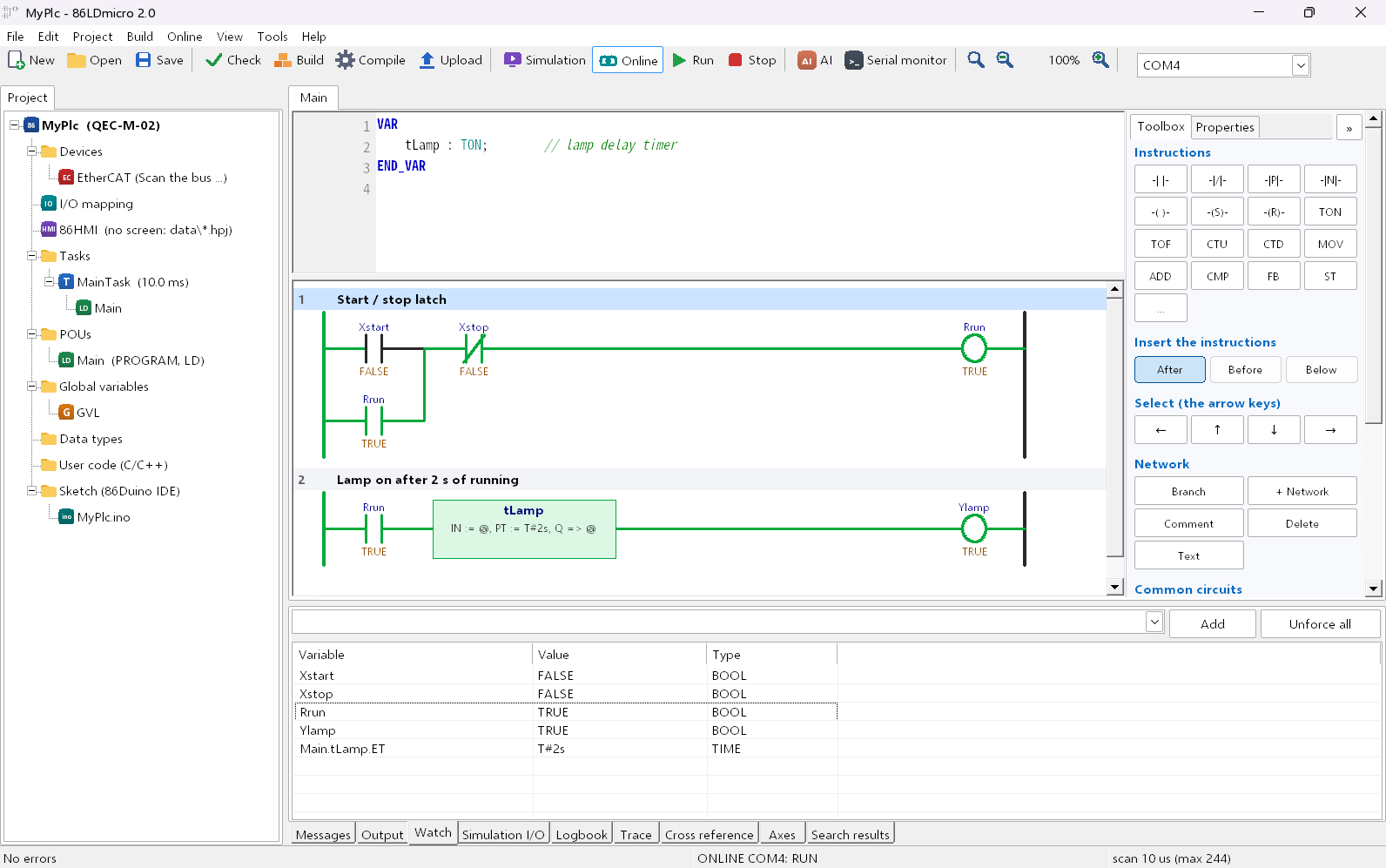
以 CiA 402 驅動器實現多軸運動
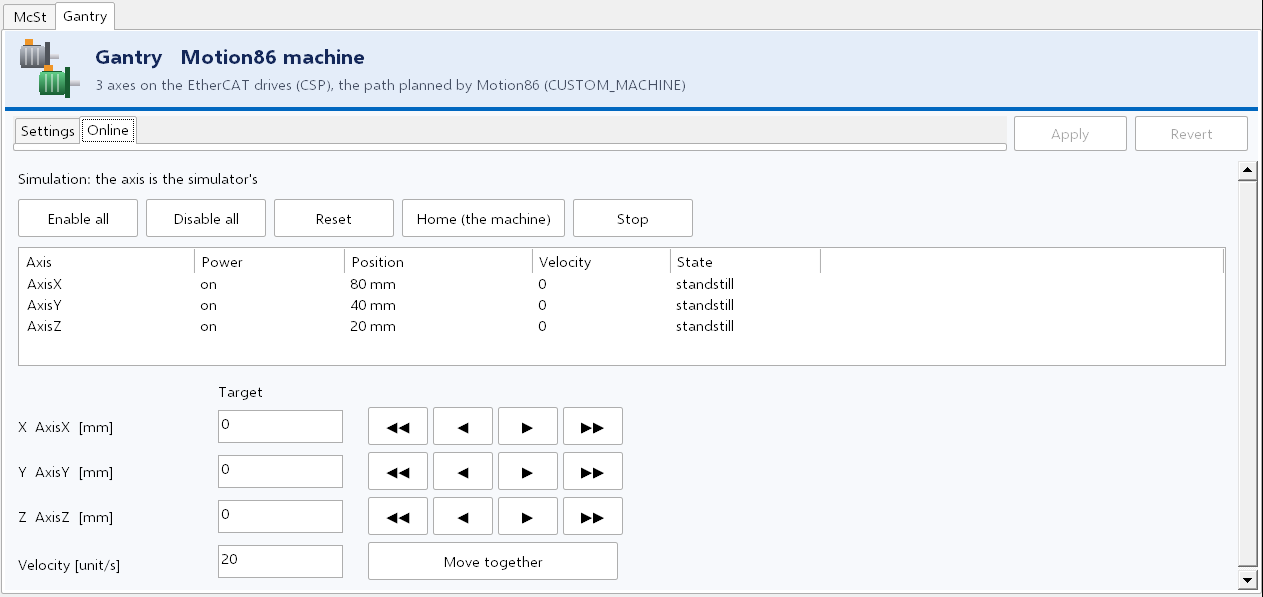
建立最多 9 軸的機台,先在各軸頁面測試,再撰寫程式。
- 單軸使用 PLCopen MC_* 功能塊
- M86_* 機台功能塊:直線與圓弧插補、G-code
- 在機台與軸頁面寸動、原點復歸與移動,線上或模擬皆可
- STOP、看門狗觸發與重啟時,機台都會停止
86HMI
觸控畫面直接綁定變數
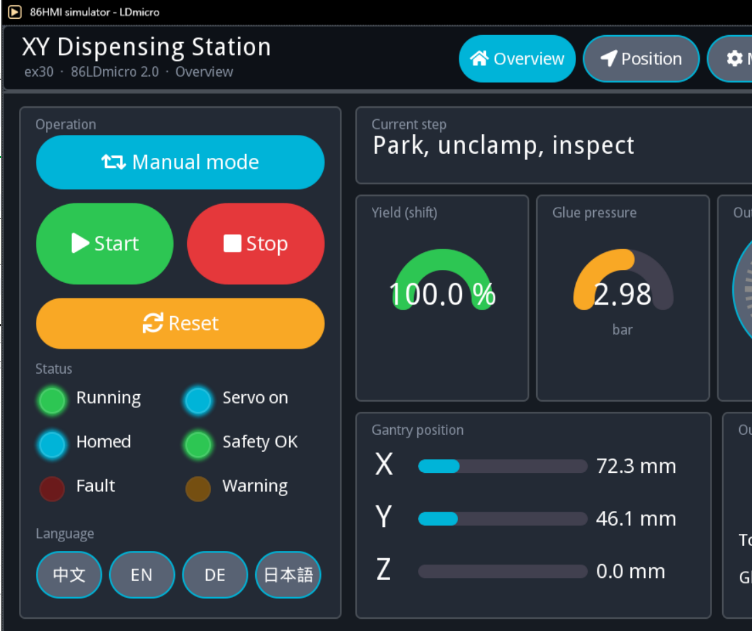
在 86HMI Editor 設計畫面,再於 86LDmicro 中把元件綁定到 PLC 變數。
- 按鈕、開關、指示燈、數值、長條與文字
- 趨勢圖、警報橫幅,以及由 PLC 切換頁面
- 86HMI 模擬器與 PLC 模擬一起在 PC 上執行
更多功能
沿用既有程式、自由擴充、隨時取得協助
匯入 LDmicro 1.1 與 PLCopen XML
開啟 LDmicro 1.1 程式(.ld),或由 CODESYS、OpenPLC、Beremiz 匯出的 PLCopen XML。原始檔案不會被更改。
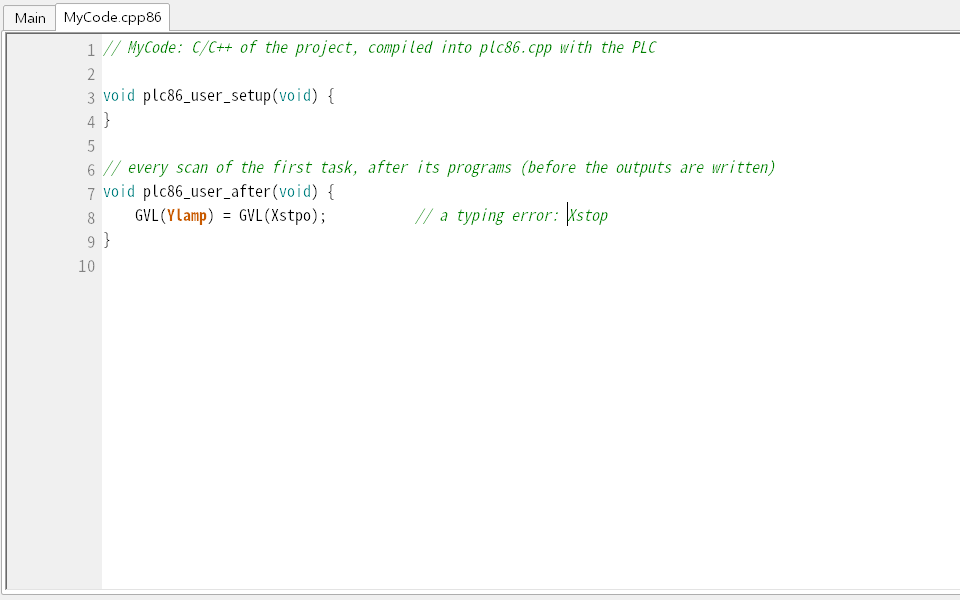
C/C++ 與 PLC 並行
在使用者程式中透過 hook 函式使用 86Duino 函式庫(Ethernet、Modbus、CAN、EtherCAT 物件),並以 GVL() 存取 PLC 變數。
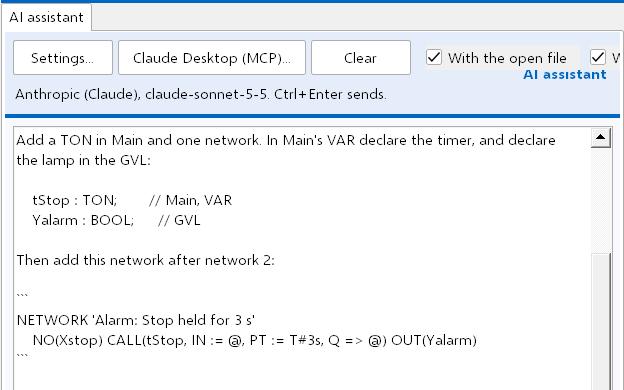
AI 助理與 MCP
請內建助理解釋錯誤,或撰寫 ST 與階梯圖程式,再把答案直接插入。Claude Desktop 等 MCP 用戶端也能讀取、檢查並模擬你的專案。
系統架構
一台 PC、一條 USB 線、一台 QEC 控制器
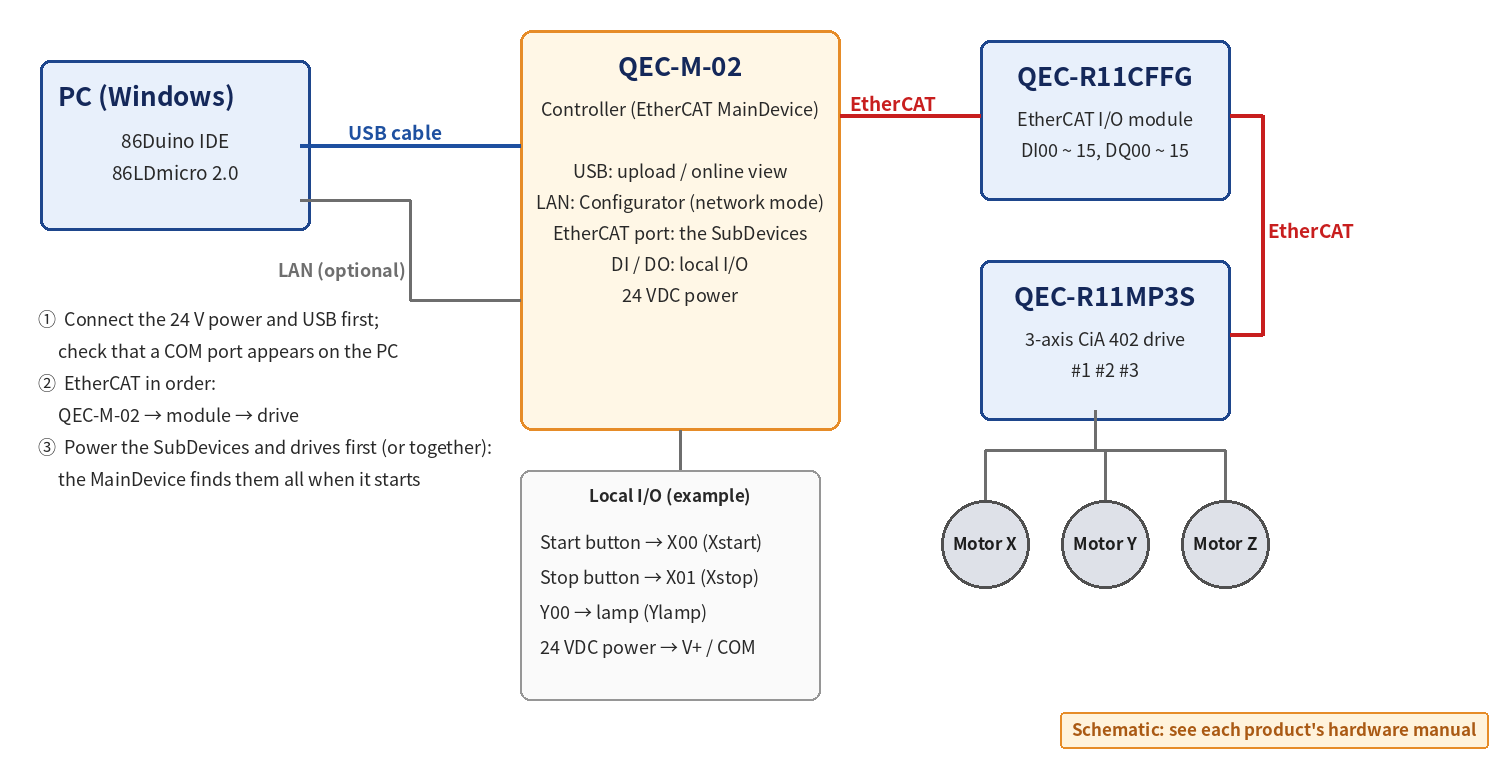
系統需求
| 作業系統 | Windows 10 / 11(64 位元) |
|---|---|
| 86Duino IDE | 86Duino Coding IDE 502,已內含 86LDmicro 2.0.0 |
| 控制器 | QEC-M-02;86Duino IDE 支援的其他 QEC 開發板可在專案設定中選擇 |
| 連線 | 以 USB 線連接控制器(上傳、線上監看、序列埠監控) |
| 選配機構 | Microsoft Edge(以獨立視窗開啟 EtherCAT Configurator);Python 3(AI 工具用的 MCP 伺服器) |
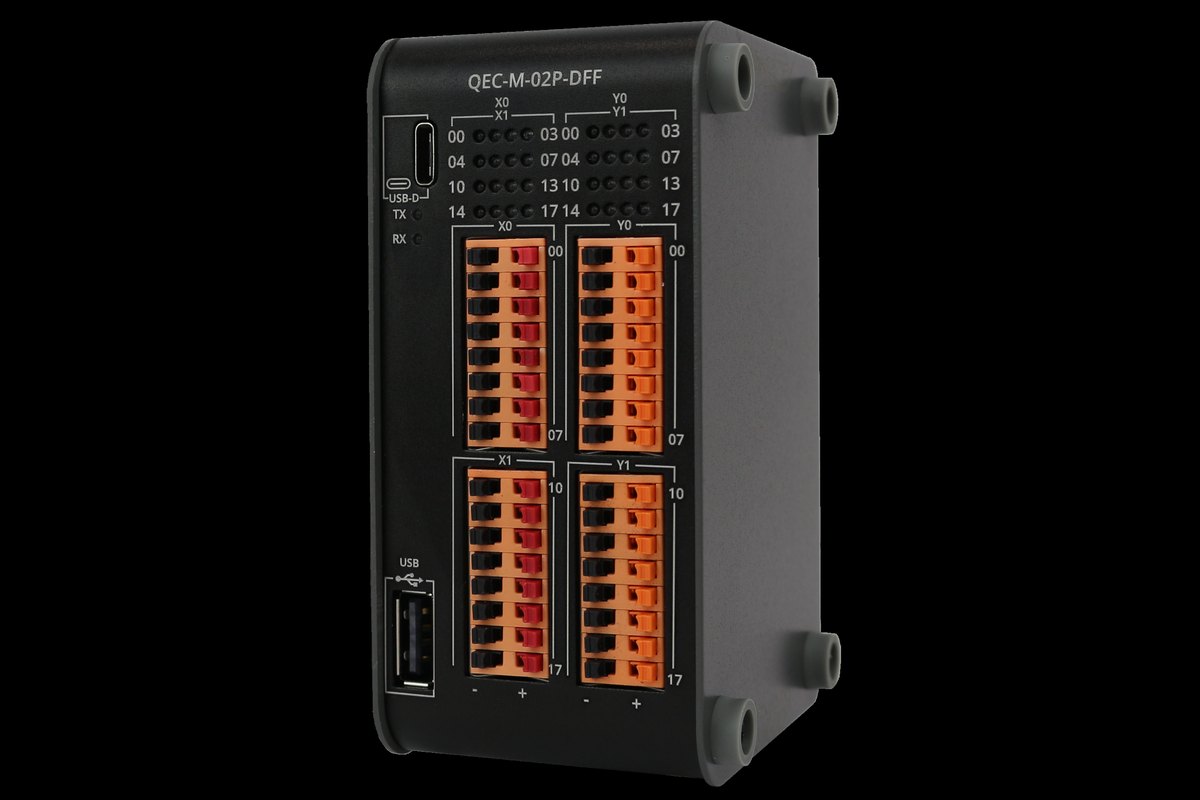
QEC-M-02
具備本地隔離 I/O 的 EtherCAT 主站,也是開發與測試 86LDmicro 2.0 所使用的控制器。 查看 QEC 主站產品
快速上手
5 個步驟,從空白專案到 PLC 開始運轉
每一步的完整操作說明,請見使用手冊第 5 章。
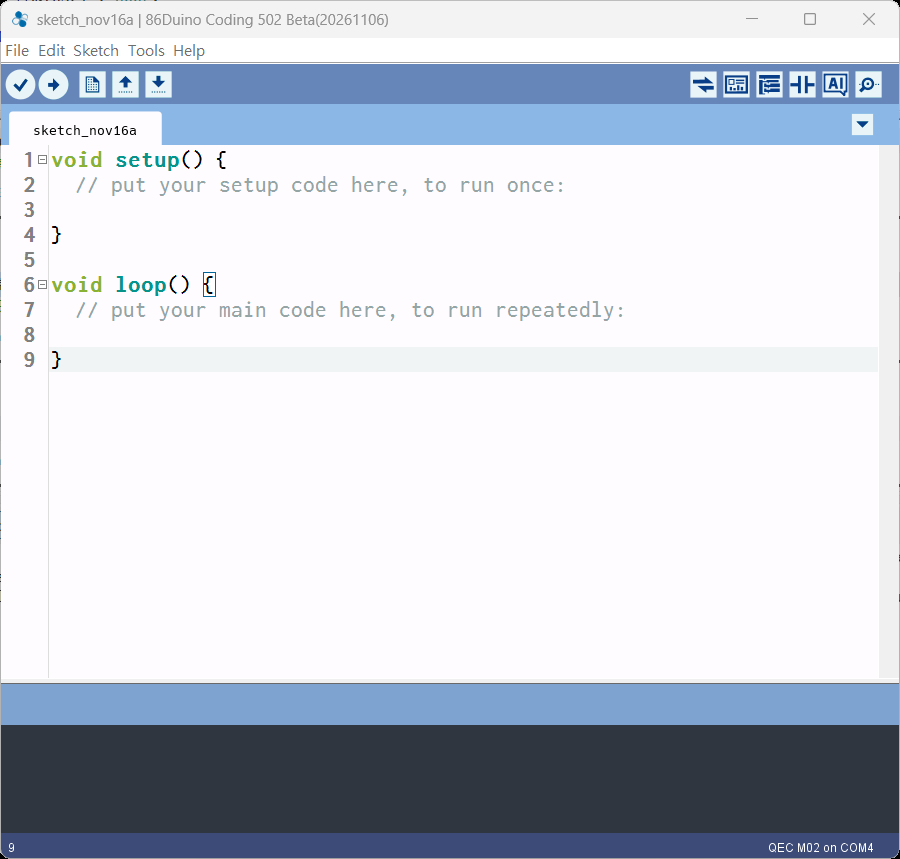
安裝 IDE
從 Software 頁面 下載 86Duino IDE 502 並解壓縮,裡面已內含 86LDmicro。
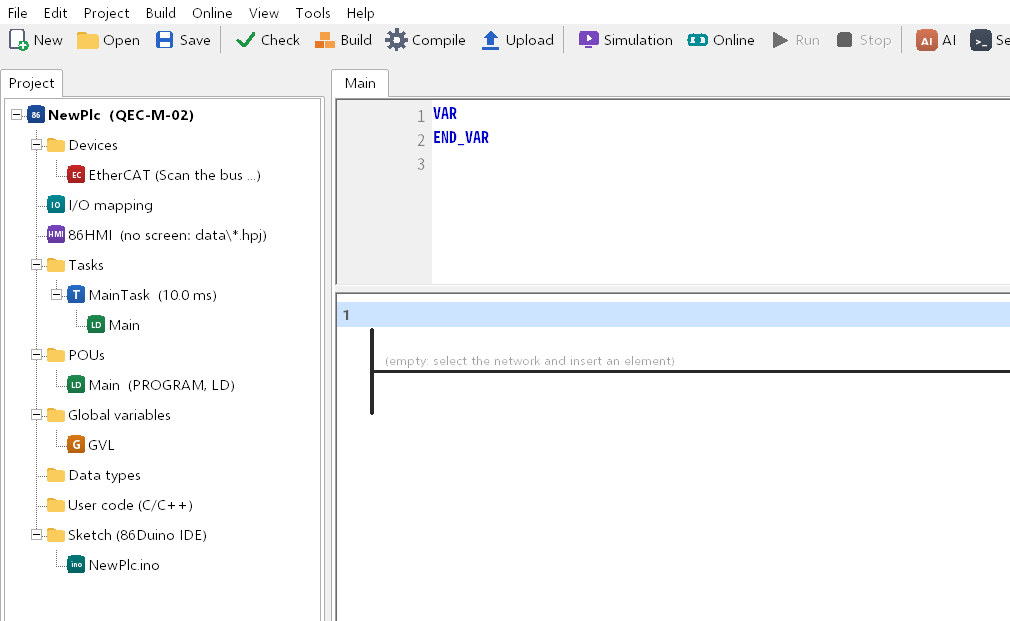
開啟 86LDmicro
開啟 sketch,選擇 QEC 開發板與 COM 埠,再點選 Tools > 86LDmicro,專案會自動建立。
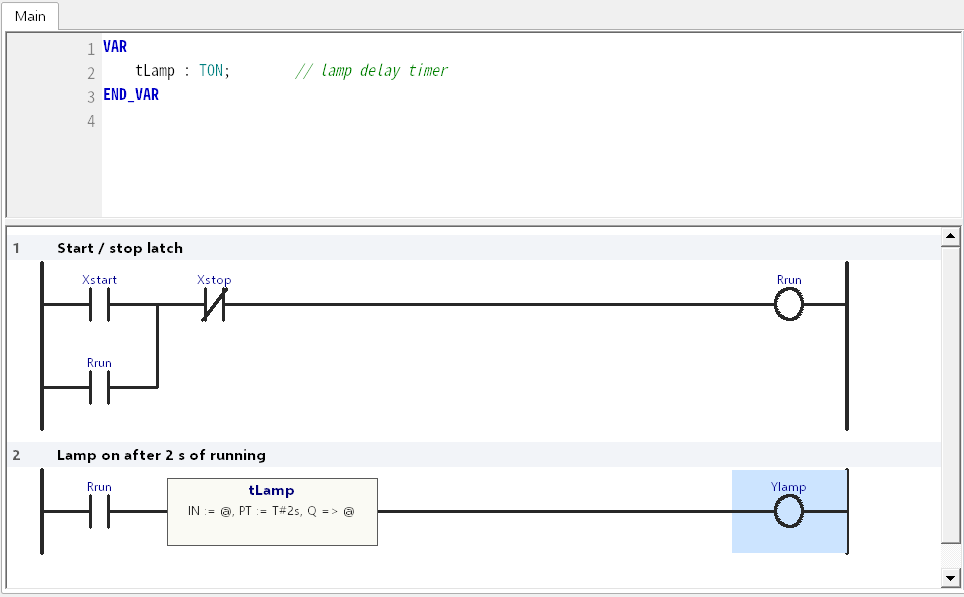
撰寫程式
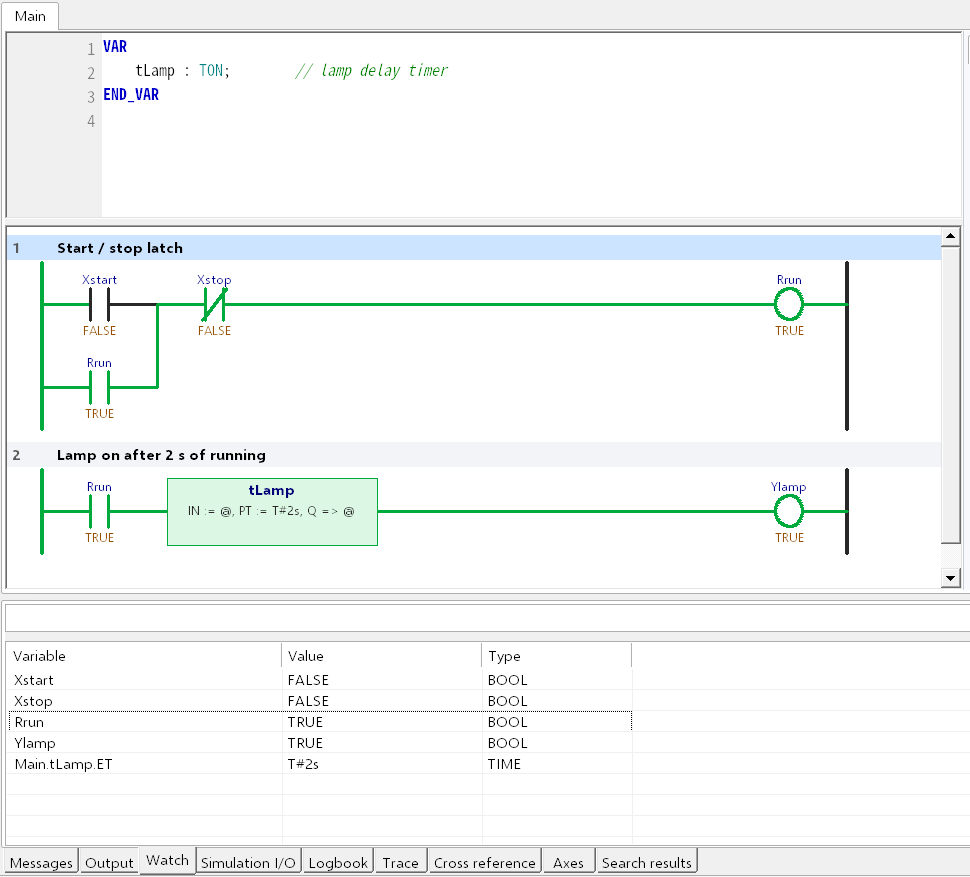
宣告變數,再用工具箱與快捷鍵畫出自保迴路與計時器。
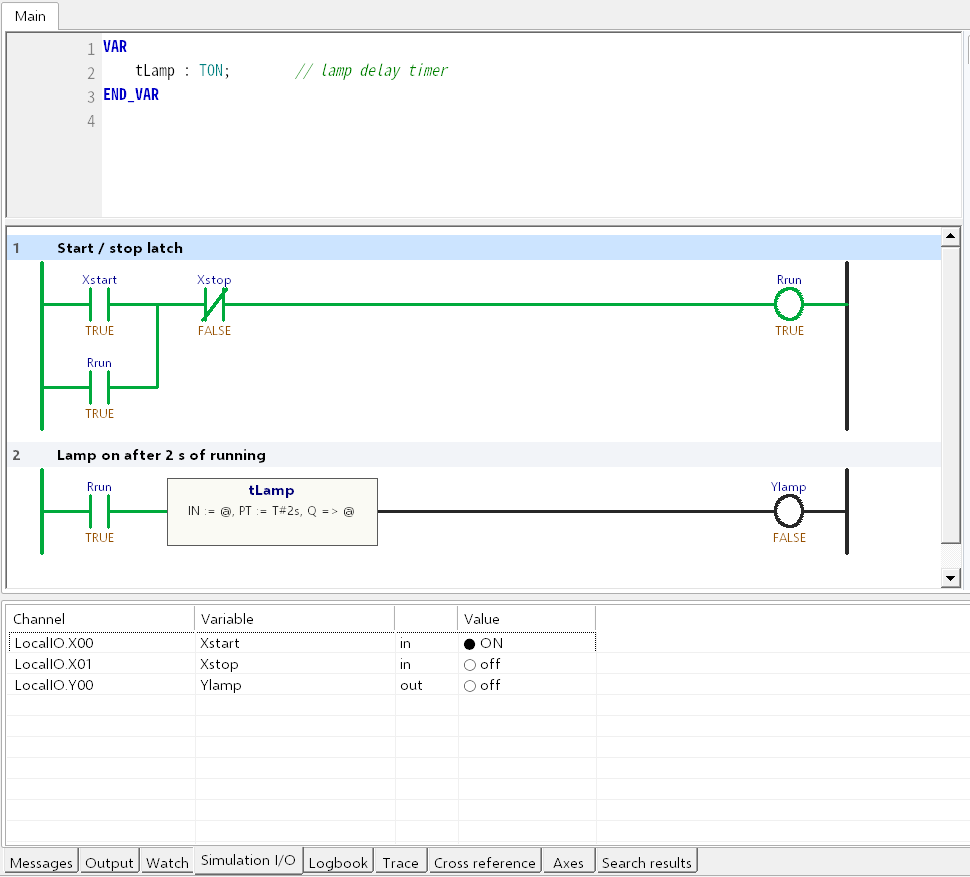
模擬
按下 F5,在模擬 I/O 切換輸入,看能流變成綠色。
上傳並連線
按下 F8 上傳,再按 Ctrl+F5 即時監看控制器。
文件
使用手冊
涵蓋安裝、操作介面、階梯圖、ST 與 SFC、模擬、EtherCAT、Motion86、86HMI、C/C++ 使用者程式、AI 助理與疑難排解,附逐步範例與 300 多張圖片。
IDE 中也附有離線文件: tools\LDmicro\tool\docs (USER_GUIDE.md、USER_CODE_API.md、ETHERCAT_MOTION.md)。
給工程師
自動化、擴充、整合

命令列工具
86ldmicro-cli 可在腳本與 CI 中檢查、建置、模擬、上傳與監看專案。詳見手冊 15.5 節。

C/C++ 使用者程式 API
Hook 函式、 GVL() 存取與 EtherCAT 物件:請參考 USER_CODE_API.md 與手冊第 14 章。

AI 工具
86LDmicro skill 與 AI 參考資料 (docs\ai),以及 MCP 伺服器(mcp)。詳見手冊 15.4 節。

FAQ
常見問題
86LDmicro 是免費的嗎?
是的。86LDmicro 是以 GNU GPL v3 授權的自由軟體,內含於 86Duino IDE,原始碼可從本頁下載。你用它撰寫的程式屬於你自己,詳見下方的授權說明。
需要控制器才能試用嗎?
不需要。你可以在 PC 上建立、檢查並模擬專案;要上傳與線上監看時再連接 QEC 控制器即可。
我有用 LDmicro 1.1 寫的程式,可以沿用嗎?
可以。從 IDE 開啟 sketch,86LDmicro 會詢問是否匯入 data\myLD.ld;也可以使用 File > Import。原始檔案不會被更改,舊版 LDmicro 1.1 也仍可繼續使用。
支援哪些控制器?
86LDmicro 2.0 以 QEC-M-02 開發與測試;86Duino IDE 支援的其他 QEC 開發板可在專案設定中選擇。
支援其他廠牌的 EtherCAT 驅動器嗎?
只要是 QEC EtherCAT Configurator 產生的 ENI 中所描述的 EtherCAT 從站(SubDevice)都可以使用;CiA 402 驅動器可作為 Motion86 軸。
要到哪裡取得協助?
請先閱讀使用手冊及其中的常見問題章節;其他問題請 聯絡 QEC.
從 86Duino IDE 502 開始
86LDmicro 2.0 已內含其中,開啟 sketch 後選擇 Tools > 86LDmicro 即可。