86Duino Coding IDE 502 に同梱
86LDmicro 2.0
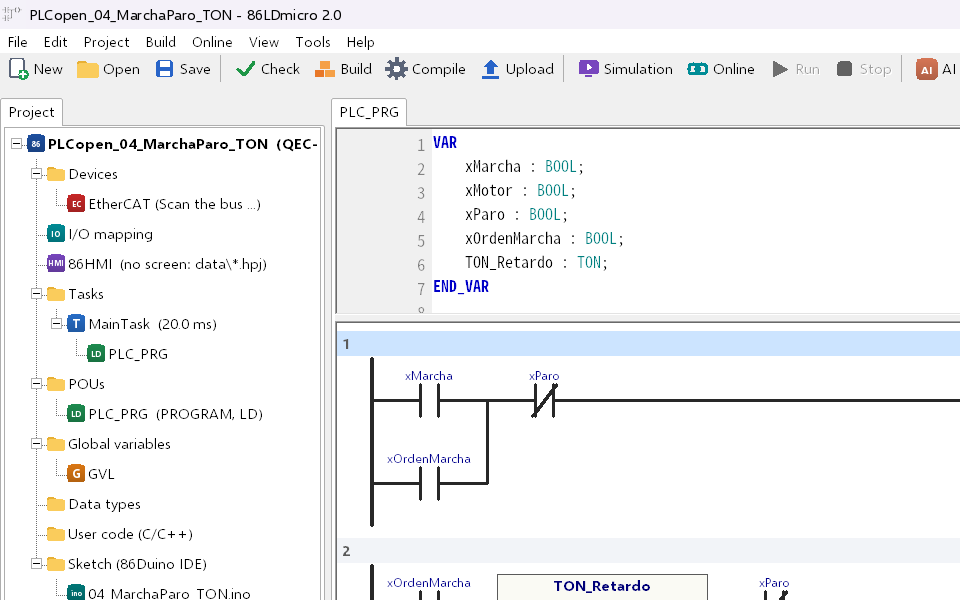
ラダー、ストラクチャードテキスト、SFC(IEC 61131-3)で装置のロジックを作成。ハードウェアなしで PC 上でテストし、QEC コントローラに書き込んで動作をリアルタイムに確認できます。EtherCAT I/O、Motion86 多軸モーション、86HMI 画面も 1 つのプロジェクトで扱えます。
目次
 作成LD、ST、SFC、C/C++ を 1 つのプロジェクトで
 シミュレーションすべて PC 上で実行、ハードウェア不要
 書き込みF8 でビルド、コンパイル、書き込み
 モニタライブのパワーフロー、値、強制
できること
最初のラングから稼働する装置まで、1 つのツールで
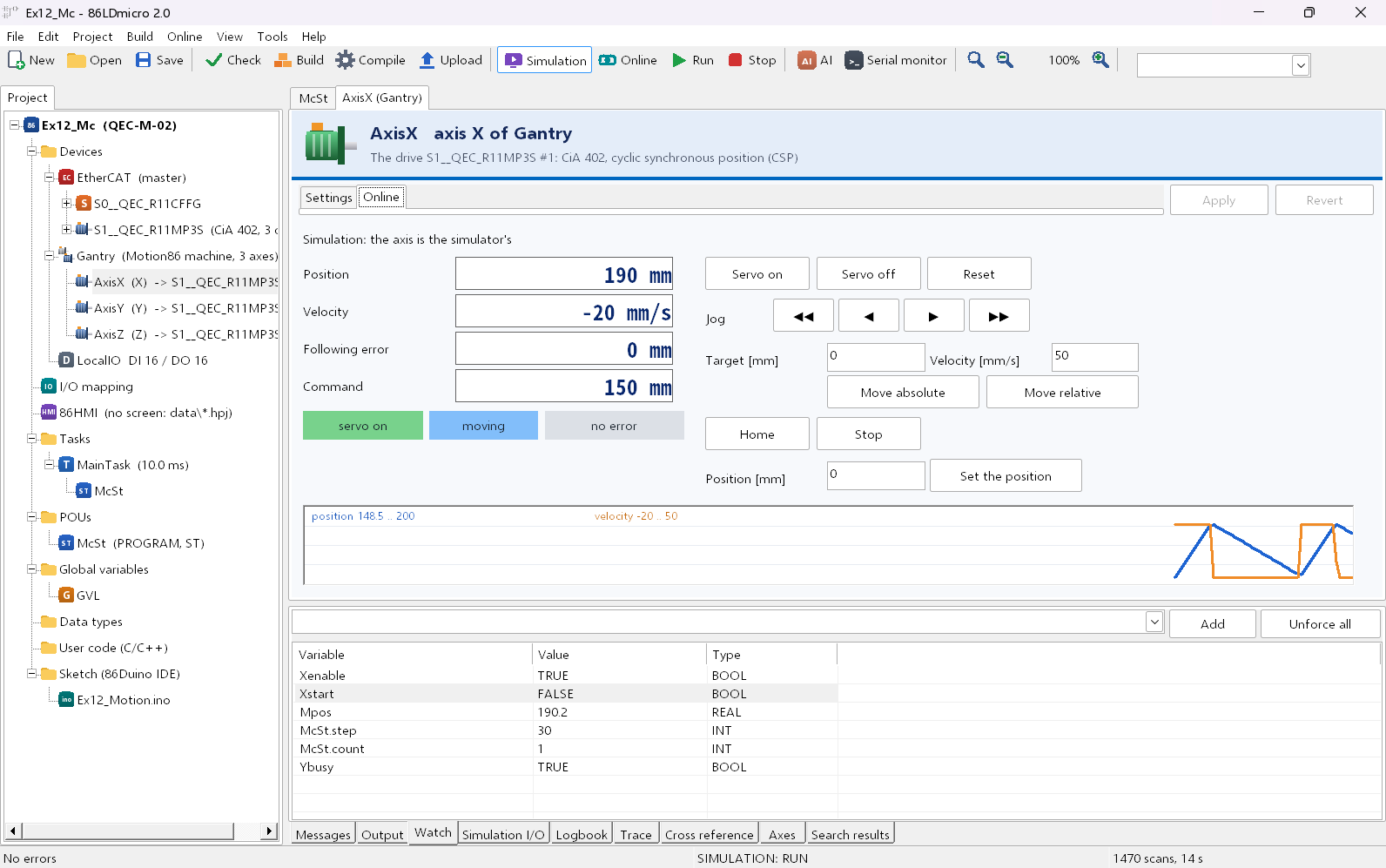
86LDmicro は PLC プロジェクトを 86Duino スケッチとしてビルドし、86Duino IDE のコンパイラと書き込みツールを使います。そのため PLC、EtherCAT、モーション、HMI がすべて同じ QEC コントローラ上で動作します。
IEC 61131-3
ラダー、ST、SFC、そして C/C++
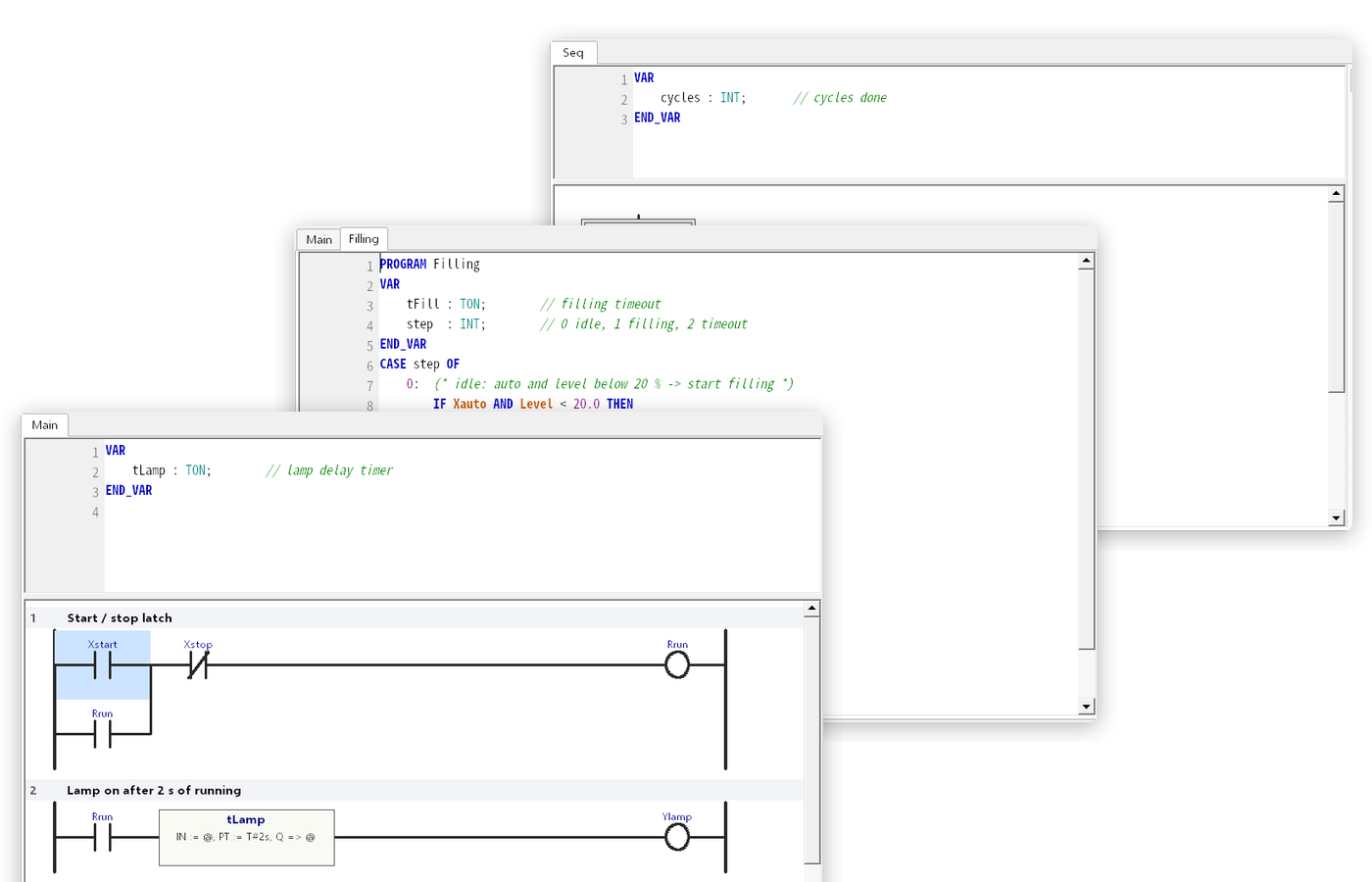
装置の各部分に合った言語を 1 つのプロジェクトで組み合わせ、独自のファンクションやファンクションブロックも作成できます。
- ツールボックス、キーボードショートカット、よく使う回路のテンプレートを備えたラダーエディタ
- 入力補完、パラメータヒント、スニペットに対応したストラクチャードテキスト
- 選択分岐と並列分岐に対応したシーケンシャルファンクションチャート
- 同じ PLC 変数を読み書きできる C/C++ ユーザーコード
ハードウェア不要
PC 上でシミュレーション
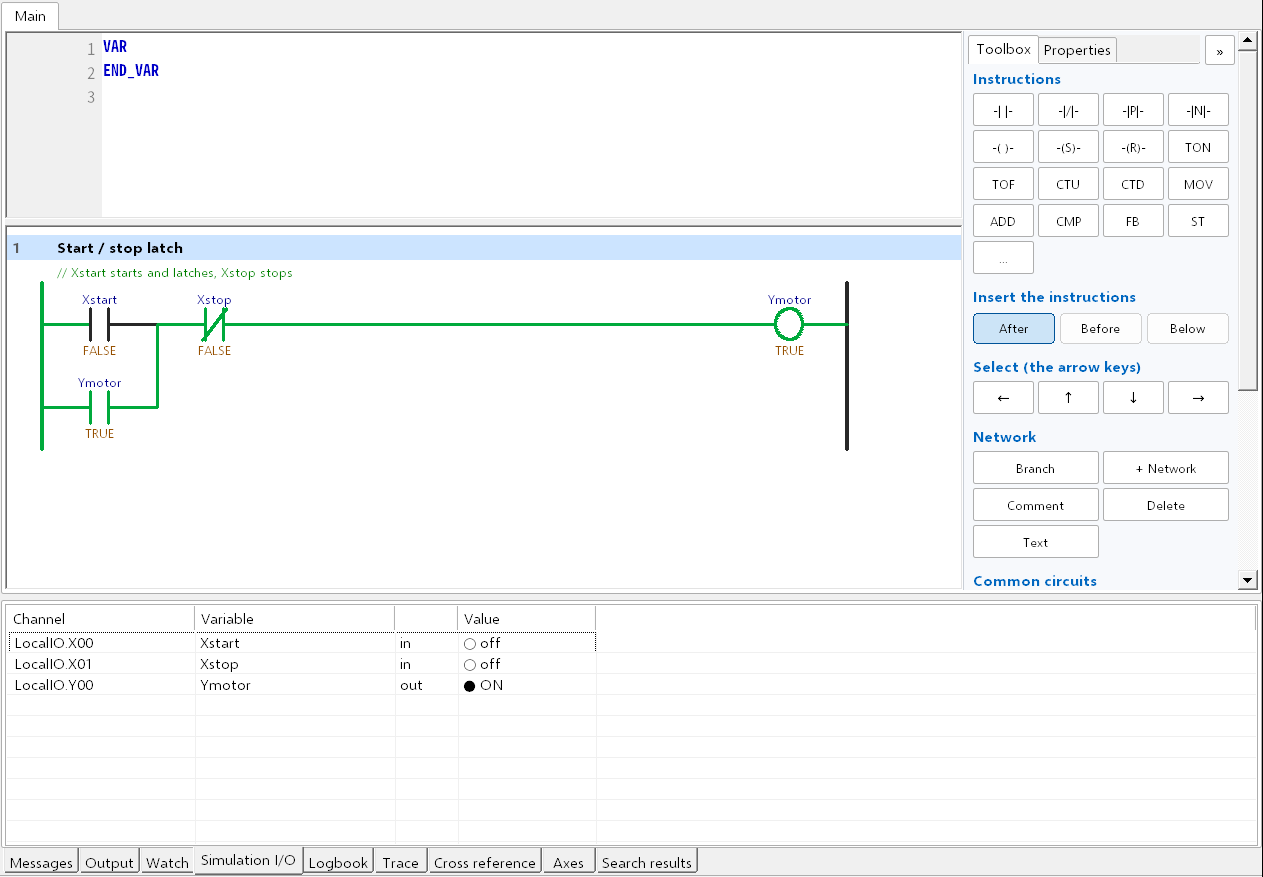
画面上の F5 を押すだけで、プロジェクト全体が PC 上で動きます。装置に触れる前にミスを見つけられます。
- すべてのエディタで緑色のパワーフローとライブ値を表示
- Simulation I/O で入力を切り替え
- 変数のウォッチ、書き込み、強制、Trace でのグラフ表示
- EtherCAT 軸と 86HMI 画面もシミュレーション
オンライン
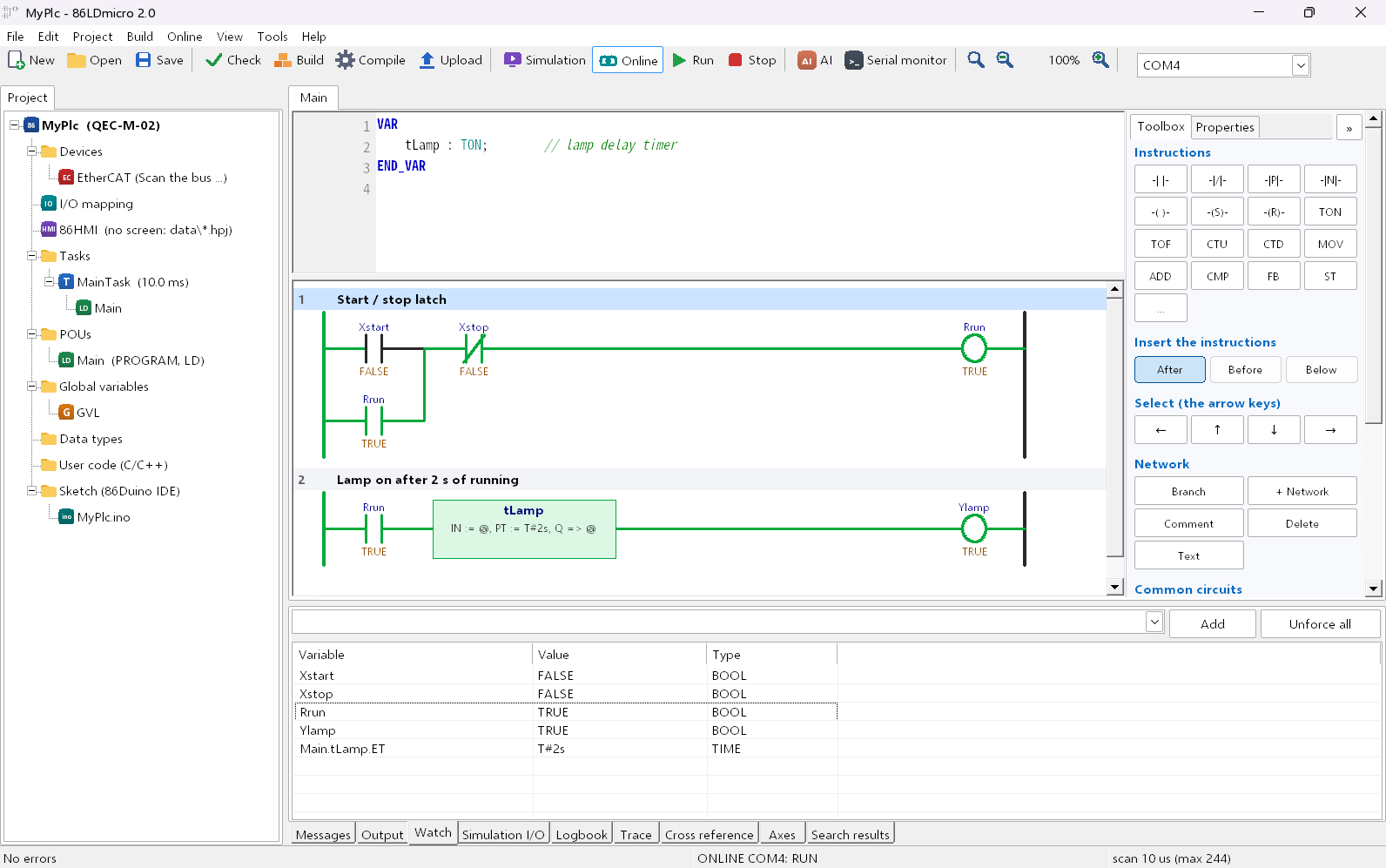
コントローラをライブで監視
書き込みに使う USB ケーブルのまま接続し、 Ctrl+F5.
- コントローラからのライブのパワーフローと値
- 変数の書き込みと強制、RUN / STOP、ウォームリスタートとコールドリスタート
- スキャン時間、ウォッチドッグ、コントローラの Logbook
- 独自メッセージ用のシリアルモニタ
EtherCAT
EtherCAT を標準搭載
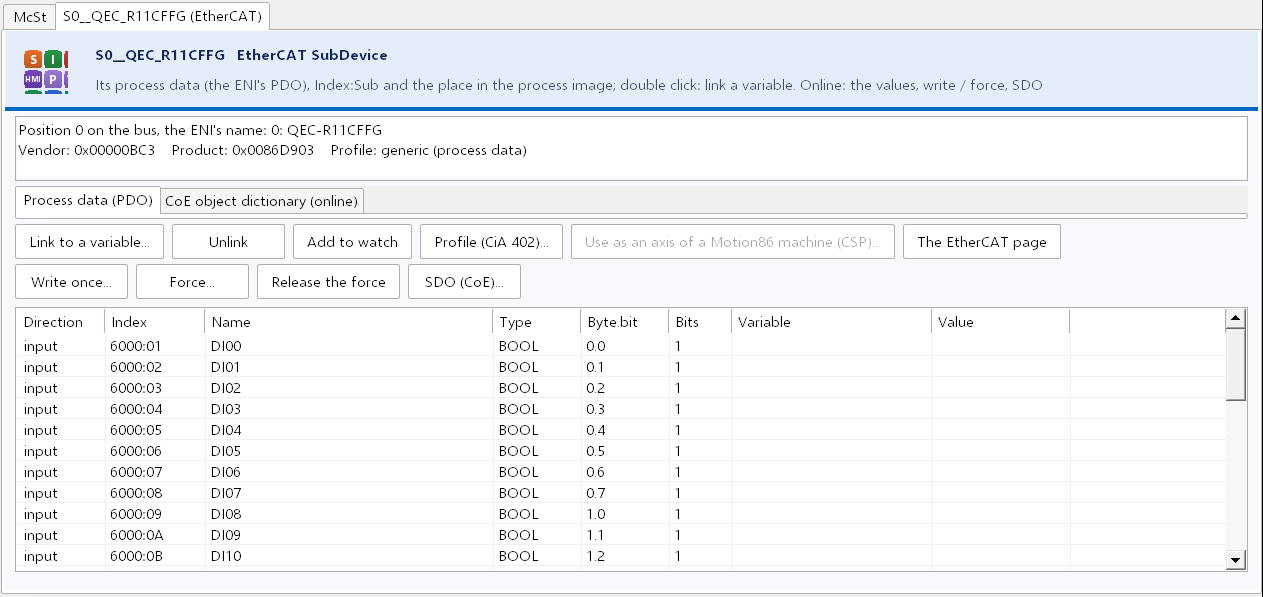
QEC EtherCAT Configurator でネットワークをスキャン・設定し、その ENI をプロジェクトに取り込みます。
- ダブルクリックで各 PDO エントリを変数にリンク
- SubDevice ページでライブのプロセスデータ、SDO、CoE オブジェクトディクショナリを確認
- コントローラ上の新しい ENI を 86LDmicro が検出し、取り込みを提案
Motion86
CiA 402 ドライブで多軸モーション
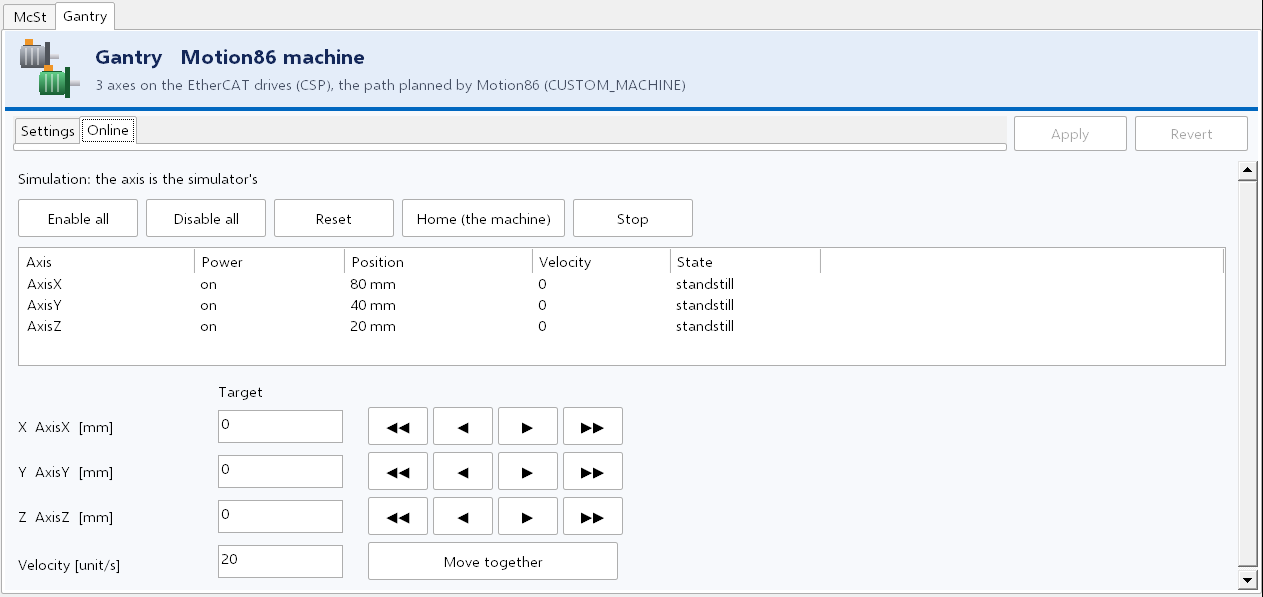
最大 9 軸のマシンを作成し、各軸のページでテストしてからプログラムします。
- 単軸用の PLCopen MC_* ファンクションブロック
- M86_* マシンブロック:直線・円弧補間、G コード
- マシンページと軸ページからジョグ、原点復帰、移動 — オンラインでもシミュレーションでも
- STOP、ウォッチドッグ、リスタート時にマシンは停止
86HMI
変数にバインドしたタッチ画面
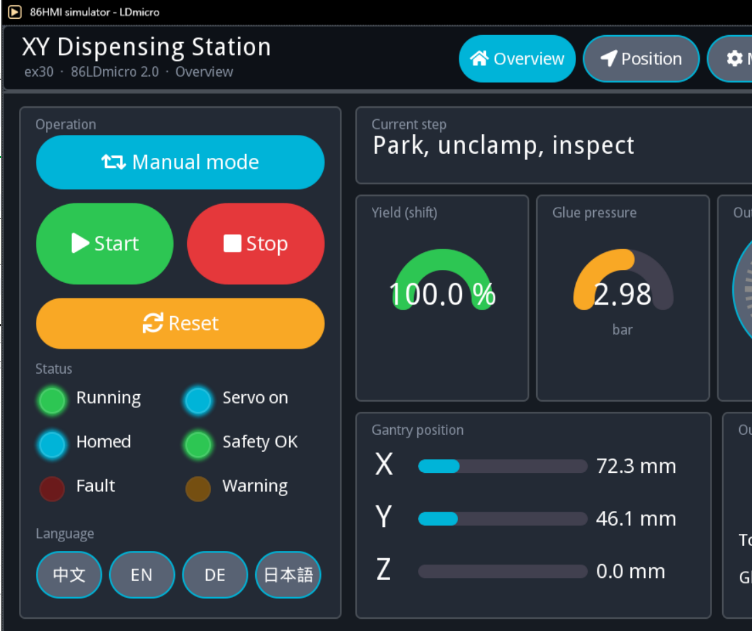
86HMI Editor で画面をデザインし、86LDmicro でウィジェットを PLC 変数にバインドします。
- ボタン、スイッチ、ランプ、数値、バー、テキスト
- トレンド、アラームバナー、PLC からの画面切り替え
- 86HMI シミュレータが PC 上で PLC シミュレーションと連動
さらに
既存プログラムの活用、拡張、AI のサポート
LDmicro 1.1 と PLCopen XML のインポート
LDmicro 1.1 のプログラム(.ld)や、CODESYS・OpenPLC・Beremiz からエクスポートした PLCopen XML を開けます。元のファイルは変更されません。
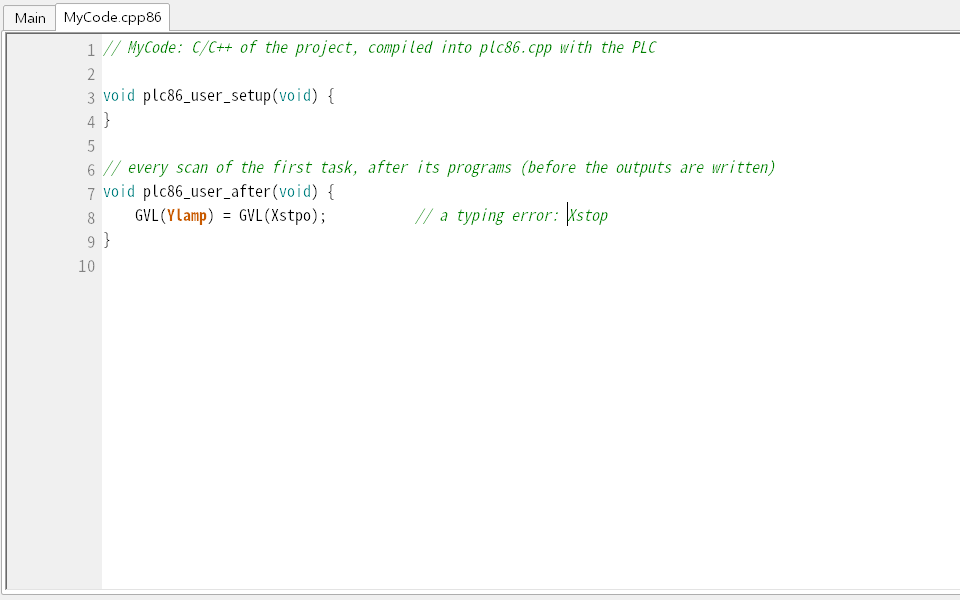
PLC と並ぶ C/C++
ユーザーコードからフック関数で 86Duino ライブラリ(Ethernet、Modbus、CAN、EtherCAT オブジェクト)を使い、 GVL() で PLC 変数にアクセスできます。
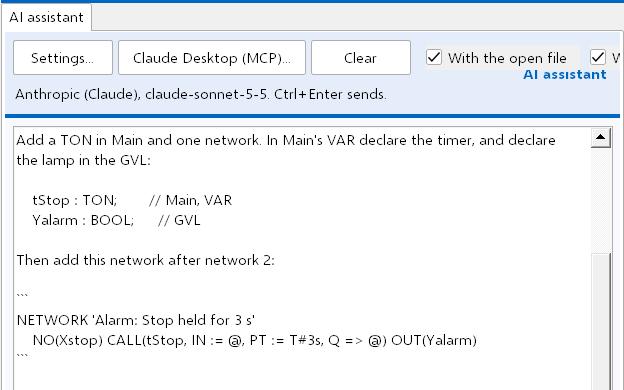
AI アシスタントと MCP
内蔵アシスタントにエラーの説明や ST・ラダーのコード作成を頼み、回答をそのまま挿入できます。Claude Desktop などの MCP クライアントからも、プロジェクトの読み取り、チェック、シミュレーションが可能です。
システム構成
PC と USB ケーブル 1 本、そして QEC コントローラ
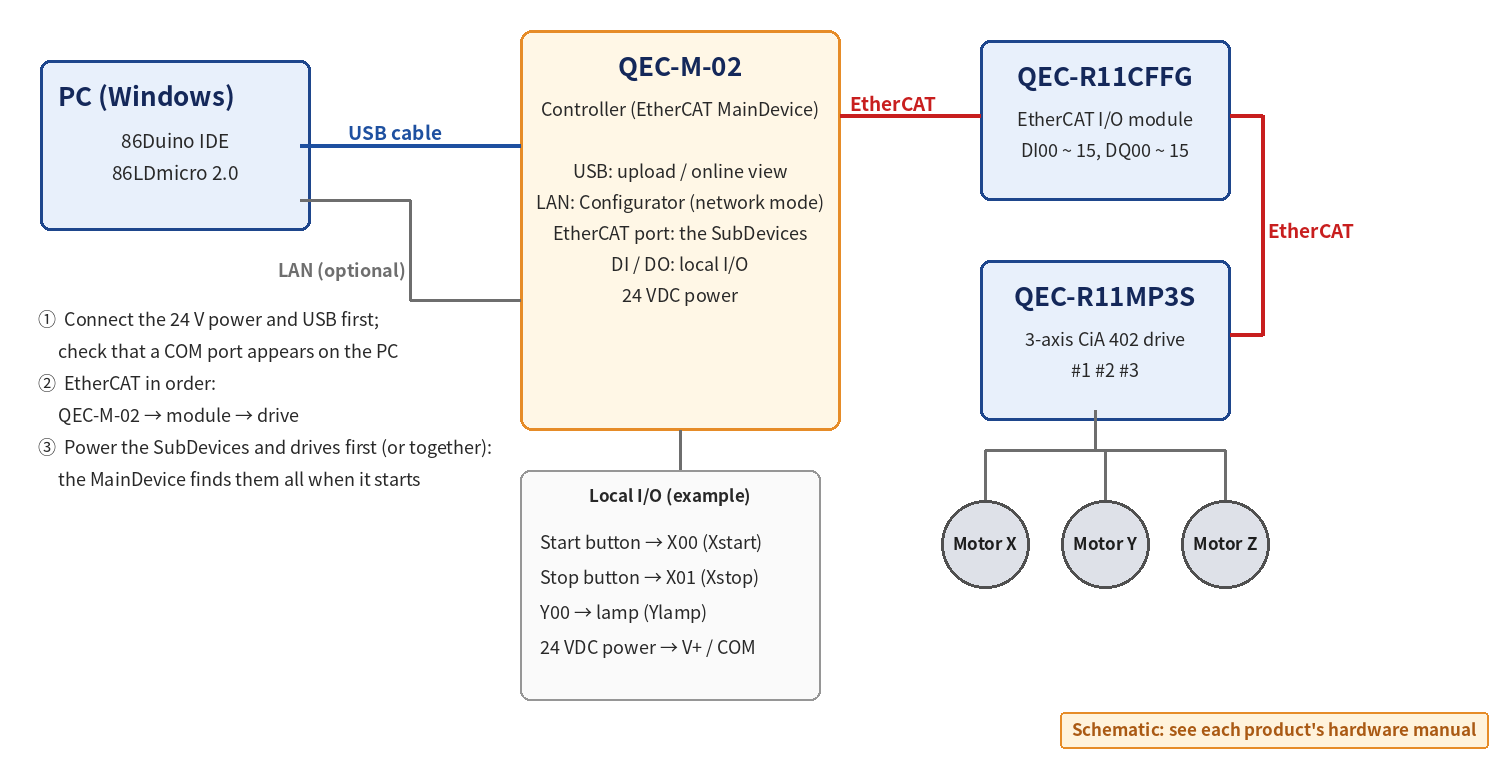
動作環境
| OS | Windows 10 / 11(64 ビット) |
|---|---|
| 86Duino IDE | 86Duino Coding IDE 502(86LDmicro 2.0.0 同梱) |
| コントローラ | QEC-M-02(86Duino IDE のその他の QEC ボードもプロジェクト設定で選択可能) |
| 接続 | コントローラと USB ケーブルで接続(書き込み、オンラインモニタ、シリアルモニタ) |
| オプション | Microsoft Edge(EtherCAT Configurator を専用ウィンドウで表示)、Python 3(AI ツール用 MCP サーバー) |
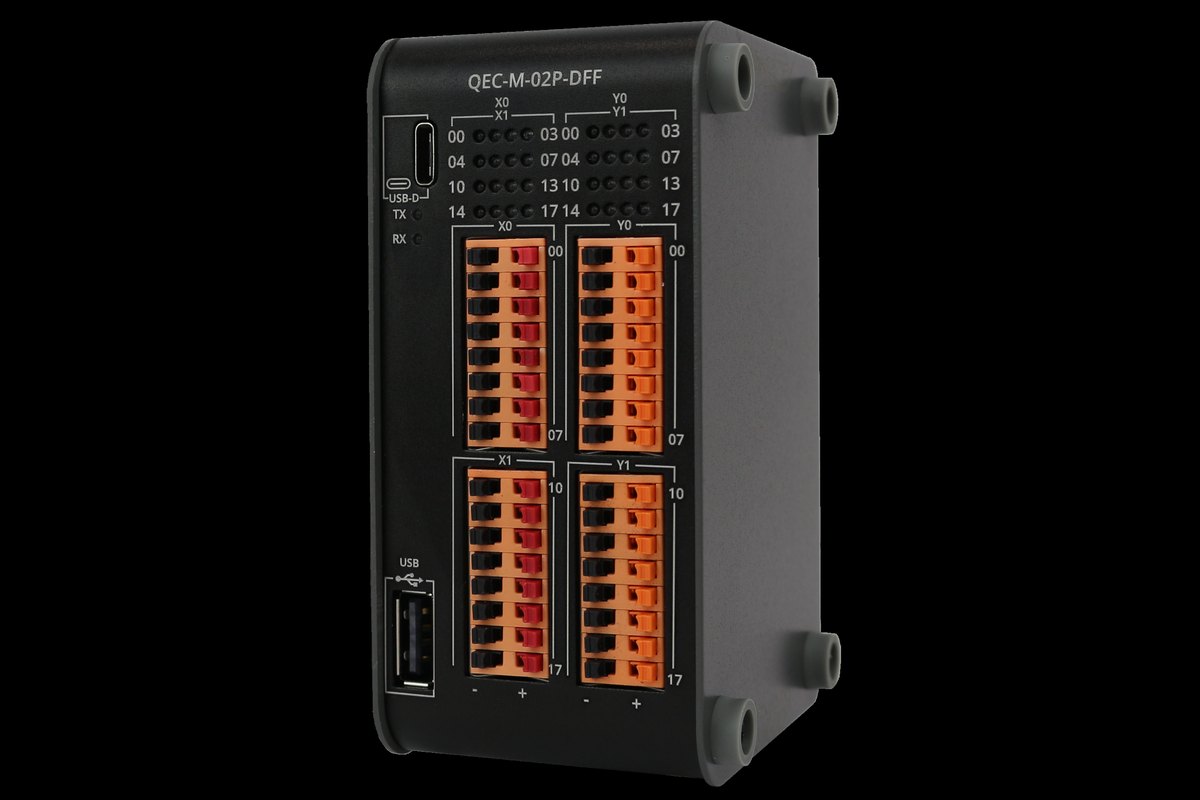
QEC-M-02
ローカル絶縁 I/O を備えた EtherCAT メインデバイス。86LDmicro 2.0 の開発とテストに使用しているコントローラです。 QEC メインデバイスを見る
はじめに
5 ステップで、空のプロジェクトから PLC の稼働まで
クリック単位の詳しい手順は、ユーザーマニュアル第 5 章にあります。
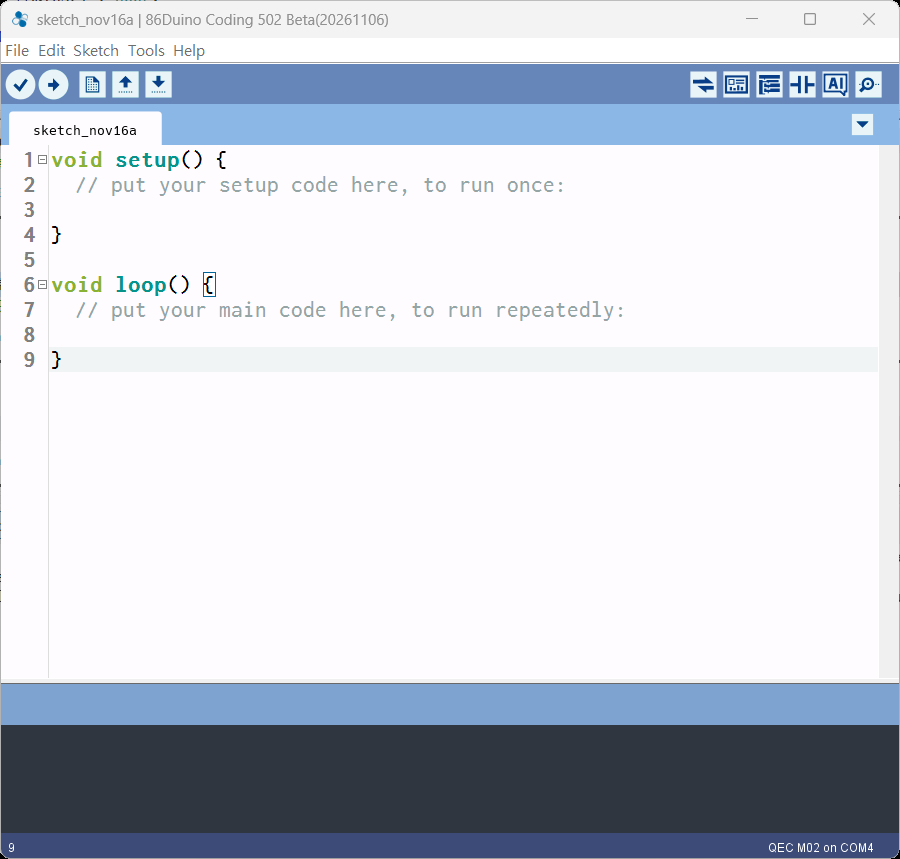
IDE をインストール
Download 86Duino IDE 502 from the Software ページ から 86Duino IDE 502 をダウンロードして解凍します。86LDmicro はすでに含まれています。
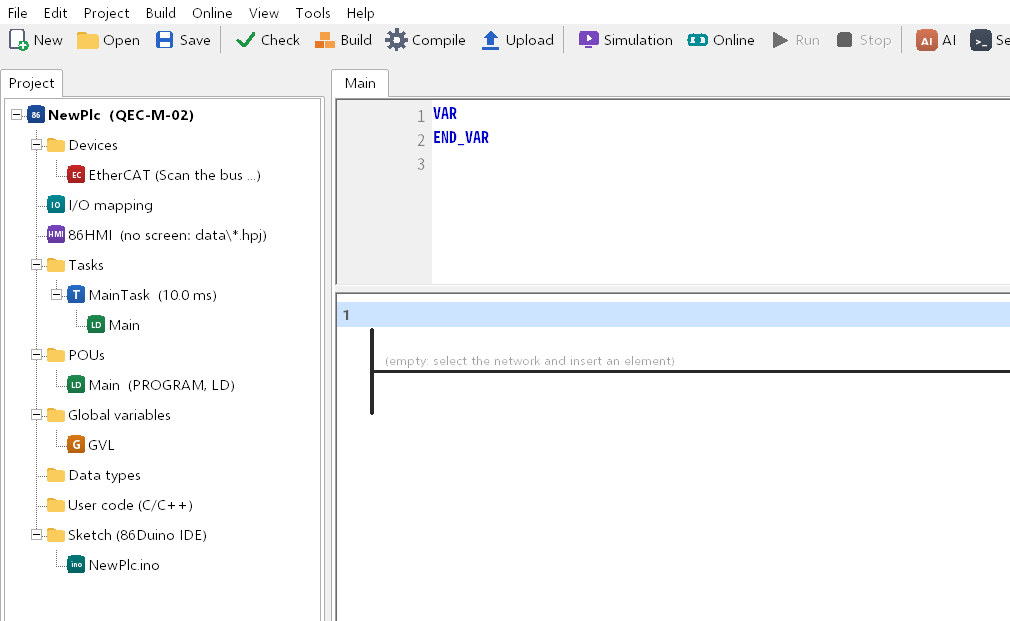
86LDmicro を開く
スケッチを開き、QEC ボードと COM ポートを選んでから Tools > 86LDmicroを選択します。プロジェクトは自動で作成されます。
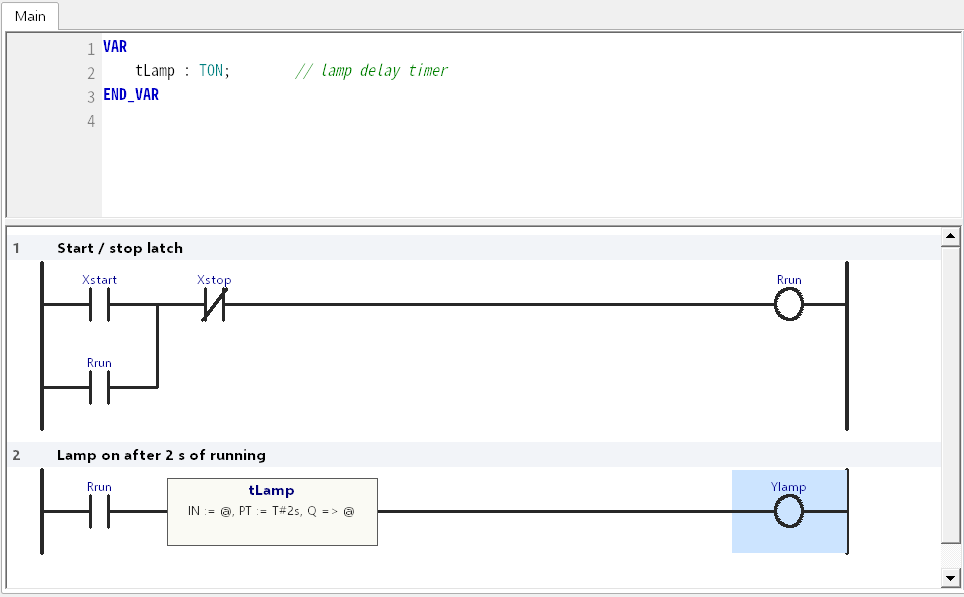
プログラムを作成
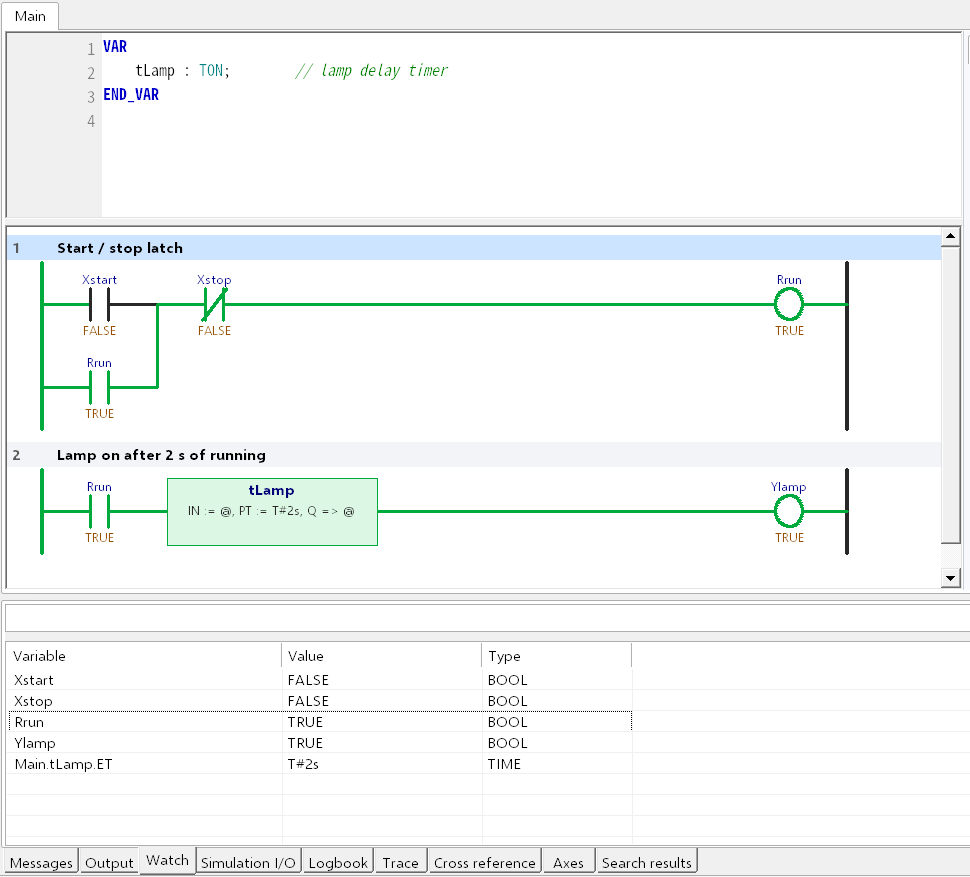
変数を宣言し、ツールボックスとショートカットで自己保持回路とタイマーを描きます。
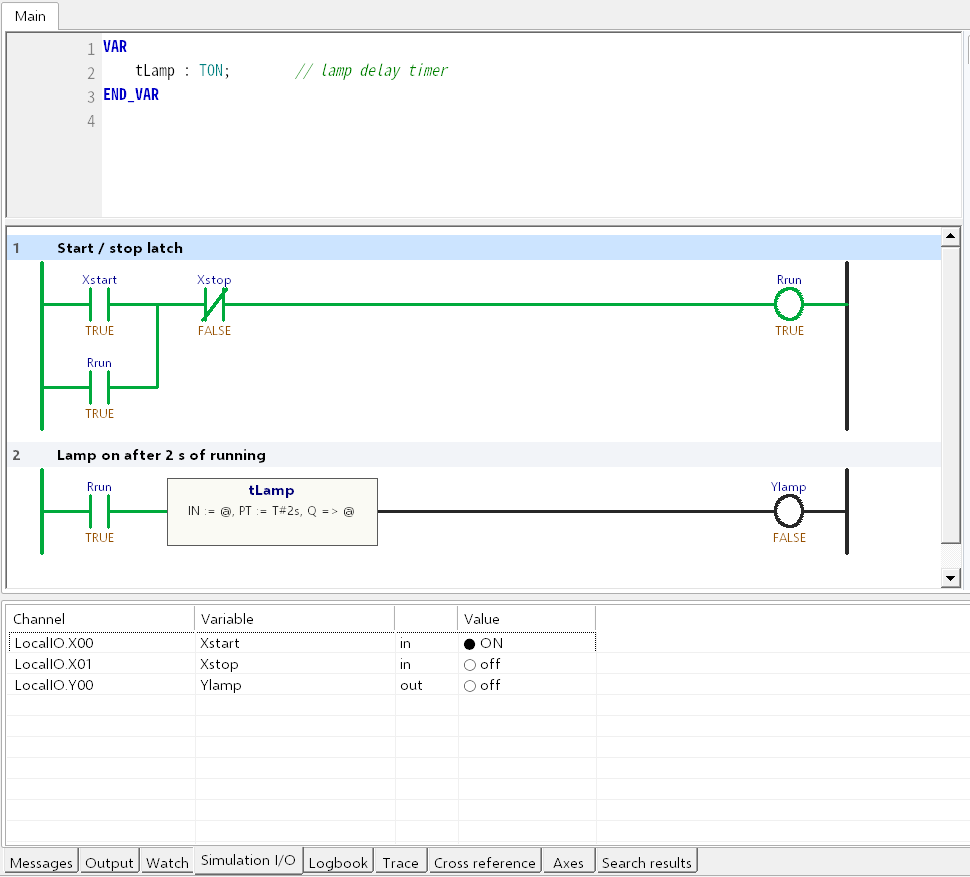
シミュレーション
画面上の F5を押し、Simulation I/O で入力を切り替えて、パワーフローが緑になるのを確認します。
書き込みとオンライン接続
画面上の F8 で書き込み、 Ctrl+F5 でコントローラをライブで監視します。
ドキュメンテーション
ユーザーマニュアル
インストール、画面構成、ラダー・ST・SFC、シミュレーション、EtherCAT、Motion86、86HMI、C/C++ ユーザーコード、AI アシスタント、トラブルシューティングまで。ステップごとの例と 300 点以上の図を収録しています。
IDE にもオフライン文書が含まれています: tools\LDmicro\tool\docs (USER_GUIDE.md、USER_CODE_API.md、ETHERCAT_MOTION.md)
エンジニア向け
自動化・拡張・連携

コマンドラインツール
86ldmicro-cli で、スクリプトや CI からプロジェクトのチェック、ビルド、シミュレーション、書き込み、モニタができます。マニュアル 15.5 節。

C/C++ ユーザーコード API
フック関数、 GVL() アクセス、EtherCAT オブジェクト: USER_CODE_API.md とマニュアル第 14 章。

AI ツール
86LDmicro スキルと AI リファレンス(docs\ai)、MCP サーバー(mcp)。マニュアル 15.4 節。

FAQ
よくある質問
86LDmicro は無料ですか?
はい。86LDmicro は GNU GPL v3 のフリーソフトウェアで、86Duino IDE に同梱されています。ソースコードはこのページからダウンロードできます。作成したプログラムはお客様のものです(下記のライセンス表記を参照)。
試すのにコントローラは必要ですか?
いいえ。プロジェクトの作成、チェック、シミュレーションは PC だけでできます。書き込みやオンラインモニタを行うときに QEC コントローラを接続してください。
LDmicro 1.1 で作ったプログラムは使えますか?
はい。IDE からスケッチを開くと、86LDmicro が data\myLD.ldのインポートを提案します。 File > Importからも取り込めます。元のファイルは変更されず、従来の LDmicro 1.1 も引き続き使用できます。
対応しているコントローラは?
86LDmicro 2.0 は QEC-M-02 で開発・テストしています。86Duino IDE のその他の QEC ボードもプロジェクト設定で選択できます。
他社製の EtherCAT ドライブに対応していますか?
QEC EtherCAT Configurator が出力する ENI に記述された EtherCAT サブデバイスを使用できます。CiA 402 ドライブは Motion86 の軸として使えます。
サポートはどこで受けられますか?
まずユーザーマニュアルとその FAQ の章をご覧ください。その他のご質問は QEC にお問い合わせ.
86Duino IDE 502 から始めましょう
86LDmicro 2.0 は同梱済み。スケッチを開いて Tools > 86LDmicro を選ぶだけです。