PlatformIO 拡張機能を使って、 Visual Studio Code 上で 86Duino/QEC アプリケーションを直接開発できます。このプレビュー版は、完全な 86Duino ビルド環境を PlatformIO パッケージとして提供します:DJGPP GCC 8.3 ツールチェーン、86Duino Arduino コアとライブラリ(86Duino Coding IDE 501 と同期)、v86dude アップローダー、 86EVA EtherCAT コンフィギュレーター、および 86HMI エディター。
- 全 13 種類の 86Duino/QEC ボードに対応
- ワンコマンドでのプロジェクト作成(new-project.ps1)
- VS Code 内でボード/COM ポートの選択、完全なファームウェアのアップロード、ボードのリセットが可能
- 86EVA と 86HMI を PlatformIO ターゲットとして起動(pio run -t 86eva / 86hmi)
インストール手順については、同梱の QUICK_START guide (PDF) を参照してください。
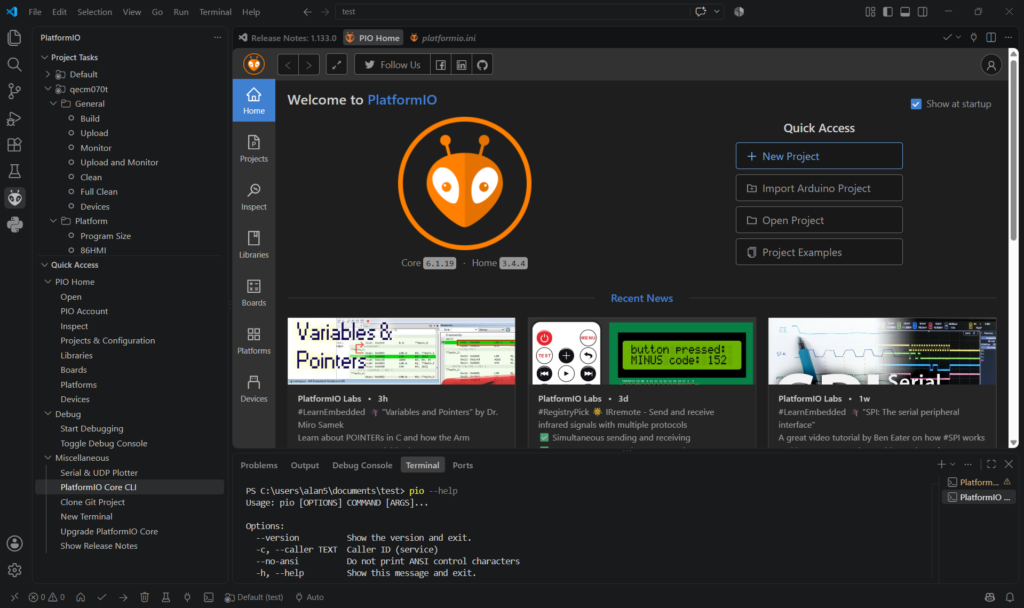
要件:
- Windows 10/11
- PlatformIO IDE 拡張機能をインストールした VS Code
- Windows の 開発者モードを 有効化(設定 → プライバシーとセキュリティ → 開発者向け)
1. インストール(マシンごとに一度)
パッケージをダウンロードし、 and unzip it to a stable location (not Desktop or Downloads), e.g. C:\86duino-pio\PlatformIO-86Duino-501\. Then, in VS Code, open the PlatformIO Core CLI terminal (Ctrl+Shift+P → PlatformIO: Open PlatformIO Core CLI) and run:
cd C:\86duino-pio\PlatformIO-86Duino-501
Set-ExecutionPolicy -Scope Process Bypass -Force # only if scripts are blocked
.\scripts\install.ps1
Installation complete! と表示されるまで待ちます。
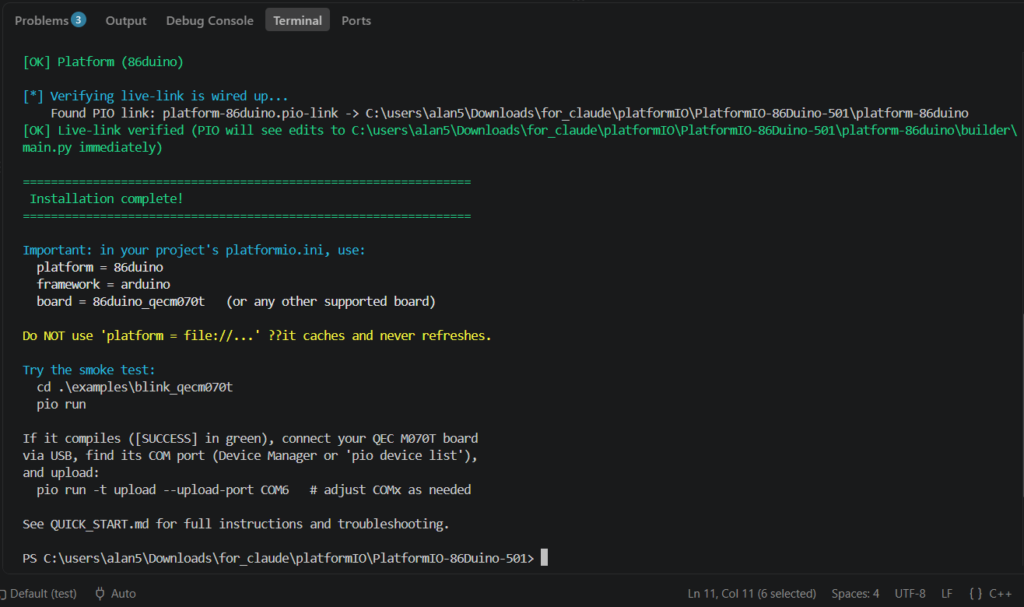
完了です——プラットフォーム、ツールチェーン、ライブラリ、86EVA、86HMI が PlatformIO に登録されました。
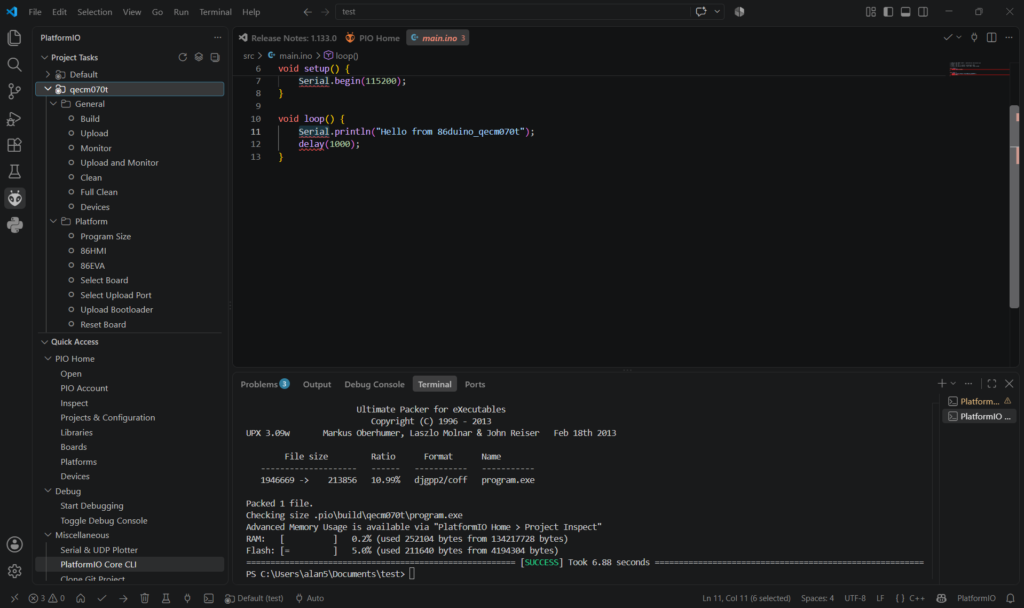
2. サンプルのビルドと書き込み
cd .\examples\blink_qecm070t
pio run # build only — expect [SUCCESS]
pio run -t upload --upload-port COM6 # flash (adjust COMx; see Device Manager)
ピン 13 の LED が点滅を始めます。
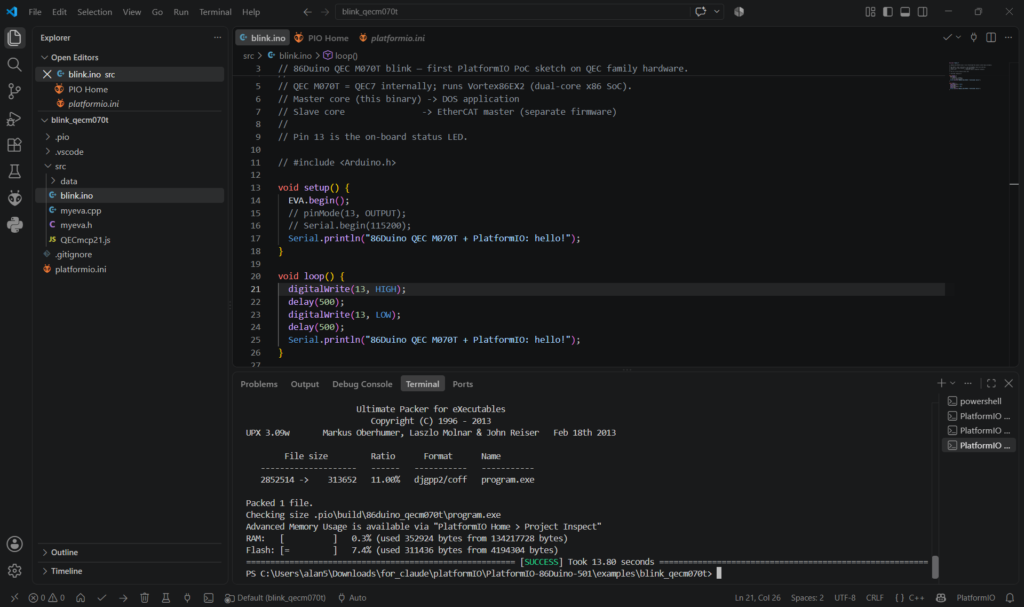
シリアル出力を確認するには: pio device monitor --port COM6 --baud 115200 (Ctrl+C で終了)。
3. 自分のプロジェクトを作成する
cd C:\86duino-pio\PlatformIO-86Duino-501
Set-ExecutionPolicy -Scope Process Bypass -Force # only if scripts are blocked
.\scripts\new-project.ps1
3 つの質問:
- プロジェクト名
- ボード(全 13 種類のメニュー)
- VS Code で開く
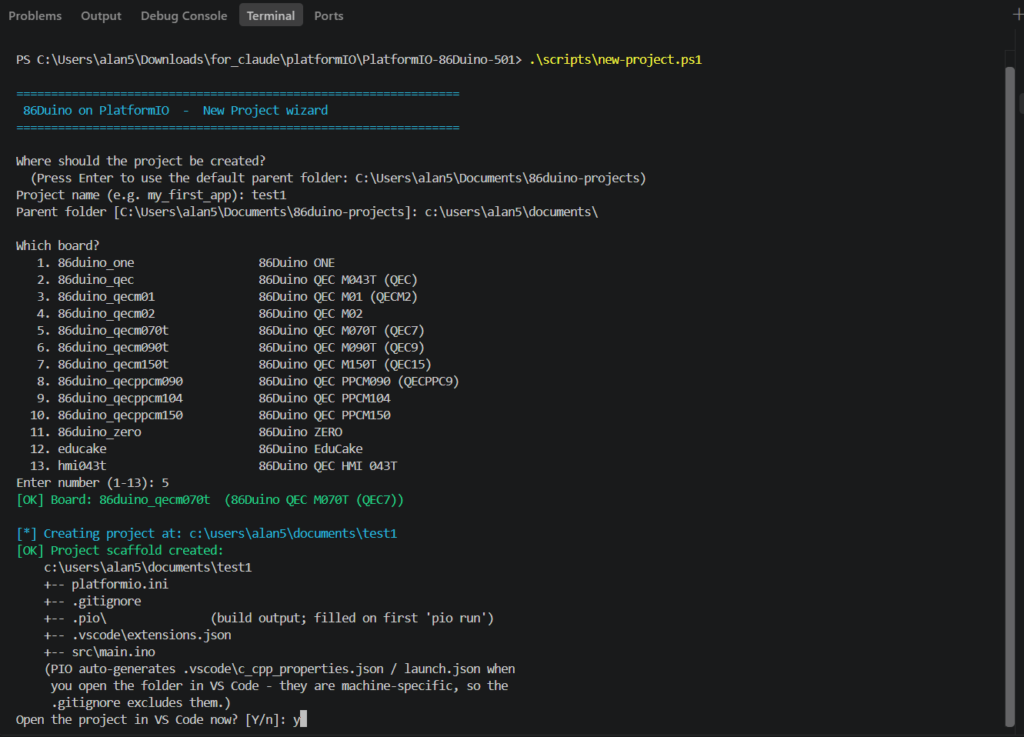
すると、platformio.ini と src\main.ino があらかじめ記入された、すぐにビルドできるプロジェクトが得られます。同梱のすべてのライブラリ(EtherCAT、Motion86、Modbus、LVGL86…)は単純な #include だけで動作し、設定は不要です。
4. 便利なコマンド
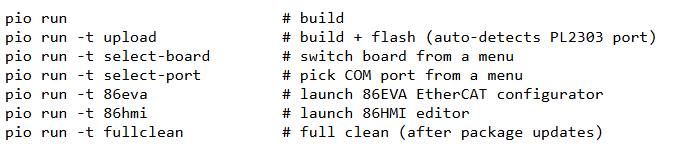
5. さらに詳しく?
これ QUICK_START guide (PDF) はその他すべてを網羅しています:想定される出力付きのステップバイステップのインストール、完全なコマンドリファレンス、カスタムターゲット(ボードのリセット、ブートローダーのアップロード)、ライブラリ解決の詳細、対応ボード一覧、そして完全なトラブルシューティングセクション。
これはプレビューリリースです。ご意見は info@qec.tw または問い合わせフォームまでお寄せください。