想讓機台網路與工廠網路互通資料,又不想額外加裝閘道器或路由器嗎?
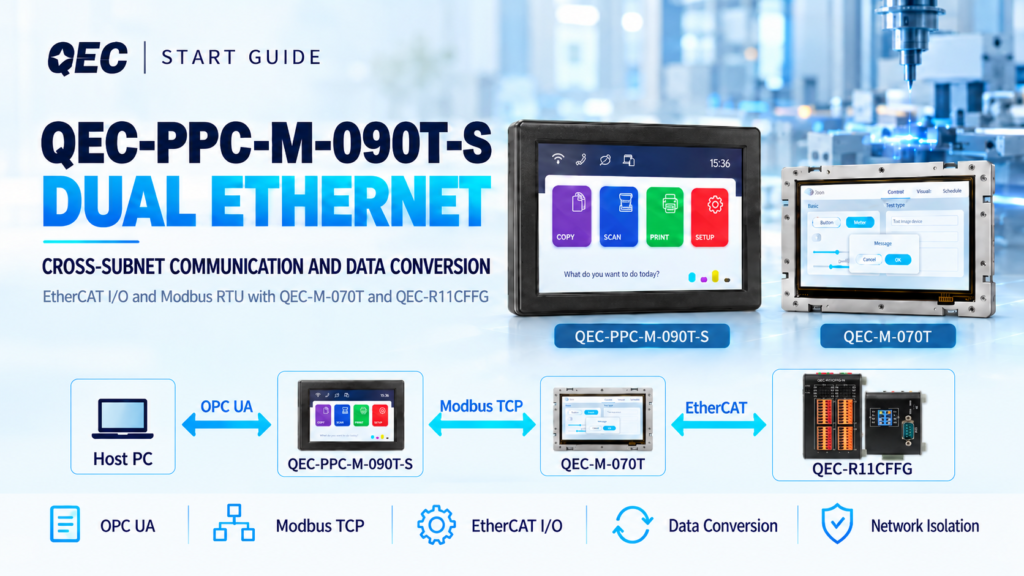
QEC-PPC-M-090T-S 配備兩個獨立的乙太網路埠,讓單一台 Panel PC 就能同時實現人機操作介面、通訊協定轉換與網路隔離功能。本文透過三層式示範系統,說明如何將機台端連接至 QEC-PPC-M-090T-S 的 LAN 埠,並將上位端電腦連接至 GLAN 埠,以及如何透過裝置內部將 Modbus TCP 資料轉換為 OPC UA。
在現場設備端,QEC-M-070T + QEC-R11CFFG 負責 EtherCAT DI / DO / AI / AO 的控制與資料處理,同時透過 QEC-R11CFFG 的 COM 通訊埠作為 Modbus RTU Master,將 RS-485 Modbus I/O 模組整合至同一套系統中。
本文重點:
- 以 QEC-PPC-M-090T-S 為核心:透過兩個獨立的乙太網路埠,分別連接機台端與上位端,並由裝置負責兩端之間的資料轉換。
- QEC 同時運行並整合多種通訊協定:在同一套系統中整合 EtherCAT、Modbus RTU、Modbus TCP 與 OPC UA,並將所有資料顯示於 QEC 的 Panel PC 操作介面上。
- EtherCAT 端的配置僅供示範參考:可依照實際應用需求,將 QEC-M-070T + QEC-R11CFFG + Modbus I/O 模組替換為其他 EtherCAT 裝置或序列通訊設備,而 QEC-PPC-M-090T-S 的實作方式則維持不變。
如果想先在單一 QEC 裝置上驗證 OPC UA 連線功能,可參考 [測試工具] QEC-M × OPC UA — 在 HMI 上運行 Server 與 Client。本文則著重於雙乙太網路埠、跨網段的資料轉換應用,而 OPC UA 只是上位端可使用的通訊協定之一。
1. 總覽:系統架構與裝置角色
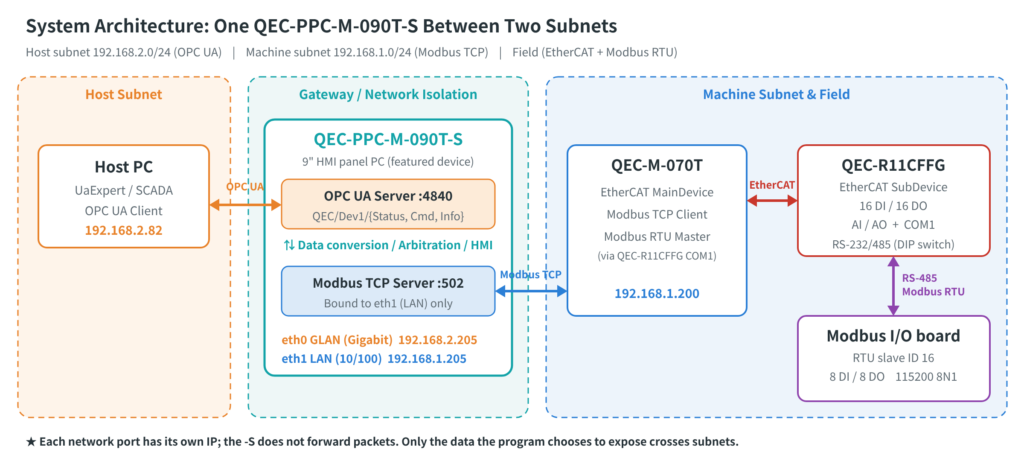
1.1 裝置角色
| 裝置 | QEC 的角色 | 通訊方式 |
|---|---|---|
| QEC-PPC-M-090T-S | 人機操作介面、通訊協定轉換、網路隔離 | LAN:Modbus TCP 伺服器 GLAN:OPC UA 伺服器 |
| QEC-M-070T | 現場控制器 | EtherCAT 主站、Modbus TCP Client(用戶端)、Modbus RTU Master(主站) |
| QEC-R11CFFG | EtherCAT I/O 模組 | EtherCAT 從站;COM1(RS-485) |
| Modbus I/O board | 現場端序列通訊設備(示範用) | Modbus RTU 從站(ID 16,8 路數位輸入 / 8 路數位輸出) |
| 上位 PC | 監控 | OPC UA 用戶端(UaExpert) |
1.2 GLAN 與 LAN 的功能分工
| QEC-PPC-M-090T-S port | IP | 連接對象 | 目的 |
|---|---|---|---|
| GLAN | 192.168.2.205 | 上位 PC | 運行 OPC UA Server(通訊埠:4840),向上位系統提供資料並接收控制指令 |
| 網路 | 192.168.1.205 | QEC-M-070T | 運行 Modbus TCP Server(通訊埠:502),與現場控制器進行資料交換 |
由於兩個網路埠位於不同的子網路,因此上位端電腦無法直接連接至 QEC-M-070T。只有程式設定允許提供的資料,才會在兩個子網路之間進行交換。
1.3 驗證項目
- 透過 RS-485 讀取 I/O 模組的 DI 狀態,並顯示於 QEC-M-070T 的操作介面上 → 驗證透過 COM 通訊埠進行 Modbus RTU 資料轉換的功能正常
- 相同的資料也會顯示於 QEC-PPC-M-090T-S 的操作介面上,並可透過該介面控制現場設備的輸出 → 驗證 LAN 端的跨裝置通訊功能正常
- 位於不同子網路的上位端電腦可讀取資料並發送控制指令 → 驗證跨網段資料轉換功能正常
關於操作介面截圖:本文中的截圖皆直接取自範例 HMI 專案。各 I/O 點位的 ON / OFF 狀態僅供示意參考,實際畫面會因接線方式與操作情況而有所不同。請以連線指示燈與狀態文字作為主要判斷依據。由於畫面空間有限,部分操作介面中的標籤會以「-S」代表 QEC-PPC-M-090T-S,例如 HOST ( -S )。
本文的截圖依照練習 A → B → C 的順序擷取,因此前面練習的操作狀態會延續至後續畫面:在練習 A 中開啟的 QEC-R11CFFG DQ00 與 I/O 模組 DO0,以及在練習 B 中開啟的 I/O 模組 DO3,都會在後續截圖中維持亮起狀態。第 2 節與第 3 節的完整操作介面截圖,皆擷取於完成練習 C 的步驟 1(將 OPC WRITES 切換為 ACCEPT)之後,且尚未透過 UaExpert 執行任何寫入操作之前。
2. QEC-PPC-M-090T-S:雙乙太網路埠與資料轉換
2.1 主畫面:一覽三項服務的運行狀態
QEC-PPC-M-090T-S 主畫面上方顯示三個狀態卡片,分別對應機台端、現場控制器與上位端的連線狀態。下方則顯示由 QEC-M-070T 回傳的現場設備資料。
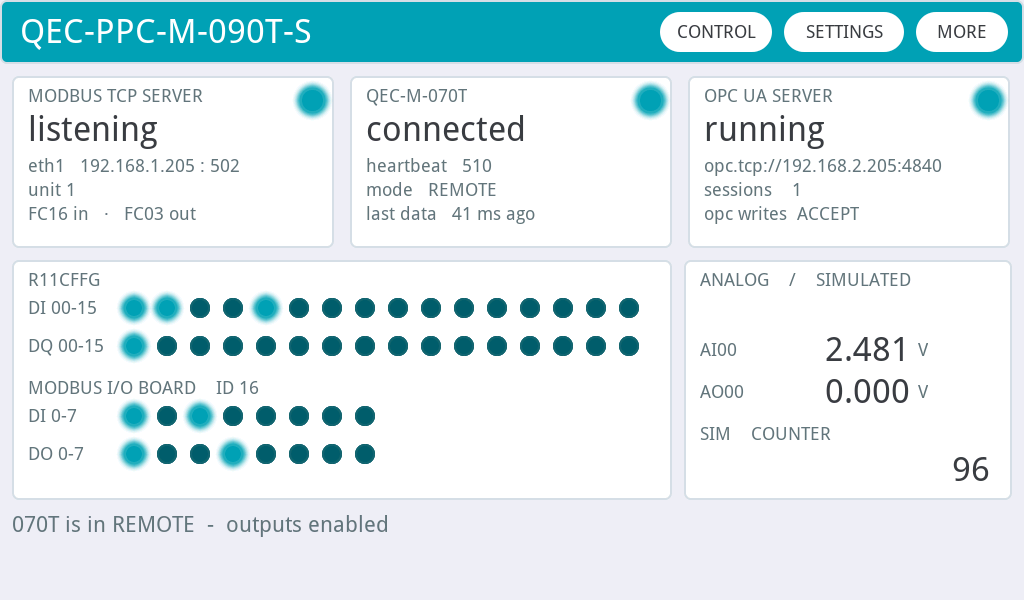
圖 2:QEC-PPC-M-090T-S 主畫面
| 卡片 | 指示燈亮起代表 | 狀態文字 |
|---|---|---|
| MODBUS TCP SERVER | LAN 端的 Modbus TCP Server 已正常運行 | listening(監聽中)、eth1 192.168.1.205 : 502、unit 1(單元 ID:1) |
| QEC-M-070T | 已接收到來自 QEC-M-070T 的最新資料 | connected(已連線)、heartbeat(心跳計數持續增加)、mode LOCAL / REMOTE(本機 / 遠端模式)、last data N ms ago(距離上次接收資料已過 N 毫秒) |
| OPC UA SERVER | GLAN 端的 OPC UA Server 已啟動 | running(運行中)、opc.tcp://192.168.2.205:4840、sessions N(目前連線工作階段數:N)、opc writes ACCEPT / IGNORE(OPC UA 寫入指令:接受 / 忽略) |
畫面底部的狀態列會以一行文字摘要顯示目前的系統狀態,例如圖 2 中的 070T is in REMOTE - outputs enabled(QEC-M-070T 處於遠端模式,輸出功能已啟用)。
2.2 資料如何跨網段傳輸
QEC-M-070T 作為 Modbus TCP Client,每 100 毫秒將現場設備資料寫入 QEC-PPC-M-090T-S(Block A),並讀取回傳的控制指令(Block B)。接著,QEC-PPC-M-090T-S 會將這兩個資料區塊的內容映射至 OPC UA 節點,供上位端電腦存取。
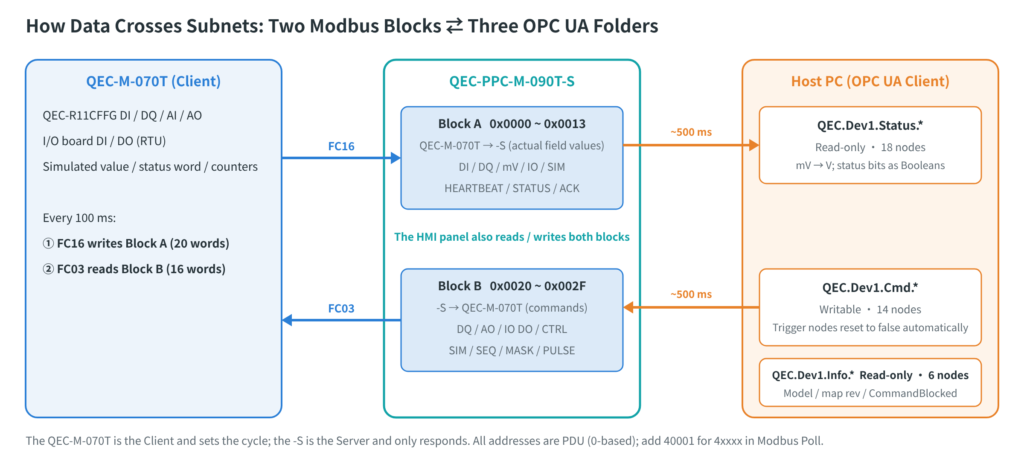
圖 3:Modbus 資料區塊 A / B 與 OPC UA 節點之間的映射關係
| OPC UA 資料夾 | 存取權限 | 內容 |
|---|---|---|
QEC.Dev1.Status | 唯讀 | 現場設備的實際狀態:DI / DO 狀態、類比數值(換算為電壓值)、模擬數值、狀態字(Status Word),以及常用的狀態位元 |
QEC.Dev1.Cmd | 可寫入 | 發送至現場設備的控制指令:DQ / DO、AO、啟用、脈衝、重置等 |
QEC.Dev1.Info | 唯讀 | 裝置型號、暫存器映射表版本、連線診斷資訊,以及 CommandBlocked(說明控制指令未生效的原因) |
在程式中,建立 Modbus TCP Server 時,會將其綁定至 LAN 網路埠:
mbBus.begin(MODBUS_TCP, 502, Ethernet1);   // Ethernet1 = LAN
mbNode.attach(1, mbBus);                   // unit ID 1
2.3 控制指令生效的條件
QEC-M-070T 操作介面、QEC-PPC-M-090T-S 操作介面及上位端電腦皆可控制相同的輸出點位。為避免多個控制端同時寫入而產生衝突,本範例透過明確的控制條件來管理輸出操作,並將相關狀態顯示於操作介面上:
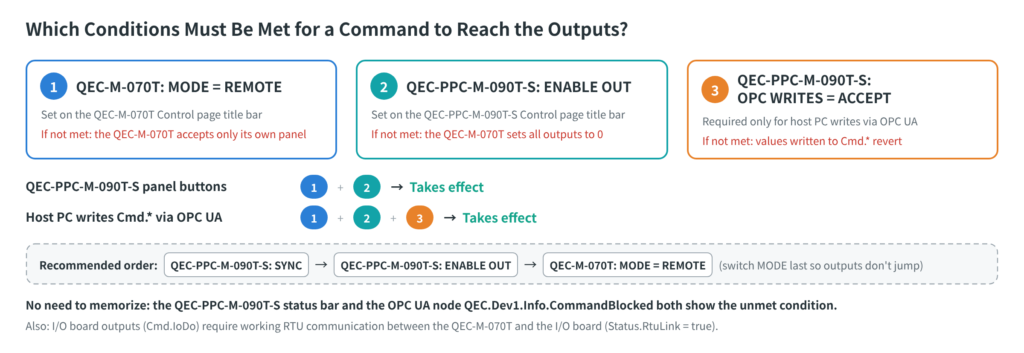
Figure 4: Conditions for commands to take effect.
| 條件 | 設定位置 | 若未符合條件 |
|---|---|---|
| ① QEC-M-070T 模式 = REMOTE(遠端模式) | QEC-M-070T 控制頁面 | QEC-M-070T 僅接受來自自身操作介面的控制指令 |
| ② 啟用輸出 | QEC-PPC-M-090T-S 控制頁面 | QEC-M-070T 將所有輸出保持為 0 |
| ③ OPC WRITES = ACCEPT(允許 OPC UA 寫入)(僅適用於上位端電腦) | QEC-PPC-M-090T-S 控制頁面 | 上位端電腦寫入的數值會恢復為寫入前的值 |
當控制指令未生效時,QEC-PPC-M-090T-S 的狀態列與 OPC UA 節點 QEC.Dev1.Info.CommandBlocked 都會顯示尚未符合的控制條件。
2.4 詳細資訊:連線品質與診斷
點選主畫面上的 MORE 按鈕,即可進入詳細資訊頁面,查看連線品質與通訊計數器資訊。
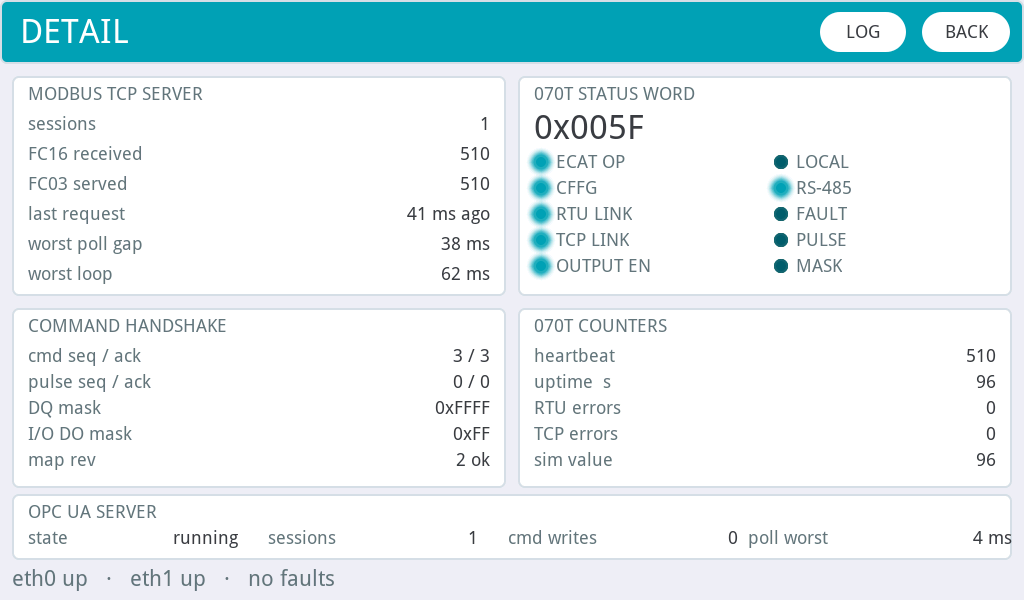
圖 5:QEC-PPC-M-090T-S 詳細資訊頁面(與圖 2 為同一時間點的畫面)
| 欄位 | 正常值 | 描述 |
|---|---|---|
sessions(Modbus TCP Server 連線數) | 維持在 1 | 數值持續增加,表示連線不斷中斷並重新建立 |
worst poll gap | 數十毫秒 | 若達到數百毫秒或更長,表示處理時間受到其他工作任務的占用 |
cmd seq / ack | 兩個數值一致 | QEC-M-070T 已讀取最新的控制指令 |
map rev | 2 ok | MISMATCH 表示兩台裝置使用的暫存器映射表版本不一致 |
OPC UA SERVER state / sessions | running / 1 | 當 UaExpert 連線時,sessions 的數值為 1 |
| Bottom line | eth0 已連線 · eth1 已連線 · 無異常 | 兩個網路介面的連線狀態 |
3. QEC-M-070T + QEC-R11CFFG:EtherCAT I/O 與 Modbus RTU 通訊
3.1 QEC-R11CFFG 的 COM 通訊埠可支援 Modbus RTU 通訊
除了 DI / DO / AI / AO 功能外,QEC-R11CFFG 還配備 RS-232 / RS-485 COM 通訊埠。COM 通訊埠的資料可透過同一條 EtherCAT 網路線傳輸,讓 QEC-M-070T 無須額外佈線或使用 Modbus RTU Gateway,即可存取現場的 Modbus RTU 裝置。
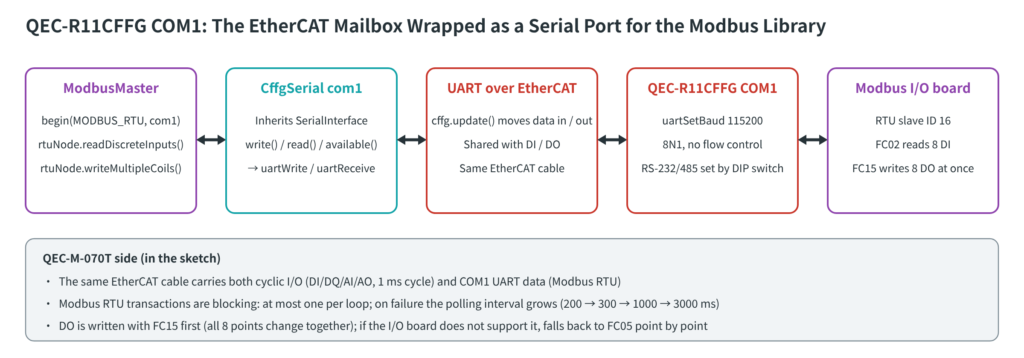
圖 6:QEC-R11CFFG 透過 COM1 通訊埠,經由 EtherCAT 實現 Modbus RTU 通訊。
本範例使用 CffgSerial.h 將 COM1 通訊埠封裝為 Serial 介面,讓 Modbus 函式庫可以直接使用:
com1.init(&cffg, 0);                // QEC-R11CFFG COM1
com1.begin(115200);                 // 8N1
rtuBus.begin(MODBUS_RTU, com1);     // used just like a regular serial port
rtuNode.attach(16, rtuBus);         // I/O board slave ID 16
QEC-M-070T 使用 FC02 讀取 I/O 模組的 8 路數位輸入(DI),並透過 FC15 一次寫入全部 8 路數位輸出(DO),同時以 1 ms 的週期執行 QEC-R11CFFG 的 EtherCAT I/O 控制。
3.2 主畫面:三項現場端連線狀態
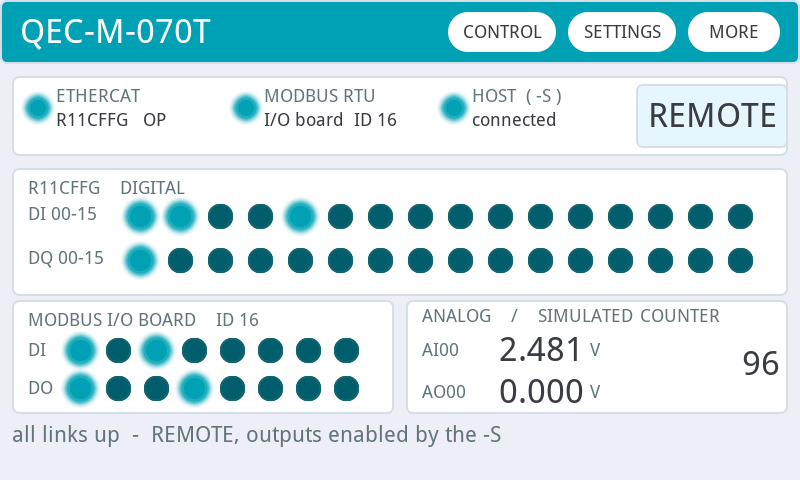
Figure 7: QEC-M-070T Main page
| 區塊 | 指示燈亮起代表 |
|---|---|
| ETHERCAT | EtherCAT 已進入 OP(運行)狀態(顯示 R11CFFG OP) |
| MODBUS RTU | COM1 與 I/O 模組之間的 Modbus RTU 通訊正常(顯示 I/O board ID 16) |
| HOST ( -S ) | 已透過 Modbus TCP 連線至 QEC-PPC-M-090T-S(顯示 connected) |
| 右上角 | 目前的控制模式:LOCAL(本機模式,由此操作介面控制,開機時的預設模式)或 REMOTE(遠端模式,接受來自 QEC-PPC-M-090T-S 的控制指令) |
3.3 依據實際應用需求調整配置
本範例中的 EtherCAT 端配置主要用於提供現場設備資料。您可以依照實際應用需求,進行以下調整:
- 使用其他 EtherCAT 裝置,或依需求新增、移除 I/O 點位與模組
- 將 Modbus I/O 模組替換為其他 Modbus RTU 裝置(可於 QEC-M-070T 的 SETTINGS 設定頁面中調整從站 ID 與鮑率)
- 將 OPC UA 替換為其他上位端通訊協定(例如 MQTT 或 Web Server)
QEC-PPC-M-090T-S 將不同服務分別配置於 GLAN 與 LAN 網路埠的方式則維持不變。
4. 準備工作
4.1 硬體設備
| 項目 | 數量 |
|---|---|
| QEC-PPC-M-090T-S | 1 |
| QEC-M-070T | 1 |
| QEC-R11CFFG | 1 |
| Modbus RTU I/O board (8 DI / 8 DO, slave ID 16, 115200 bps 8N1, RS-485) | 1 |
4.2 軟體
| 項目 | 描述 |
|---|---|
| 86Duino IDE 502 | 可從 QEC 軟體下載頁面取得(目前仍為 Beta 測試版本)。版本 501 尚未包含 OPC UA(open62541)函式庫及 PPCM090 (None-EtherCAT) 開發板選項。 |
| open62541 library | 在 IDE 選單中,依序選擇 Sketch → Include Library → Manage Libraries…,搜尋 OPC,並安裝 open62541 函式庫(供 QEC-PPC-M-090T-S 使用)。 |
| PL2303 driver | 透過 USB Type-C 將 QEC 連接至電腦後,應可在 Windows 裝置管理員中看到 Prolific PL2303GC USB Serial COM Port (COMx)。若未顯示,請安裝對應的驅動程式(參考 Set up the QEC for 86Duino)。 |
| UaExpert | 已於上位端電腦安裝 OPC UA Client(用戶端) |
| Example programs | QEC-M-070T_demo(QEC-M-070T)QEC-PPC-M-090T-S_demo(QEC-PPC-M-090T-S)下載連結請參考第 10 節。 |
4.3 接線配置
| 來源端 | 目的端 | 目的 |
|---|---|---|
| QEC-PPC-M-090T-S GLAN port | 上位 PC | OPC UA(上位端子網路) |
| QEC-PPC-M-090T-S 網路 port | QEC-M-070T Giga LAN port (blue) | Modbus TCP(機台端子網路) |
| QEC-M-070T EtherCAT port (EC IN / EC OUT) | QEC-R11CFFG | EtherCAT |
| QEC-R11CFFG COM1 | Modbus I/O board | RS-485(A 接 A、B 接 B,並共接 GND);將 QEC-R11CFFG 的 DIP 開關設定為 RS-485 |
提示:QEC-M-070T 上的兩個 10/100 Mbps 網路埠僅供 EtherCAT 通訊使用。請務必將 QEC-PPC-M-090T-S 連接至藍色的 Giga LAN 網路埠。
4.4 網路設定
範例程式使用以下出廠預設設定。若您的網路配置與下列子網路設定相同,則無須進行任何修改:
| 裝置 | IP | 子網路遮罩 | 閘道器 |
|---|---|---|---|
| 上位 PC | 192.168.2.82 | 255.255.255.0 | 留空 |
| QEC-PPC-M-090T-S GLAN | 192.168.2.205 | 255.255.255.0 | 192.168.2.1 |
| QEC-PPC-M-090T-S LAN | 192.168.1.205 | 255.255.255.0 | 192.168.1.1 |
| QEC-M-070T | 192.168.1.200 | 255.255.255.0 | 192.168.1.1 |
注意:請勿在上位端電腦連接至 GLAN 的網路介面卡上設定預設閘道,否則可能會覆蓋電腦原有的預設路由設定。
若要修改 QEC 的 IP 位址,請在裝置的 SETTINGS 設定頁面中進行修改,點選 CONFIRM 儲存設定,並重新啟動裝置,讓新的 IP 位址生效。
5. 程式上傳
請分別將程式上傳至各個裝置。建議每次僅透過 USB 連接一台裝置,以避免選錯通訊埠。
- 使用 USB Type-C 傳輸線,將 QEC 的 USB Type-C 通訊埠連接至電腦,並開啟 QEC 的電源。
- 在 86Duino IDE 502 中開啟範例程式。
- 點選 IDE 中的 86HMI 按鈕,開啟 86HMI Editor。確認載入的專案為範例程式資料夾內的
data/_project.hpj,接著點選 Code Generation,產生myhmi.h/myhmi.cpp程式檔案。 - 在 Tools → Board 中選擇對應的開發板型號,並在 Tools → Port 中選擇裝置的 COM 通訊埠(顯示為
COMx (QEC)):
| 裝置 | Sketch | Board |
|---|---|---|
| QEC-M-070T | QEC-M-070T_demo.ino | QEC M070T |
| QEC-PPC-M-090T-S | QEC-PPC-M-090T-S_demo.ino | PPCM090 (None-EtherCAT) |
- 點選工具列上的 ✓ 按鈕進行編譯。確認沒有錯誤後,再點選 → 按鈕上傳程式。
提示:使用 QEC-PPC-M-090T-S 時,請勿選擇 QEC PPCM090(此選項適用於 EtherCAT 版本)。若選錯開發板,編譯時會出現 Select Tools > Board > "PPCM090 (None-EtherCAT)" … 錯誤訊息。
6. 練習 A:QEC-M-070T 獨立測試
此步驟僅需開啟 QEC-M-070T 的電源,以確認 EtherCAT I/O 與透過 COM 通訊埠進行的 Modbus RTU 通訊功能是否正常。
- 開啟 QEC-M-070T 的電源,並檢查主畫面:
- ETHERCAT 指示燈亮起,並顯示
R11CFFG OP - MODBUS RTU 指示燈亮起,並顯示
I/O board ID 16 - HOST ( -S ) 指示燈未亮起,並顯示
unreachable(無法連線)。由於尚未連接 QEC-PPC-M-090T-S,因此這是正常現象。 - 畫面右上角顯示
LOCAL(本機模式)
- ETHERCAT 指示燈亮起,並顯示
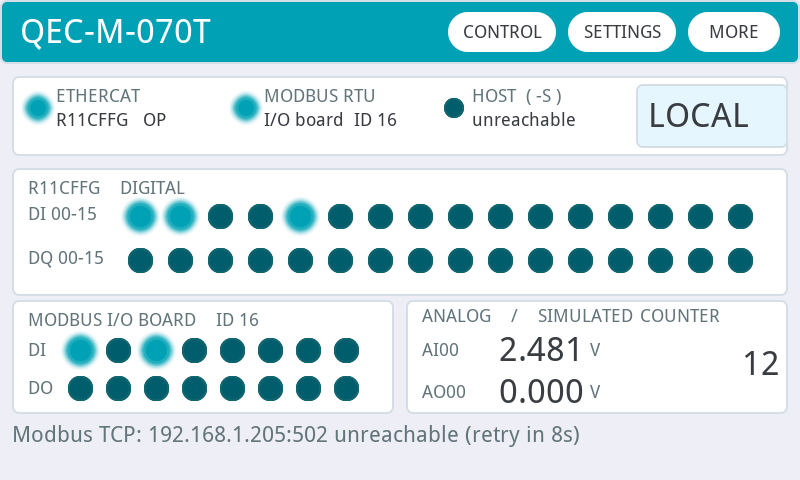
圖 8:僅開啟 QEC-M-070T 電源時的主畫面
- 將訊號輸入至 QEC-R11CFFG 或 I/O 模組的任一 DI 端子,主畫面上對應的 DI 指示燈應會亮起。
- 點選 CONTROL 進入控制頁面,在 AO 欄位中輸入
5,接著點選 SET。此時 AO00 應輸出 5 V 電壓。 - 點選 ALL ON,QEC-R11CFFG 的全部 16 路 DQ 與 I/O 模組的全部 8 路 DO 應會同時開啟。接著點選 ALL OFF,關閉所有輸出點位(AO00 也會恢復為 0 V)。
- 點選 DQ
00與 DO0,開啟 QEC-R11CFFG 的 DQ00 與 I/O 模組的 DO0,此時狀態列會顯示I/O board DO0 = 1。請保持這兩個輸出點位為開啟狀態,後續將在練習 B 中進行確認。
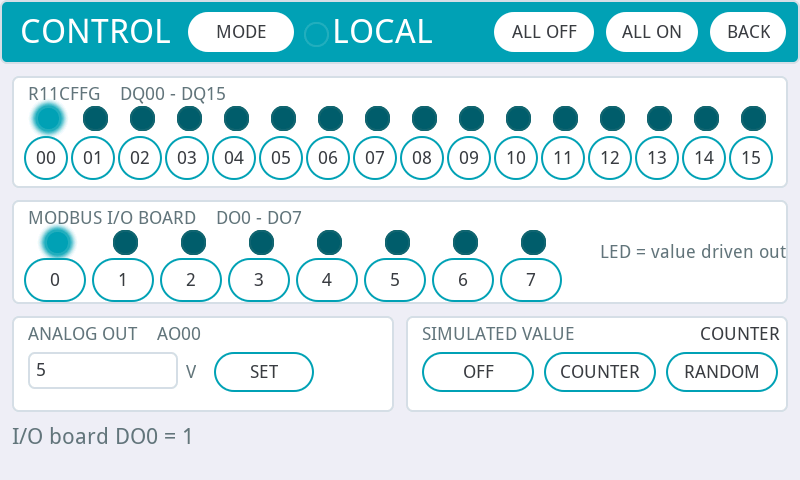
圖 9:完成步驟 5 後的控制頁面。
提示:若 MODBUS RTU 指示燈未亮起,請檢查 RS-485 的 A / B 接線是否接反、DIP 開關是否設定為 RS-485 模式,以及 I/O 模組的從站 ID 與鮑率是否正確。若 I/O 模組的設定不是從站 ID 16 / 115200 bps,請至 SETTINGS 設定頁面的 COM1 區塊中,調整 BAUD(鮑率)與 SLAVE(從站 ID),點選 CONFIRM 儲存設定後,再點選 RECONNECT 重新連線。
7. 練習 B:透過 QEC-PPC-M-090T-S(LAN)控制現場 I/O
7.1 連線與資料確認
- 使用乙太網路線,將 QEC-PPC-M-090T-S 的 LAN 網路埠連接至 QEC-M-070T 的 Giga LAN 網路埠,並開啟 QEC-PPC-M-090T-S 的電源。QEC-M-070T 會自動重新嘗試連線(重試間隔最長為 15 秒)。
- 檢查 QEC-PPC-M-090T-S 的主畫面:
- MODBUS TCP SERVER:指示燈亮起,並顯示
listening(監聽中) - QEC-M-070T:指示燈亮起,並顯示
connected(已連線),heartbeat(心跳計數)持續增加,控制模式顯示為mode LOCAL(本機模式) - 下方顯示的現場設備資料與 QEC-M-070T 操作介面一致(圖 10 中亮起的 DQ00 與 DO0,即為練習 A 中開啟的兩個輸出點位)
- MODBUS TCP SERVER:指示燈亮起,並顯示
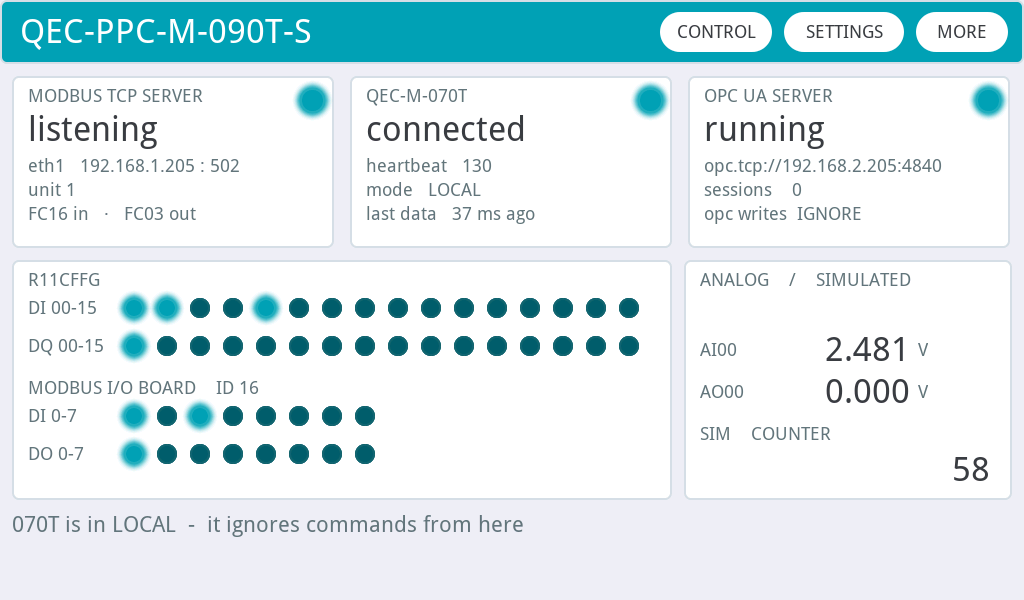
圖 10:連線後的 QEC-PPC-M-090T-S 主畫面,此時 QEC-M-070T 仍處於 LOCAL(本機)模式。
7.2 發送控制指令
- 在 QEC-PPC-M-090T-S 上,點選 CONTROL 進入控制頁面,接著點選 SYNC,將 QEC-M-070T 目前的實際輸出狀態同步至此操作介面的控制指令數值。
- 點選 ENABLE OUT,允許 QEC-M-070T 控制其輸出點位。
- 在 QEC-M-070T 的控制頁面中,點選 MODE,將控制模式切換為
REMOTE(遠端模式)。由於已先完成 SYNC 同步與 ENABLE OUT 輸出啟用操作,因此切換模式時,原有的輸出狀態(DQ00、DO0)會保持不變。 - 回到 QEC-PPC-M-090T-S 的控制頁面,點選任一 DQ / DO 按鈕,對應的現場輸出點位便會切換狀態,按鈕上方的指示燈也會隨之亮起。本範例中,請點選 I/O 模組的 DO
3。
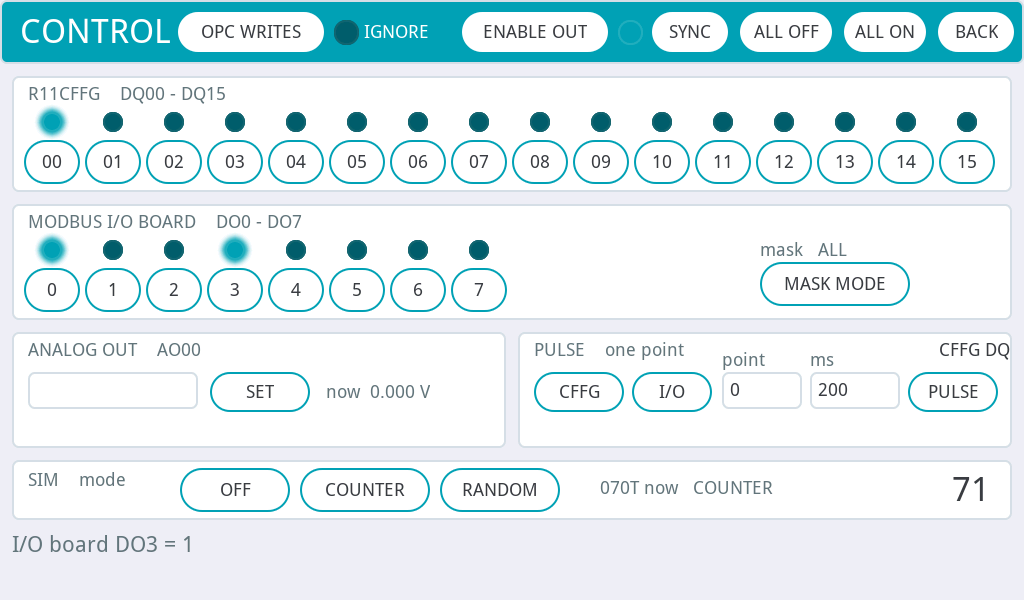
圖 11:完成 SYNC 同步、ENABLE OUT 輸出啟用、將 QEC-M-070T 切換至 REMOTE(遠端)模式,並點選 DO 3 後的畫面。
注意:請務必依照上述順序操作。若在點選 ENABLE OUT 之前,就先將 QEC-M-070T 切換至 REMOTE(遠端)模式,QEC-M-070T 會在切換瞬間將所有輸出重置為 0,此時再執行 SYNC 同步操作,只會同步到全部為 0 的數值。完成 SYNC 同步後,請勿再透過 QEC-M-070T 的操作介面更改輸出狀態。
您也可以嘗試操作 ALL ON / ALL OFF(全部開啟 / 全部關閉)、PULSE(脈衝輸出,選擇 I/O、點位 0、時間 500 ms),以及 AO SET(類比輸出設定)功能。
8. 練習 C:透過上位端電腦使用 UaExpert(GLAN)存取資料
8.1 連線與資料讀取
- 將上位端電腦連接至 QEC-PPC-M-090T-S 的 GLAN 網路埠,並將電腦的 IP 位址設定為
192.168.2.82(預設閘道留空),接著使用ping 192.168.2.205確認網路連線是否正常。 - 確認 QEC-PPC-M-090T-S 主畫面上的 OPC UA SERVER 狀態卡片顯示
running(運行中),以及opc.tcp://192.168.2.205:4840。 - 在 UaExpert 中選擇 Add Server(新增伺服器),輸入
opc.tcp://192.168.2.205:4840,將 Security Policy(安全性原則)設定為 None,接著進行連線。 - 展開
Objects > QEC > Dev1並將Status底下的節點拖曳至 Data Access View:Status.SimValue的數值持續變化 → 表示資料正在正常傳輸(此數值由 QEC-M-070T 內建模擬產生,預設每秒增加 1)Status.IoDi顯示透過 RS-485 接收到的 I/O 模組 DI 狀態Status.CffgAi顯示已換算為電壓值(V)的類比輸入資料
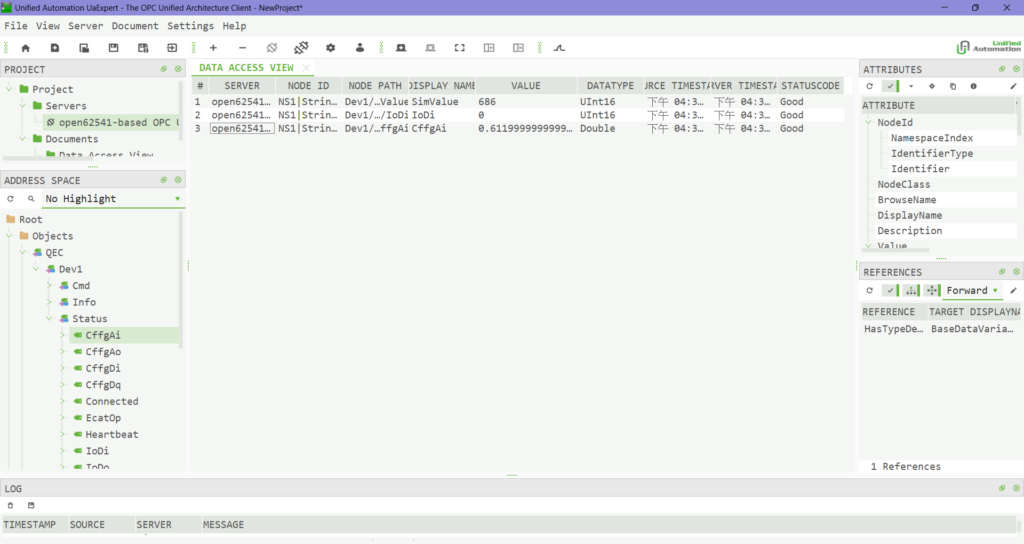
圖 12:UaExpert 的位址空間與 Data Access View(資料存取檢視)。可直接讀取 Status.SimValue、Status.IoDi 與 Status.CffgAi(單位:伏特 V)的數值。
上位端電腦位於 192.168.2.x 子網路,無法直接連接至位於 192.168.1.x 子網路的 QEC-M-070T,但仍可取得 QEC-M-070T 的所有 I/O 資料。這是透過 QEC-PPC-M-090T-S 在 GLAN 與 LAN 之間進行資料轉換所實現的跨網段通訊功能。
8.2 發送控制指令
- 在 QEC-PPC-M-090T-S 的控制頁面中,點選 OPC WRITES,旁邊的狀態文字會從
IGNORE(忽略)切換為ACCEPT(接受)。請確認練習 B 中設定的 REMOTE(遠端模式)與 ENABLE OUT(啟用輸出)仍維持啟用狀態。 - 在 UaExpert 中寫入以下節點:
| 目的 | 節點 | 值 |
|---|---|---|
| I/O 模組的全部 8 路輸出開啟 / 關閉 | QEC.Dev1.Cmd.IoDo | 255 / 0 |
| 僅開啟 QEC-R11CFFG 的 DQ00 輸出 | QEC.Dev1.Cmd.CffgDq | 1 |
| AO 輸出 5 V 電壓 | QEC.Dev1.Cmd.CffgAo | 5.0 |
| I/O 模組的 DO0 輸出 0.5 秒脈衝 | 依序寫入:Cmd.PulseTarget = 2、Cmd.PulsePoint = 0、Cmd.PulseMs = 500,最後寫入 Cmd.PulseTrigger = true |
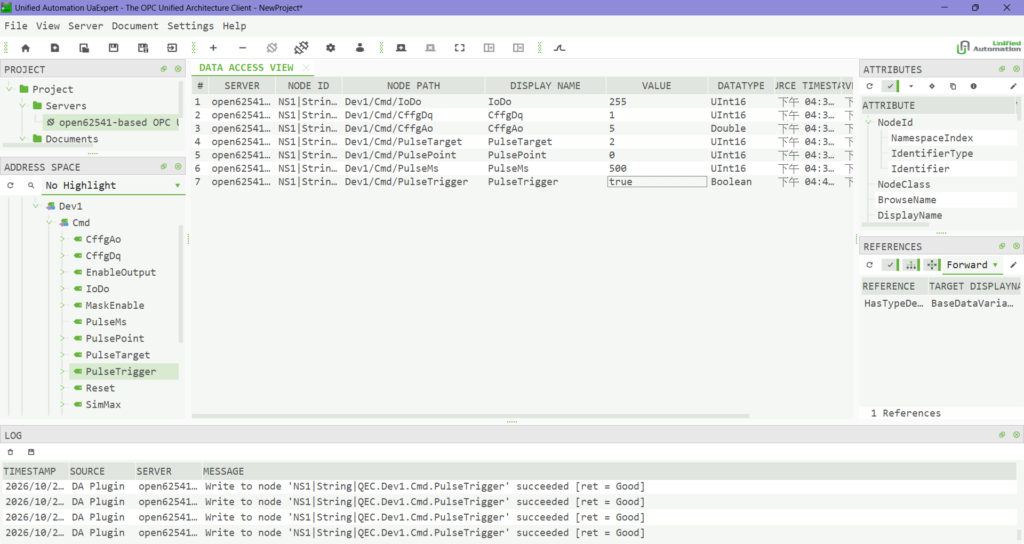
圖 13:在 Data Access View(資料存取檢視)中寫入 Cmd.* 節點,下方的 Log(日誌)顯示寫入成功。
- Within about 0.5 seconds of writing, the field outputs switch, and
Status.*and the QEC-PPC-M-090T-S panel indicators update accordingly.
提示:若控制指令未生效,請讀取 QEC.Dev1.Info.CommandBlocked 節點,確認哪些控制條件尚未符合(若顯示為空字串,表示所有條件皆已符合)。若寫入的數值恢復為原本的值,表示 OPC WRITES 仍設定為 IGNORE(忽略寫入指令)。
9. 故障排除
| 問題 | 優先檢查項目 | 可能原因 |
|---|---|---|
| QEC-M-070T 的 ETHERCAT 指示燈未亮起 | QEC-M-070T 主畫面狀態列 | QEC-R11CFFG 未通電,或網路線未連接至 EtherCAT 網路埠 |
| QEC-M-070T 的 MODBUS RTU 指示燈未亮起 | QEC-M-070T 詳細資訊頁面最下方的狀態列 | RS-485 的 A / B 接線接反、DIP 開關未設定為 RS-485 模式,或從站 ID 與鮑率設定不一致 |
QEC-PPC-M-090T-S 的第二個狀態卡片顯示 no data(無資料) | LAN 網路線、兩台裝置的 IP 位址 | QEC-M-070T 未成功連線;請確認網路線已連接至 Giga LAN 網路埠,且 PORT(502)與 UNIT(1)的設定一致。 |
| 輸出控制按鈕沒有反應 | QEC-PPC-M-090T-S 的狀態列 | 尚有控制條件未符合;狀態列會顯示未符合的條件 |
| UaExpert 無法連線 | 電腦的 IP 位址與預設閘道設定 | 電腦的 IP 位址必須設定在 192.168.2.x 網段,且預設閘道需留空;請先執行 ping 192.168.2.205 確認網路連線。 |
| 在 UaExpert 中寫入的數值會恢復為原本的值 | QEC-PPC-M-090T-S 的 OPC WRITES(OPC UA 寫入控制)設定 | 仍設定為 IGNORE(忽略寫入指令);請切換為 ACCEPT(接受寫入指令) |
詳細資訊頁面中的 map rev 顯示 MISMATCH(版本不一致) | 兩台裝置的程式版本 | 兩台裝置必須使用相同版本的範例程式 |
10. 相關資源
- 入門指南(PDF): QEC-PPC-M-090T-S_StartGuide_EN | QEC-PPC-M-090T-S_StartGuide_zh-TW
- 範例程式 (ZIP): QEC-PPC-M-090T-S_demo | QEC-M-070T_demo
- 86Duino IDE 502 與 QEC 軟體工具: 軟體
我們將持續提供穩健且創新的 EtherCAT 自動化平台,實現更智慧、更快速的整合。如有任何問題或需要支援,請透過 info@qec.tw.