想確認 QEC 能不能透過 OPC UA 與其他系統交換資料?這裡提供兩套測試程式,適用於內建觸控螢幕的 QEC-M 系列主站: Server 程式:讓 UaExpert、SCADA 或 MES 連線到 QEC,讀取或寫入資料。 Client 程式:讓 QEC 主動連線到其他 OPC UA Server,在面板上瀏覽節點、讀寫資料及接收訂閱更新。 Server 程式會在開機後自動啟動。Client 程式則由使用者在面板輸入目標 Server IP,再按下 CONNECT 建立連線。
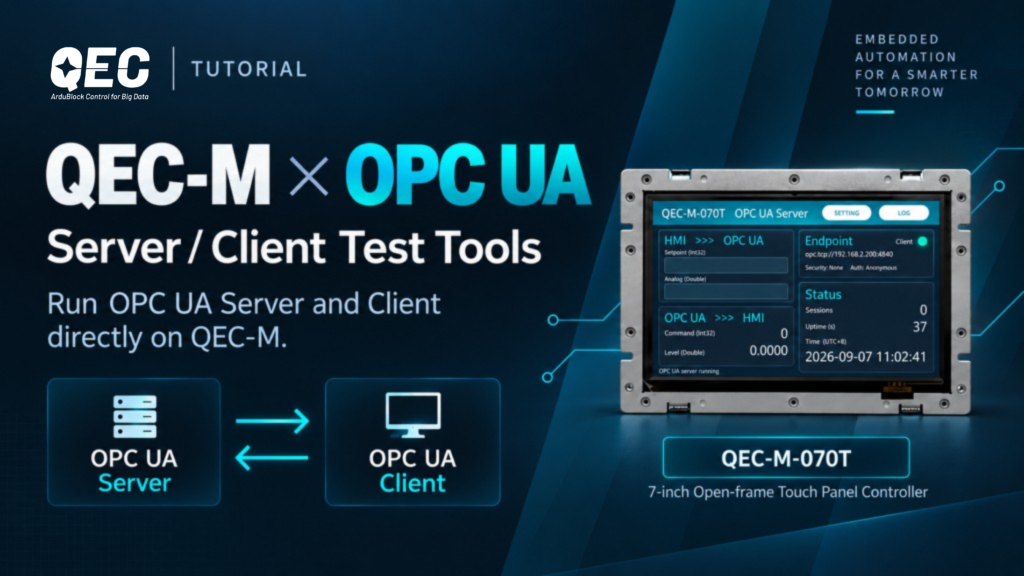
這兩套程式都直接在 QEC 上執行,不需要額外的閘道器或 HMI 電腦。如果使用兩台 QEC,還能讓一台當 Server、另一台當 Client,不必使用 PC 就能互相測試。 對設備製造商與系統整合商來說,可以先透過這些工具確認 OPC UA 連線與資料交換正常,再進一步整合自己的應用。
1. 先確認:QEC 要當 Server 還是 Client?
OPC UA 連線由 Client 主動發起,Server 等待連線。因此,測試前要先確認 QEC 在系統中的角色。
| QEC_OPCUA_Server_HMI | QEC_OPCUA_CLIENT_HMI | |
| QEC 的角色 | 等待其他系統連線 | 主動連線到其他 Server |
| 連線方式 | SCADA、MES 或 UaExpert 連線到 QEC | QEC 連線到 PLC、示範 Server 或另一台 QEC |
| 面板頁面 | Main/Log/Settings,共三頁 | Home/Browse/Node/Log/Setup,共五頁 |
| 預設網路設定 | 本機 IP: 192.168.2.200, Port: 4840 | 本機 IP: 192.168.1.200;目標: 192.168.1.100:48010 |
| 可查看的內容 | QEC 提供的十個節點,以及目前的連線數量 | 對方提供的節點、資料型別、讀寫權限與數值 |
| 適合的測試情境 | 確認上位系統能否讀寫 QEC 的資料 | 確認 QEC 能否讀寫其他設備的資料 |
可以依照你的目標選擇測試流程: 讓上位系統讀取 QEC 的資料:請看第 2、4 節。 讓 QEC 讀取其他設備的資料:請看第 3、5 節。 兩種功能都要測試:建議先測 Server,只需要一台 QEC 和一台 PC,比較容易確認問題。
2. 讓 QEC 當 Server:對外提供資料
- 開機就開始運作 —
setup()會套用儲存在 EEPROM 中的固定 IP,建立Objects/QEC節點樹,並在設定好的連接埠等待連線。啟動成功後,序列埠監控視窗和面板的Log 頁面都會顯示OPC UA server running。 - 資料可以雙向傳送 —
Setpoint/Analog可以在面板上輸入,並在上層讀取;指令/Level由上層寫入後,數值會在 200 毫秒內顯示於面板。 - 連線狀態看得見 —
Client指示燈與Sessions數字會顯示目前有多少客戶端連線。 - 修改網路設定不用重新燒錄程式 你可以在 Settings 頁面輸入 IP、子網路遮罩、閘道和連接埠。設定會儲存在 EEPROM 中,按下 REBOOT 重新啟動後就會套用。
- 儲存的設定與目前生效的設定分得清楚 —
Active now欄會顯示設備目前實際使用的設定。如果兩欄數值不同,就表示設定已修改,但設備尚未重新啟動。
2.1 Main:一眼看懂雙向資料流
畫面左半部顯示兩個方向的資料,右半部顯示連線資訊。點選欄位會開啟觸控鍵盤;輸入並確認後,數值就會立即寫入對應節點,底部狀態列會顯示 HMI -> Setpoint = 55。上層系統寫入的數值,也會在 200 毫秒內出現在面板上,狀態列則會顯示 OPC UA -> Command = 77 。
開機時, Endpoint 這一列會填入目前實際生效的 IP 和連接埠,不是寫死在程式裡的文字。你可以直接把這個位址填到 UaExpert。
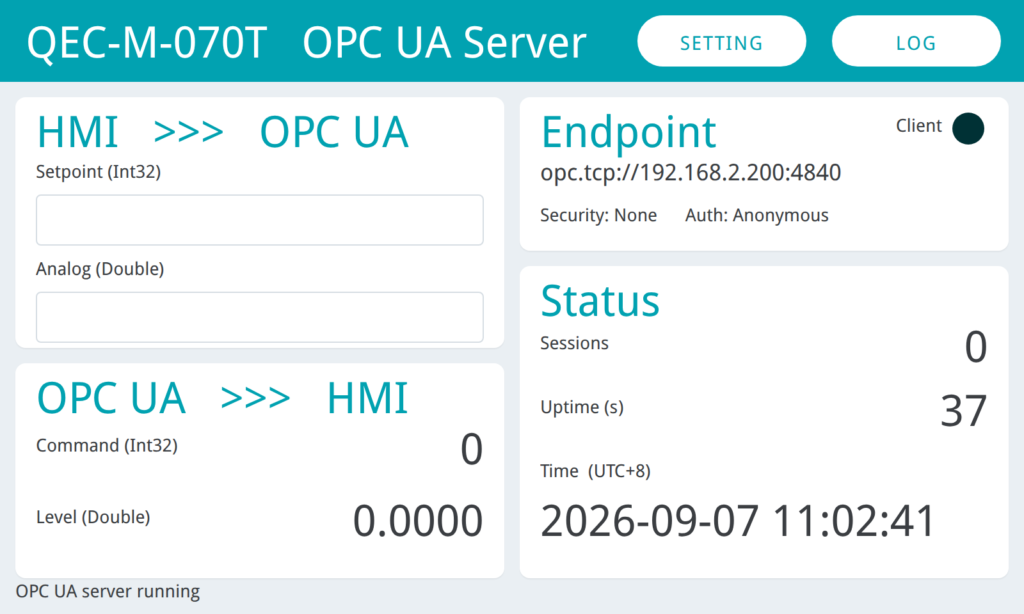
圖 2-1 — 尚未連線:指示燈較暗,Sessions = 0
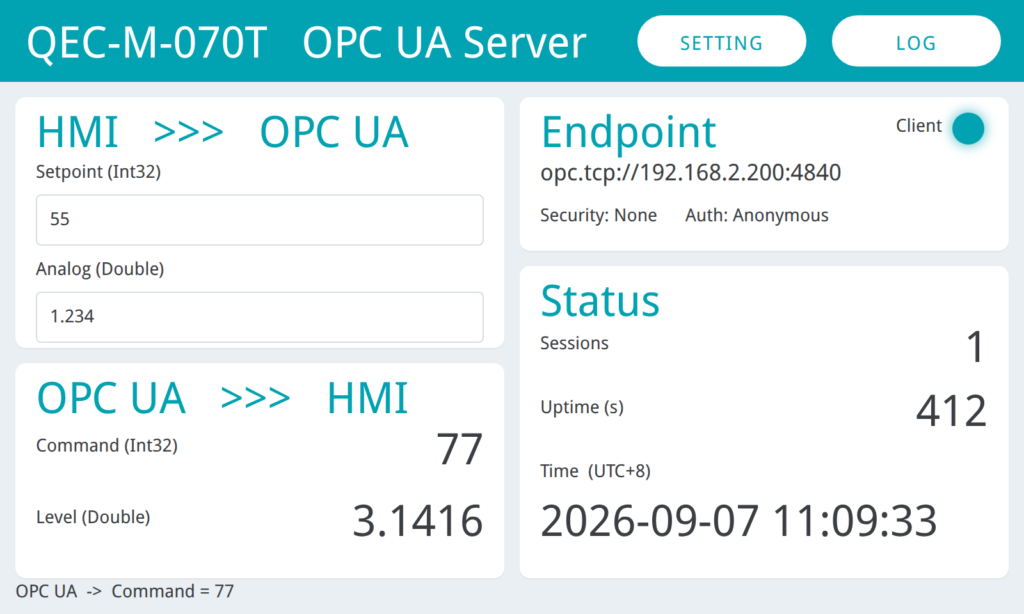
圖 2-2 — 已連線:指示燈亮起,Sessions = 1,四個資料節點都顯示數值
2.2 Log:面板上的即時紀錄
Log 頁面最多顯示 99 行編號紀錄,會自動捲動到最新一筆。每行都附有當地時間,內容與 baud rate = 115200 的序列埠監控視窗相同;只有開機最初的兩行僅顯示在序列埠。
紀錄寫滿後,系統會清空內容,並在第 1 行顯示 ----- log full - cleared and restarted ----- 。這樣你一看就知道紀錄曾經寫滿並重新開始,不會誤以為畫面上只有那幾筆紀錄。
如果現場只有設備面板可用,這個頁面就是你查看問題的主要窗口。
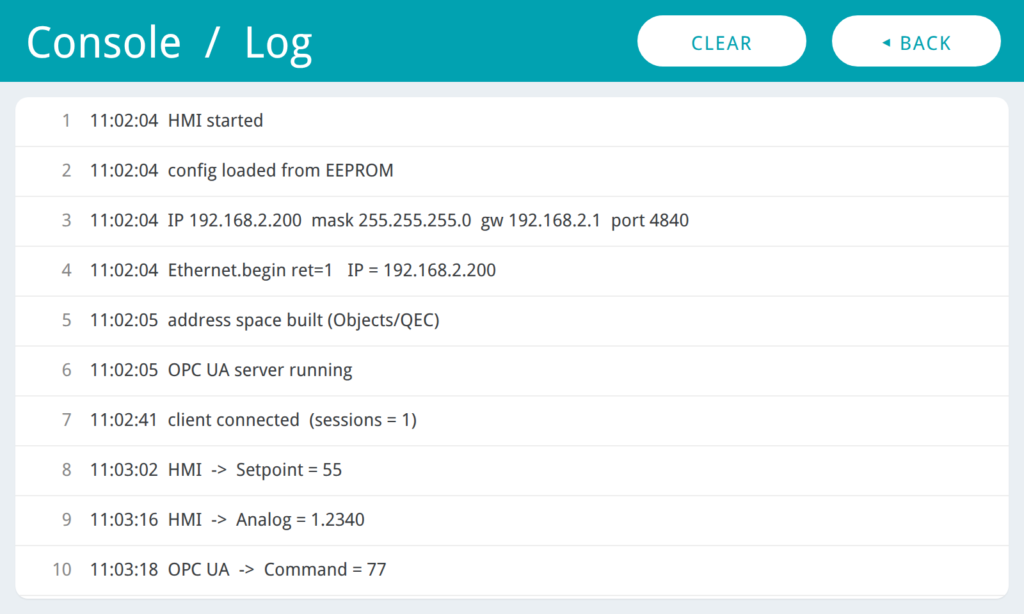
圖 2-3 — Log 頁面顯示開機過程,以及客戶端連線後的紀錄(sessions = 1)
2.3 Settings:不用重新燒錄,也能更改 IP 或連接埠
左欄顯示儲存在 EEPROM、下次開機才會套用的設定;右欄 Active now顯示設備目前正在使用的設定。如果兩欄不同,就代表設定已更改,但還沒有重新啟動,不必再回到 Main 頁面比對 Endpoint。
每次進入這個頁面,左欄都會重新載入已儲存的設定。因此,如果你修改了欄位卻沒有按 CONFIRM,未確認的內容不會一直留在畫面上。
CONFIRM 被按下時,系統會先檢查資料,通過後才寫入。如果格式不對、連接埠超出範圍、子網路遮罩不連續,或 IP 是該子網路的網路位址或廣播位址,就會顯示原因,完全不儲存。例如255.0.255.0 不是有效的連續遮罩,因此會被拒絕;若把這類設定存入並重新啟動,設備可能會失去網路連線。若閘道不在同一子網路,系統會提出警告,但不會禁止儲存。
DEFAULT 可以用來恢復預設設定,如果位址設錯、設備無法連線,而你又不想重新燒錄程式。
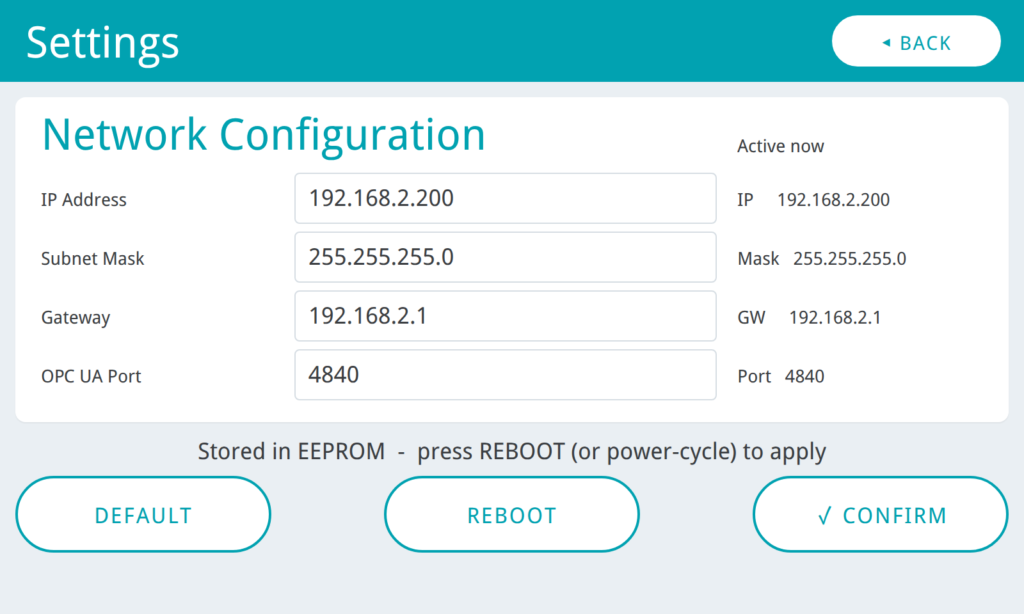
圖 2-4 — 剛進入頁面時,左右兩欄設定相同
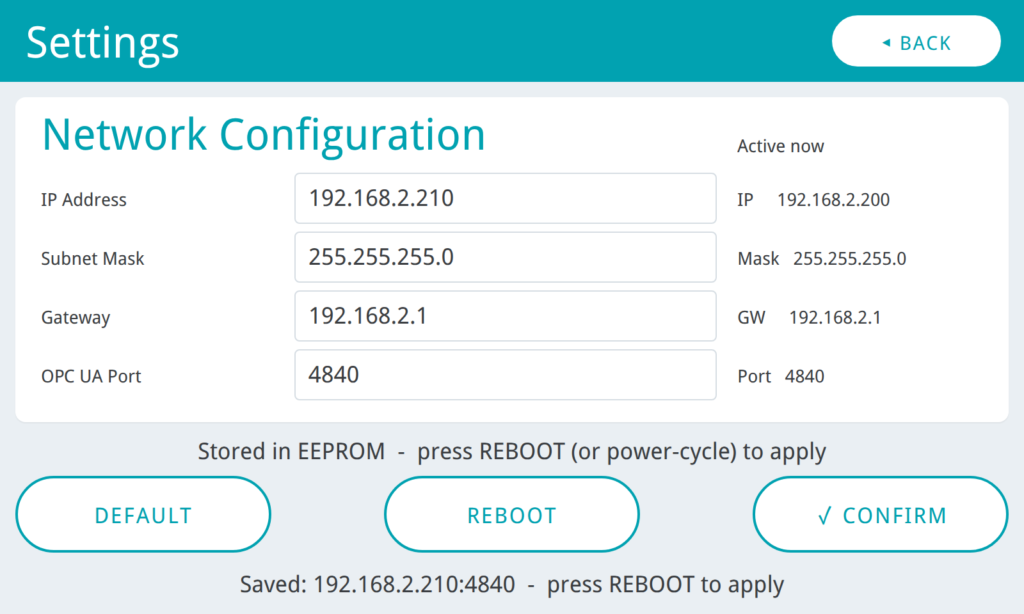
圖 2-5 — 左欄已改成新的 IP,但 Active now 仍顯示舊 IP,表示新設定尚未生效。
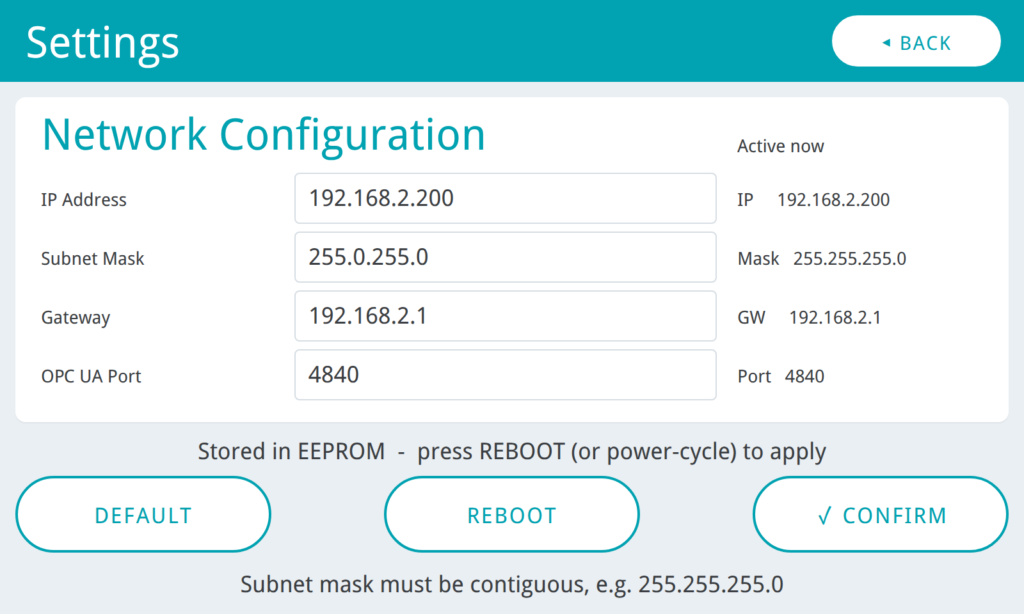
圖 2-6 — 將子網路遮罩設為 255.0.255.0,系統拒絕儲存。
REBOOT 被按下後,就能直接在面板完成「儲存設定 → 讓設定生效」。為避免誤觸,DEFAULT 和 REBOOT 都必須在 3 秒內按兩次才會執行
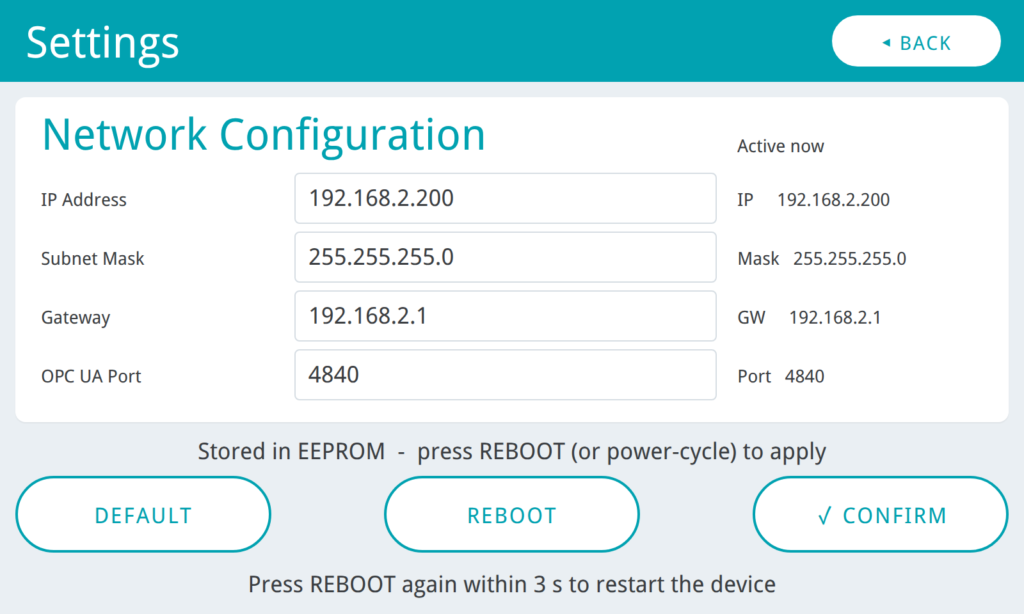
圖 2-7 — 第一次按下 REBOOT 後,狀態列提示:「請在 3 秒內再按一次 REBOOT,以重新啟動設備。」
2.4 位址空間:十個固定節點
| Objects/QEC | DataType | 存取權限 | 注意 |
|---|---|---|---|
| Setpoint | Int32 | RO | 由面板提供數值;Client 只能讀取 |
| Analog | Double | RO | 由面板提供數值;Client 只能讀取 |
| 指令 | Int32 | RW | 可由 Client 寫入 |
| Level | Double | RW | 可由 Client 寫入 |
| Counter | Int32 | RO | 每秒增加一次;可透過訂閱觀察數值更新 |
| Uptime | Int32 | RO | |
| Sessions | Int32 | RO | |
| ModelName | String | RO | |
| SketchVersion | String | RO | |
| IpAddress | String | RO |
每個節點都明確設定了 dataType 因此,UaExpert 的欄位會清楚顯示 Int32 / Double / String ,不會只看到籠統的 BaseDataType ;上層系統也就不必猜測資料型別。
資料方向也有明確規定:: Setpoint / Analog 只能由面板提供,Client 只能讀; 指令 以及 Level 則開放 Client 寫入。若 Client 試圖寫入唯讀節點,系統會直接回傳 BadNotWritable ,不會出現「看起來寫入成功,面板卻沒反應」的情況。
如果要新增自己的節點,只需新增一行程式在 buildAddressSpace():
addVar("QEC.MyValue", "MyValue", &UA_TYPES[UA_TYPES_DOUBLE], &f0, RW);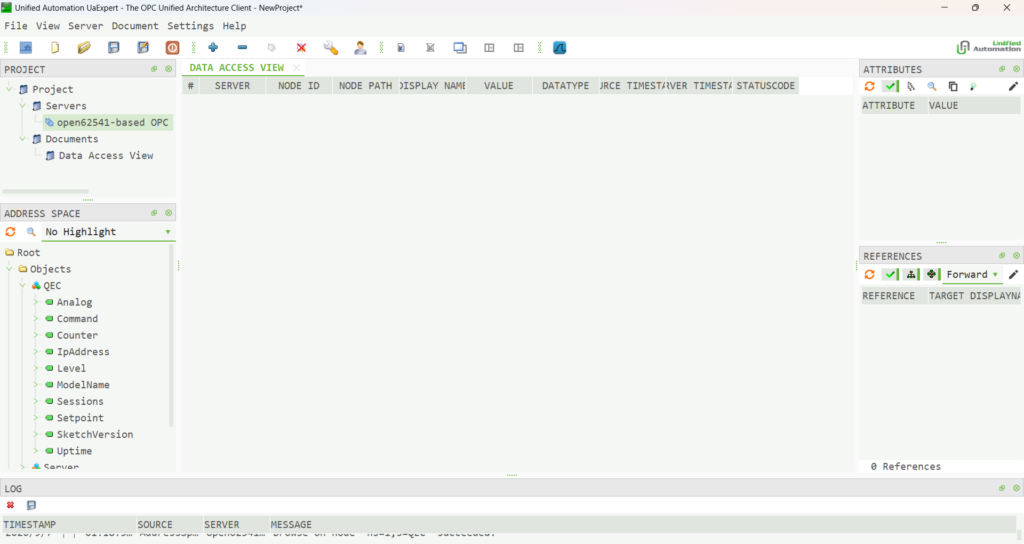
圖 2-8 — UaExpert 的位址空間展開後,可看到 Objects/QEC 下的全部十個節點
2.5 連線指示燈與連線數
Main 頁面上, Endpoint 右側的指示燈會在 Client 連線時亮起,沒有 Client 連線時則變暗; Sessions 顯示目前的連線數。每當客戶端連上或中斷連線,狀態列和 Log 都會顯示:
client connected  (sessions = 1)
client disconnected  (sessions = 0)
這在現場很實用:只要看面板指示燈有沒有亮,就能知道上層系統是否真的連上 QEC,不必再回到 SCADA 查看連線清單。
3. 讓 QEC 當 Client:直接從面板瀏覽其他 Server
- 連線失敗也不會讓面板卡住 — 如果目標 Server 沒有回應,
UA_Client_connect()會一直等到逾時;每次重試都可能讓畫面暫時無法操作。這個工具改用connectAsync(),並在每次執行loop()時,以 20 毫秒為單位推進連線流程。因此,就算正在重試連不上線的位址,你仍可切換頁面。 - 直接在面板瀏覽位址空間 — 每頁顯示十筆資料,可以進入資料夾,也可以退回上一層。不必在電腦上另外開啟 OPC UA 客戶端,就能查看伺服器提供哪些節點。
- 清單上就看得到數值 — 程式會把同一頁的讀取要求合併,一次取得整頁資料。你不用逐一打開節點,就能看到十筆即時數值。
- 輸入介面會配合資料型別 — 數值和布林值使用數字鍵盤,字串使用完整鍵盤。程式依據節點宣告的 DataType 選擇輸入介面,不會只憑目前的數值猜測。
- 六個常用節點斷電後仍會保留 — 可以儲存經常查看的節點;它們會和目標 URL、訂閱間隔一起存入 EEPROM。
3.1 Home:查看與設定連線
目標 Server 的位址放在 Home 頁面,因為測試時最常做的事,就是切換要連接的 Server。按下 APPLY 後,程式會檢查並儲存位址;如果目前已經連線,也會直接改連新位址。
channel= 以及 session= 顯示 OPC UA 的實際連線狀態。連線出問題時,可以從這兩項資訊看出流程進行到哪一步。想快速確認是否真的連上,則看 Session 指示燈即可。
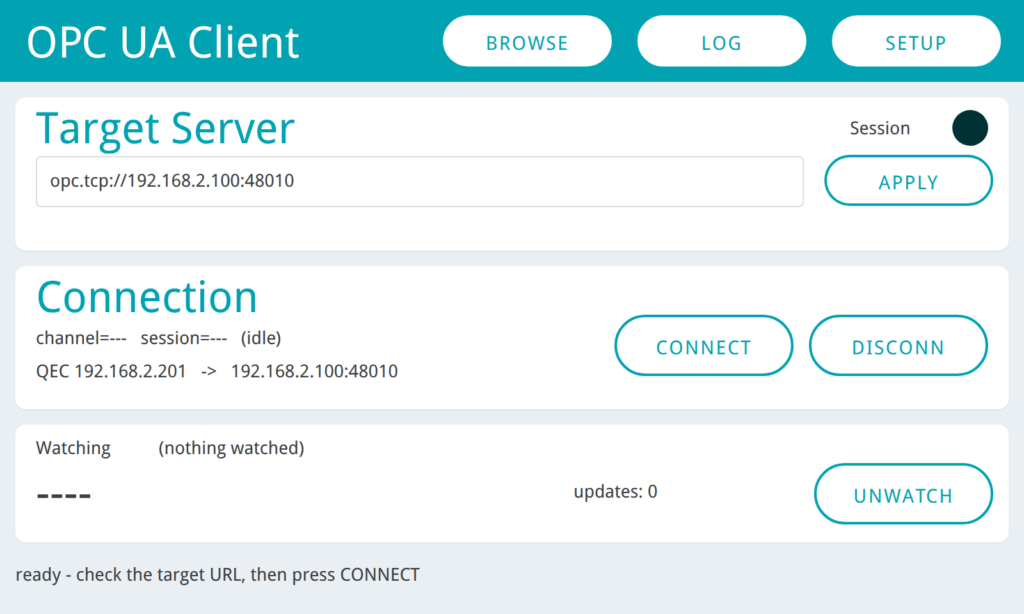
圖 3-1 — 剛開機時尚未連線,指示燈沒亮,等待按下 CONNECT。
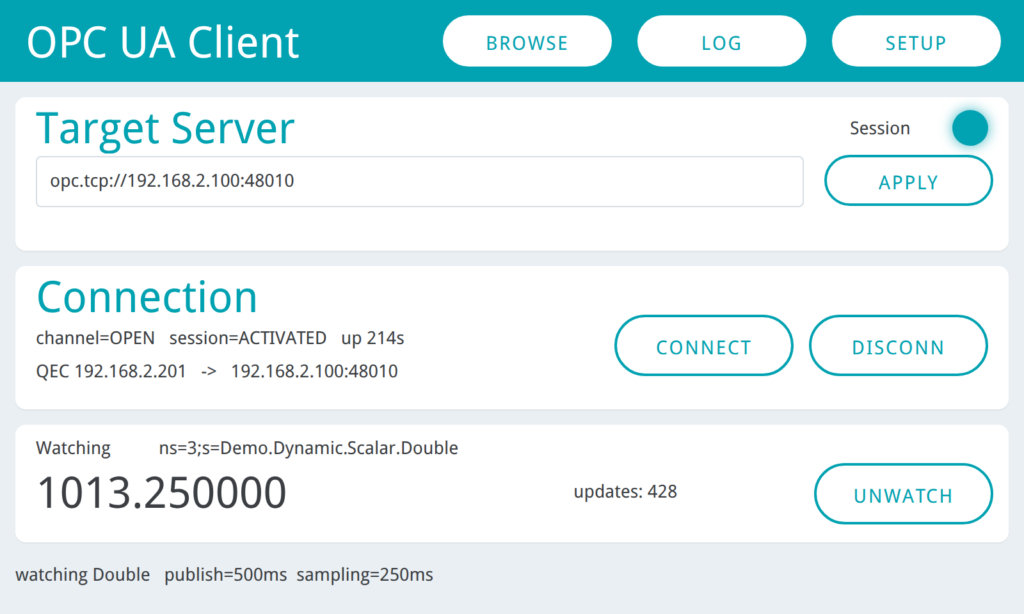
圖 3-2 — 已建立連線:指示燈亮起,channel=OPEN、session=ACTIVATED,並正在追蹤一個節點。
開機後不會自行連線。測試工具每次可能要連不同的 Server ,自動重連上次的位址通常幫助不大,也可能讓開機後的畫面停住。只有按下 CONNECT,程式才會開始嘗試連線;若連線失敗,會依序等待 1、2、5、10 秒再重試,避免紀錄被大量重試訊息洗掉。
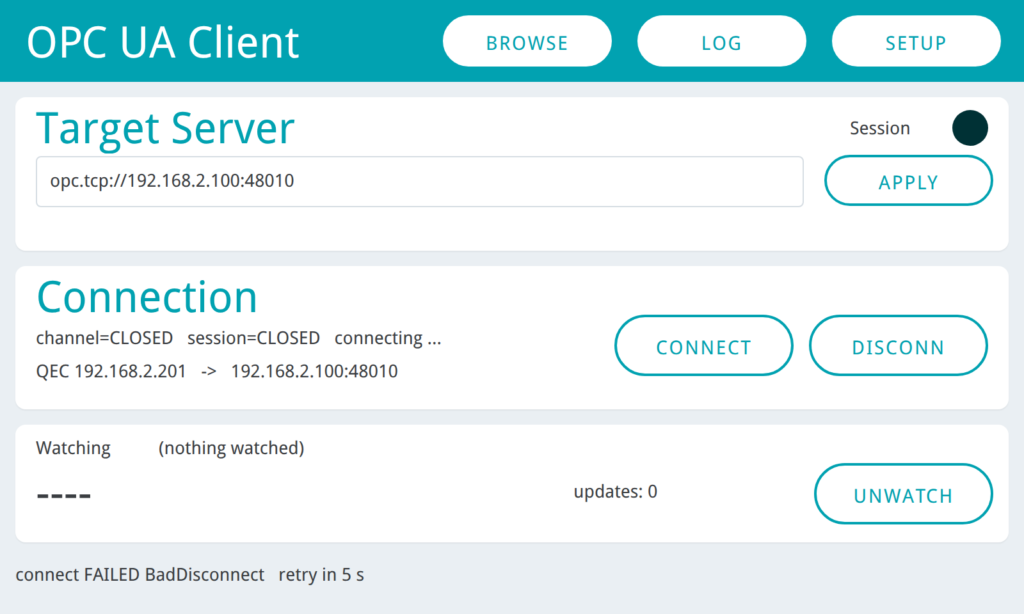
圖 3-3 — 連線失敗時,狀態列會同時顯示失敗原因與距離下次重試的時間;面板仍可正常操作。
3.2 Browse:不用電腦也能找到節點
清單每頁顯示十筆。左欄的符號代表操作方式: > 表示可以進入下一層, < 或 .. 表示回到上一層,空白則表示這筆是末端節點。上方的路徑列會顯示最近兩層的位置和目前頁碼。
右欄會直接顯示節點數值。每次進入一層或切換頁面,程式都會收集當頁所有變數節點的 ReadValueId 再用一次 Read 請求讀取整頁資料。也就是每頁只需往返一次,不必每個節點各讀一次;節點尚未打開,數值就已經顯示在清單上。
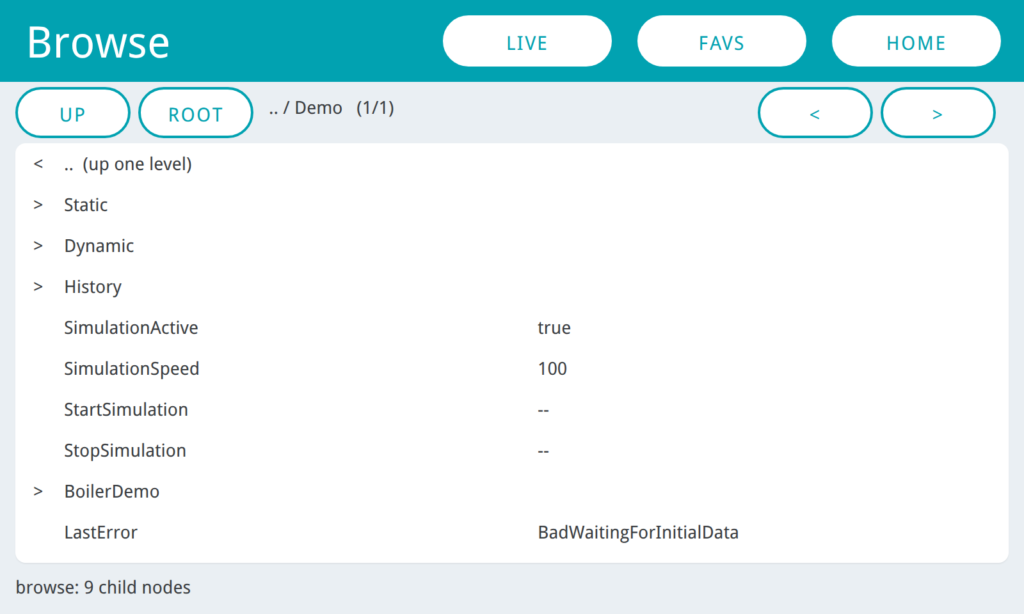
圖 3-4 — 進入 Demo 的其中一層;資料夾以 >標示,不顯示數值
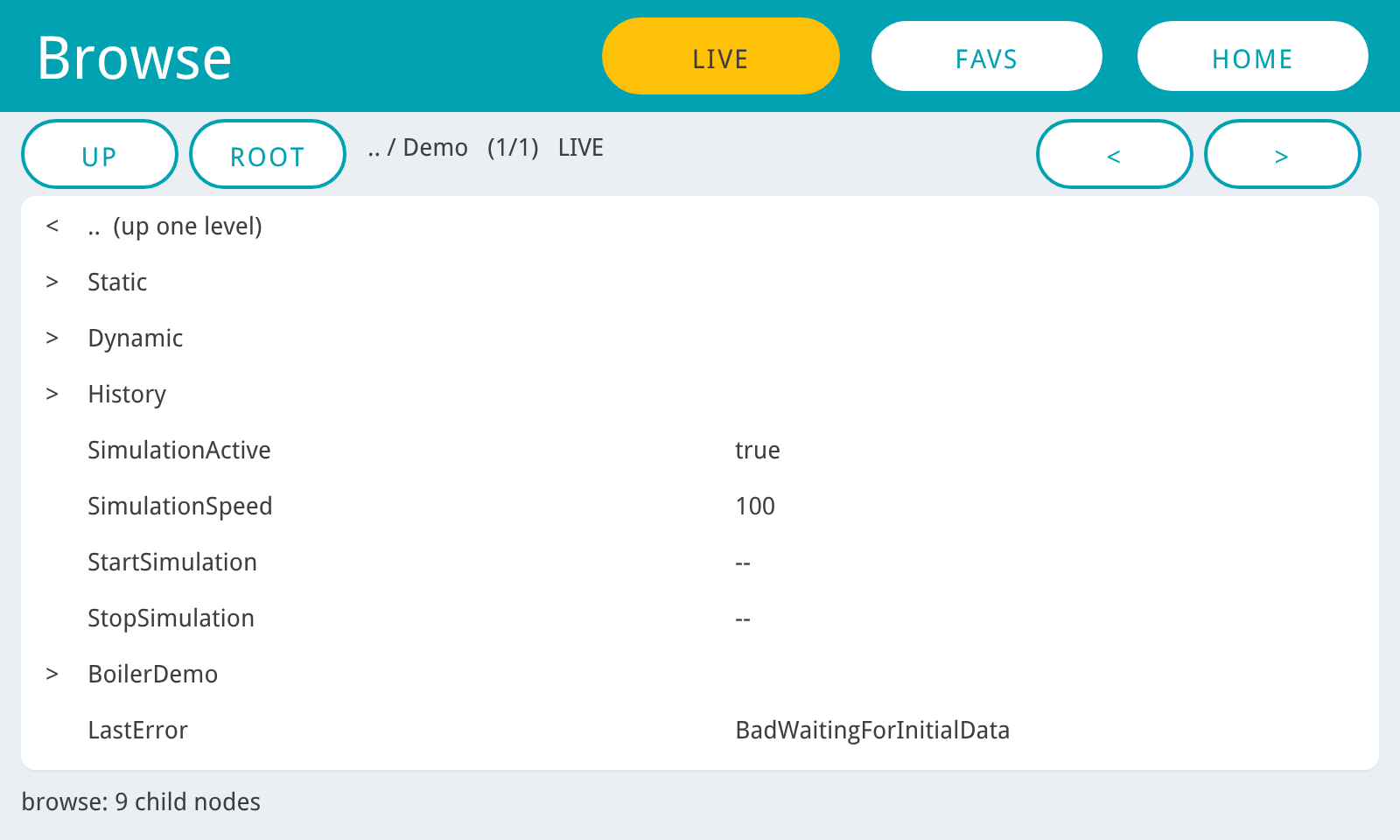
圖 3-5 — 同一頁開啟 LIVE 後,按鈕變成琥珀色,路徑列出現 LIVE 標記,整頁數值每秒重新讀取一次
LIVE 預設為關閉。離開 Browse 頁面時會暫停更新,回到頁面後再繼續。
FAVS 被按下後,清單就會切換成六個已儲存的常用節點:左邊顯示 BrowseName,右邊顯示完整的 NodeId。Node 頁面上的 FAV 是切換按鈕;尚未收藏時按下會儲存,已收藏時按下則會移除。六個位置都滿了之後,程式會拒絕新增,不會偷偷覆蓋原有項目。
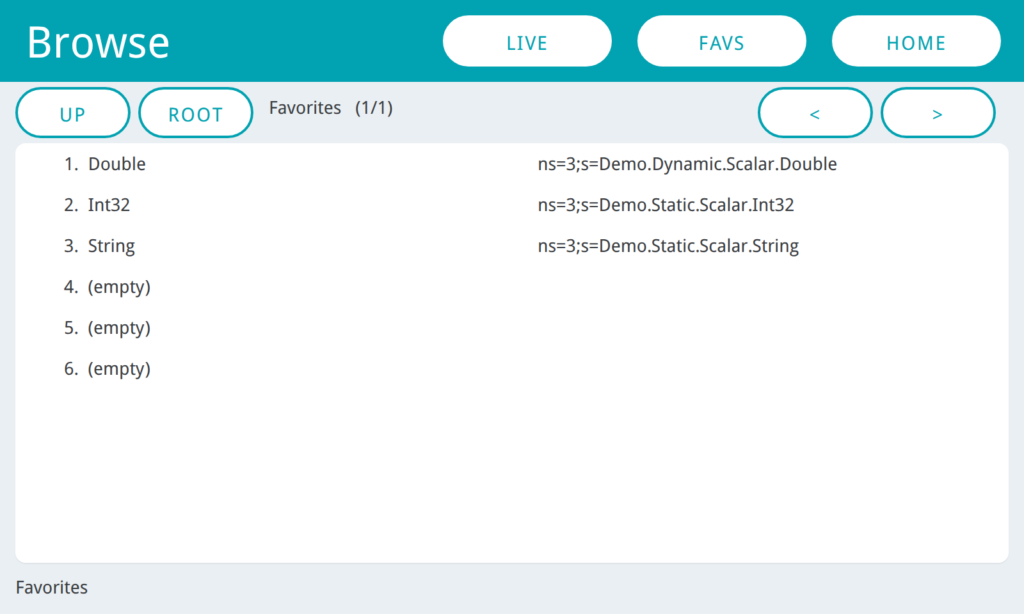
圖 3-6 — 六個常用節點的位置。點選其中一列,就能直接開啟該節點,不必重新逐層尋找。
3.3 Node:讀取、寫入與追蹤節點
開啟節點時,程式會讀取四項屬性與目前數值:NodeClass、BrowseName、DataType、AccessLevel,以及附帶兩種時間戳記的數值。畫面會先顯示 存取權限 權限,讓你在嘗試寫入前,就知道該節點是否允許寫入。
程式會直接讀取節點的 DataType 屬性,而不是根據讀回來的數值猜型別。這樣即使尚未讀到節點數值,也能正確選擇寫入方式與輸入介面:
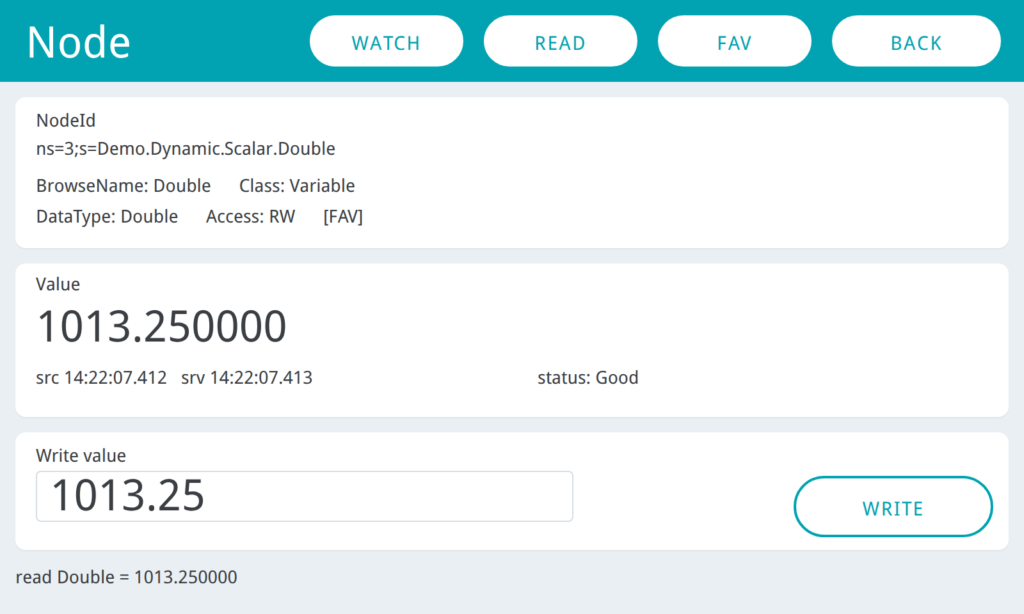
圖 3-7 — Double 節點使用 NumberInput 和數字鍵盤。
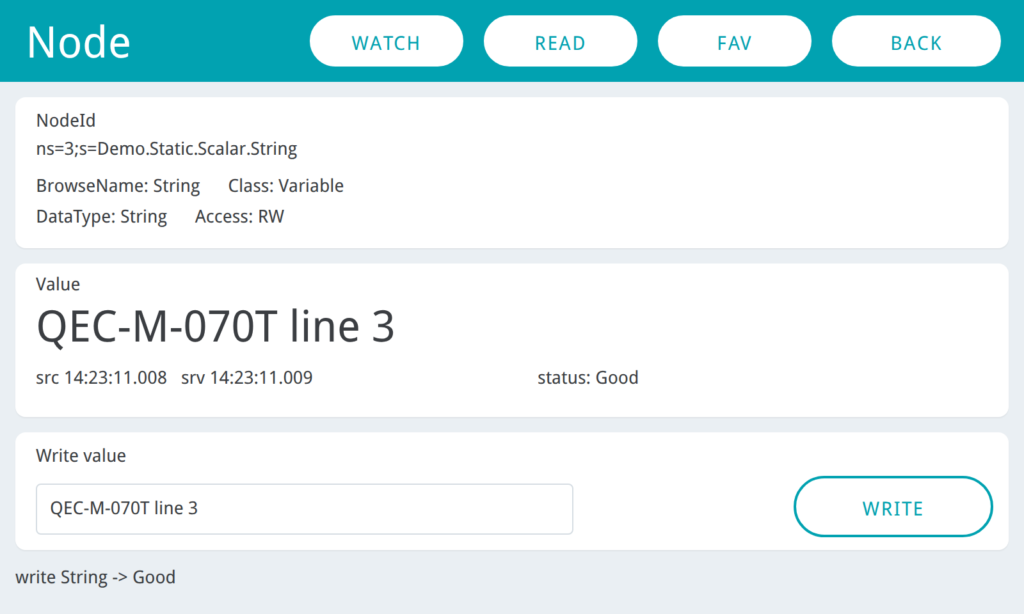
圖 3-8 — String 節點使用 TextInput 和完整鍵盤。
WATCH 被按下後,可以訂閱節點,一次追蹤一個。程式會使用 Setup 頁面設定的發布與取樣間隔;伺服器實際同意採用的間隔會顯示在狀態列,例如watching Double publish=500ms sampling=250ms。實際間隔可能和你提出的數值不同。之後,Home 頁面會持續顯示追蹤中的數值及不斷增加的 updates: 次數;你可以讓它繼續運作,同時去瀏覽其他節點。
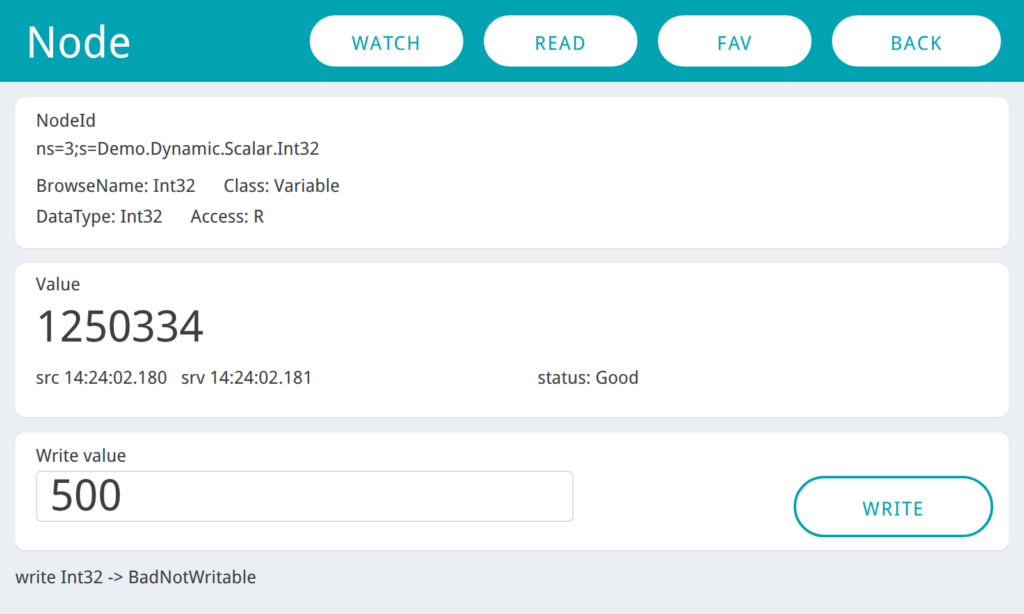
圖 3-9 — 嘗試寫入 AccessLevel 為 R 的唯讀節點時,伺服器回傳 BadNotWritable,狀態列也會顯示這個結果。
3.4 一項必要限制:目標位址必須使用 IP
opc.tcp://192.168.2.100:48010     works
opc.tcp://MYPC:48010              rejected before it is even stored
SIPtoNIP() 在 86Duino 移植版的 open62541.c 中,取代了 getaddrinfo(),因為 DJGPP 中沒有 netdb.h。為了避免輸入電腦名稱後,等到連線失敗才出現難以判斷原因的錯誤, urlProblem() 會在輸入時就拒絕該位址,並顯示 URL host must be an IP address, not a hostname.
但伺服器回傳的 Endpoint 裡有電腦名稱沒有關係。open62541 1.1 Client 不會拿該 URL 來比對,也不會依照它重新連線。因此,即使 Server 對外顯示 opc.tcp://SOMEPC:48010 ,你仍可以連上;只要在 QEC 上輸入該伺服器的 IP 即可。
3.5 Log:同一份紀錄,各頁都看得到操作結果
Log 和伺服器程式一樣,最多顯示 99 行編號紀錄,會自動捲動,內容也與序列埠監控視窗相同。
客戶端程式另外在 Home、Browse、Node 三個頁面各設有狀態列。 setStatus() 同時更新這三處,所以無論你停在哪個頁面,都能看到上一個操作的結果。
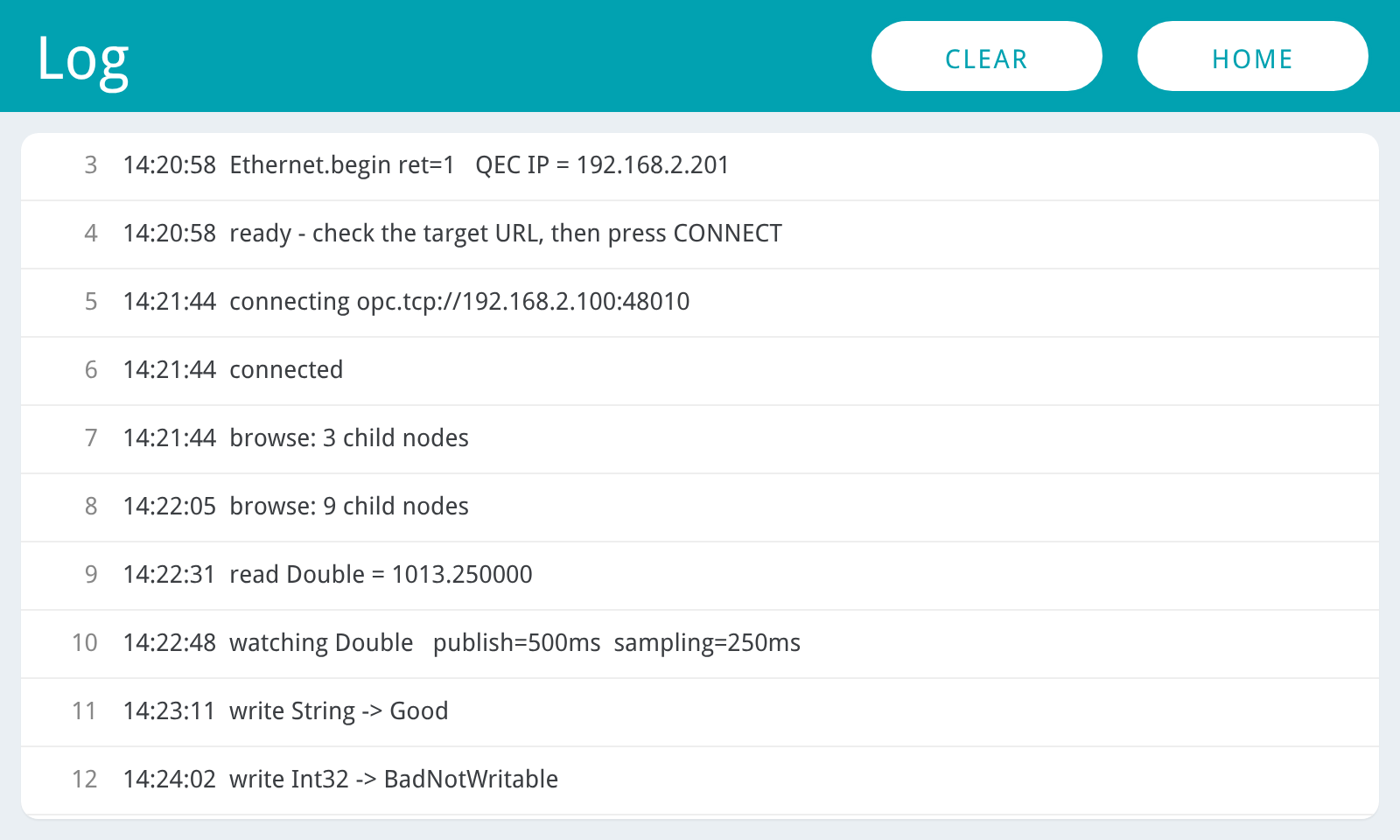
圖 3-10 — Log 顯示開機、連線、瀏覽、讀取、追蹤,以及寫入遭拒的紀錄;每筆都附有時間
3.6 Setup:設定 QEC 自己的網路與訂閱間隔
這個頁面只設定 QEC 自己的網路位址和訂閱間隔。目標伺服器的 URL 仍放在實際操作連線的 Home 頁面。
設定方式與伺服器程式的 Settings 頁面相同:左欄是儲存在 EEPROM 中的設定 Active now 顯示目前實際使用的設定。如果兩者不同,就表示設備尚未重新啟動。
IP/子網路遮罩/閘道器— 設定 QEC 自己的網路位址。按下 CONFIRM 時,程式會檢查格式、遮罩是否連續,以及 IP 是否為網路位址或廣播位址;通過後才寫入 EEPROM。 3 秒內按兩次 REBOOT ,重新啟動後才會生效。Publish (ms)50–60000 /Sampling (ms)10–60000 — 設定下一次按下WATCH時提出的發布與取樣間隔。修改後不必重新啟動。- DEFAULT — 恢復程式中
DEF_*的預設值;需在 3 秒內按兩次。
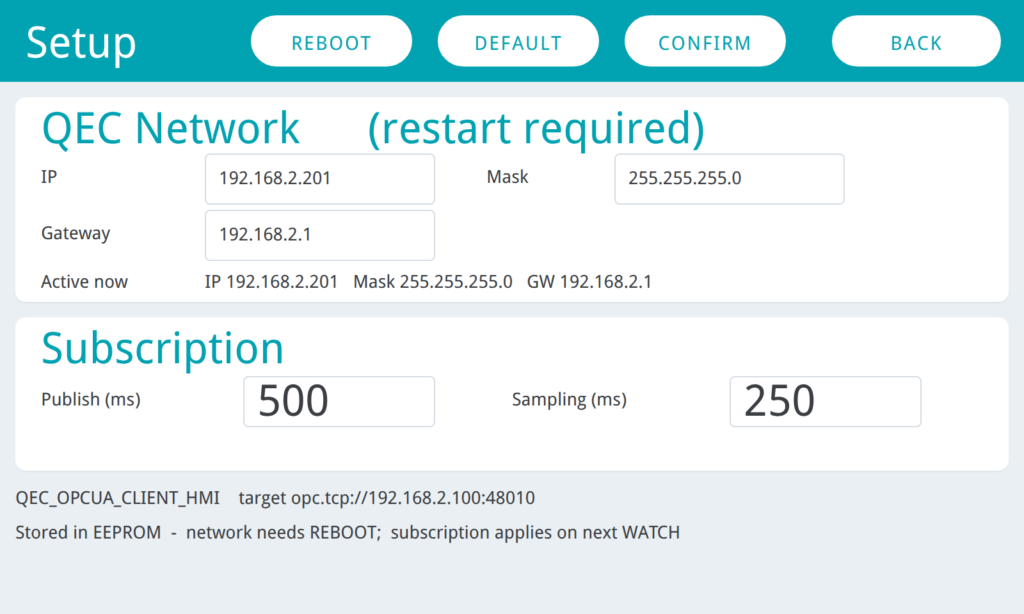
圖 3-11 — Setup 頁面的左欄與 Active now 相同,表示已儲存的位址就是目前生效的位址。底部還會顯示設備上傳了哪個程式,以及已儲存的目標 URL
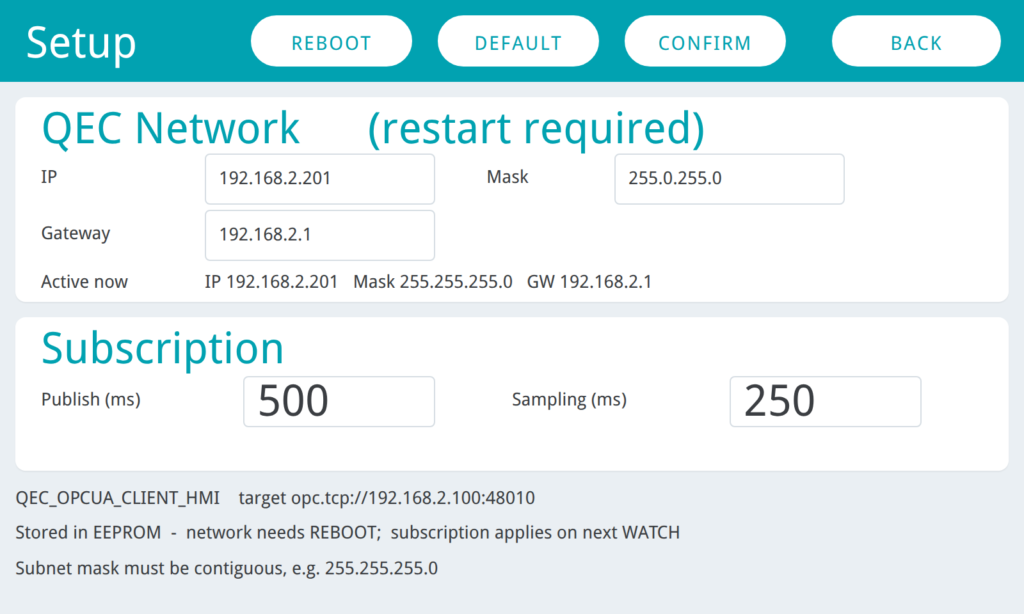
圖 3-12 — 將子網路遮罩設為 255.0.255.0 時,系統會拒絕儲存。狀態列會說明原因,而 Active now 仍顯示原本的遮罩
4. 實作 A:用 UaExpert 連接 QEC Server
這一節用電腦上的 UaExpert(Unified Automation 提供的免費 OPC UA Client)模擬上層系統,帶你走完最簡單的測試流程:建立連線 → 查看節點 → 分別從兩端寫入一個數值。整個過程約十分鐘,不需要寫程式。
這裡選用 UaExpert,是因為它操作方便。如果你已有 SCADA、MES,或使用 Python opcua 、C# OPC Foundation SDK 自行開發客戶端, 也可以用同樣方式連接 QEC,對 QEC 來說,連線位址與節點名稱都一樣。
Before you start: put the PC on the same subnet as the QEC. The server ships at
192.168.2.200, so give the PC’s Ethernet adapter a static address such as192.168.2.10/255.255.255.0and check it withipconfig. A PC on a different subnet is the most common reason UaExpert cannot connect at all.
- Put the cable in the Gigabit RJ45 port (the two 10/100 ports are EtherCAT-only and will not carry OPC UA)
- IDE →
Sketch→Include Library→Manage Libraries...→ searchOPC→ install open62541 - Check that
DEF_IP/DEF_MASK/DEF_GW/DEF_PORTat the top ofQEC_OPCUA_Server_HMI.inomatch your subnet - Select your QEC-M model as the board (QEC-M-070T here) → Upload; the serial monitor (115200) shows
OPC UA server running
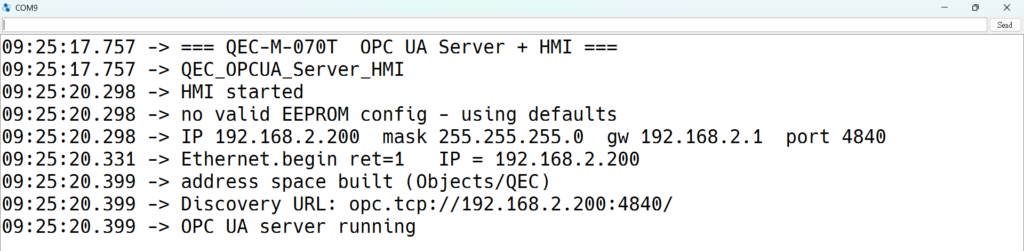
圖 4-1 — 步驟 4 的檢查重點:Ethernet.begin ret=1、Discovery URL: 後面是 IP 位址,最後一行是 OPC UA server running
- Confirm the
Discovery URL:line on serial is an IP (not86Duino) and note the endpoint - 安裝 UaExpert。第一次啟動時,UaExpert 會建立應用程式執行個體憑證(Application Instance Certificate)。
Server→Add...→ expand Custom Discovery → double-click< Double click to Add Server... >→ enteropc.tcp://192.168.2.200:4840→ expand that row with its>and selectNone - None (uatcp-uasc-uabinary)→ set Authentication to Anonymous → OK
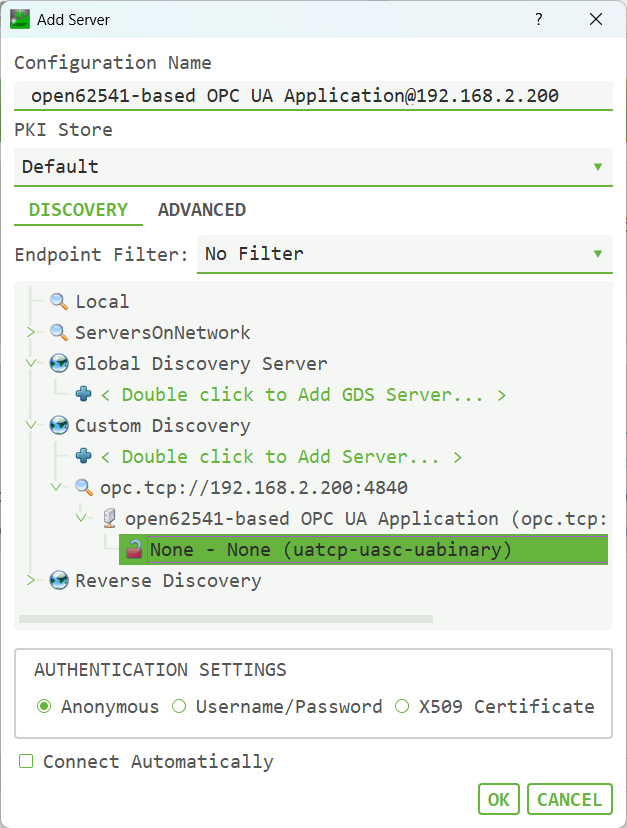
圖 4-2 — 步驟 7:新增伺服器 ( 記得展開連線位址,並選取下方的 None - None)
Step 7 is where people get stuck: with only the URL row selected, the
OKbutton stays greyed out — you have to expand it and pickNone - None (uatcp-uasc-uabinary). And aLocal Networkscan will never find this unit (the Discovery service is not compiled in), so the URL always has to be typed in by hand.
- Right-click the server → Connect; the panel LED lights and
Sessionsgoes to 1
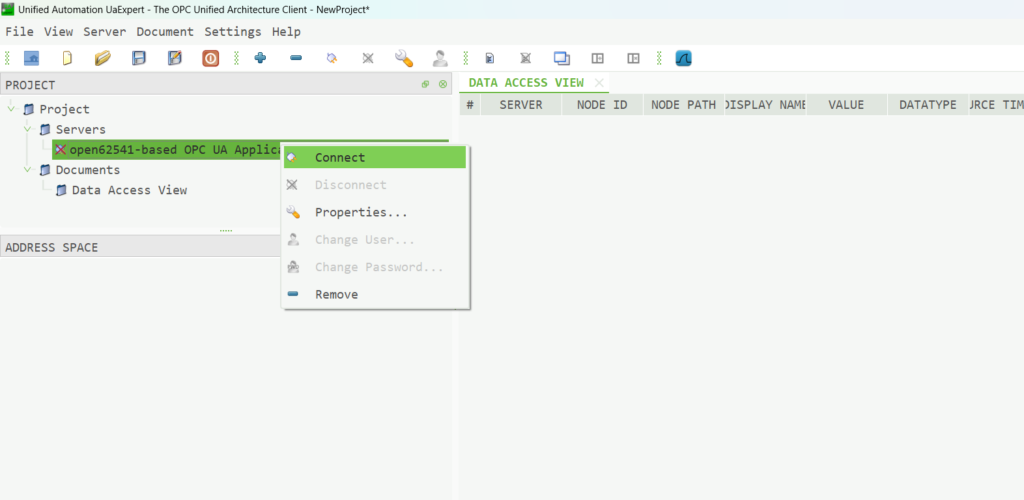
4-3 — 步驟 8:對伺服器按右鍵並選擇 Connect
- Expand
Root / Objects / QECin the address space, drag nodes into the Data Access View, enterSetpoint = 55on the panel and writeCommand = 77from UaExpert — confirm both directions
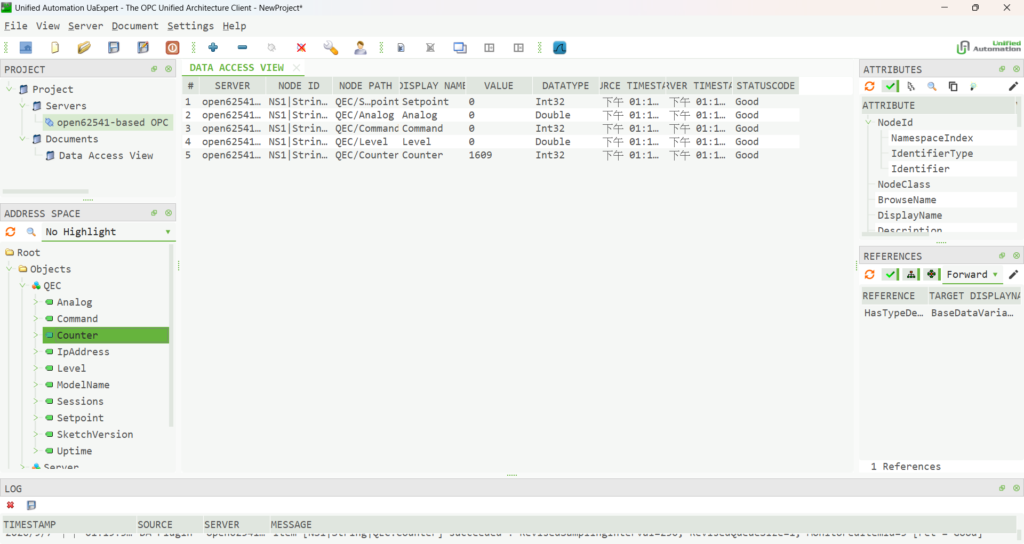
圖 4-4 — 步驟 9:將節點拖曳到 Data Access View
完成這輪測試,就能確認三件事:電腦可以透過標準 OPC UA 連上 QEC 伺服器、QEC 提供的資料型別正確,以及資料能雙向傳送。
Two things are worth noticing along the way: drag Counter into the DA View and it increments every second with the timestamp following it (subscription publishing works, which is also the prerequisite for running EtherCAT alongside later); and writing to the read-only Setpoint returns BadNotWritable outright (direction protection working, and expected).
5. 實作 B:讓 QEC 客戶端連接 OPC UA 伺服器
這次換 QEC 主動連出去。以下以 Unified Automation 的示範伺服器 UaCPPServer 為測試目標;你也可以改用其他 OPC UA 伺服器,選擇方式見下方表格。
Before you start: same subnet, and an open port on the PC. The QEC and the PC running the demo server must be on the same subnet (check the PC with
ipconfig, and the QEC on itsSETUPpage — see §3.6). This time the QEC connects into the PC, so the PC’s firewall must allow inbound TCP48010; if it does not, CONNECT keeps failing withconnect FAILED BadDisconnect.
- 將網路線插入 QEC 的 Gigabit RJ45 網路埠。
- Select your QEC-M model as the board → upload
QEC_OPCUA_CLIENT_HMI; the serial monitor ends withready - check the target URL, then press CONNECT

圖 5-1 — 步驟 2 主要看兩處:Ethernet.begin ret=1 代表網路已啟動;如果是 0,表示啟動失敗。QEC IP = 後面應顯示設定好的位址,而不是 0.0.0.0。程式開機後不會自行連線,最後一行是在提醒你按下 CONNECT
- On the panel,
SETUP→ confirmActive nowmatches your subnet →BACK - Tap the
Target Serverfield, enteropc.tcp://<server IP>:48010, confirm, press APPLY - Press CONNECT; the
SessionLED lights and the line readschannel=OPEN session=ACTIVATED - Press
BROWSE— the list already showsObjects, browsed automatically on connect. Tap a>row to drill in - Find a folder of Variables and press LIVE; open a node, press
READ, write a value, thenWATCHit and go back toHOMEto see the updates arrive
這裡最值得確認兩件事。第一,進入包含變數節點的資料夾後,不打開個別節點,清單上就應該已有數值;這表示整頁合併讀取的功能正常。第二,打開 String 節點時,寫入欄位應切換成可使用完整鍵盤的文字輸入框;這表示程式是依照節點宣告的 DataType 選擇寫入方式。
5.1 不限於示範 Server
這個工具沒有綁定 UaCPPServer。如果網路上已經有 OPC UA 伺服器,只要把 QEC 指向它,就可以跳過安裝示範伺服器的步驟。
| 要連接的伺服器 | 在 QEC 輸入的 Endpoint | 說明 |
|---|---|---|
A second QEC running QEC_OPCUA_Server_HMI | opc.tcp://:4840 | The neatest bench pair: one panel serves, the other browses it, and both show their own log. QEC.Counter increments every second, which is exactly what LIVE and WATCH need, and Setpoint / Analog are read-only by design, giving you a ready-made BadNotWritable test |
| 現有的 PLC、閘道器或 SCADA 伺服器 | 該 Server 提供的 Endpoint | Confirm it allows Security None / Anonymous, and that its nodes are safe to write to. Use READ before WRITE on anything live |
| Unified Automation 示範伺服器 | opc.tcp://:48010 | Its ns=3;s=Demo.* tree covers every data type the panel can write, which makes it the best choice for testing the tool itself |
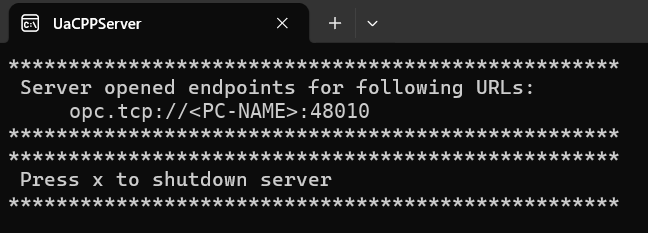
圖 5-2 — 電腦上執行的 UaCPPServer。畫面中 URL 末尾的連接埠 48010,要填入 QEC 的 Target Server 位址。URL 前面的主機部分是電腦名稱,不能直接照填到 QEC;請改填電腦的 IP(見 §3.4)。圖中的電腦名稱已遮蔽。
6. 兩台 QEC 配對:一台當 Server,一台當 Client
分別將伺服器程式和客戶端程式上傳到兩台 QEC,就能直接讓它們互相連線,不需要電腦。這是測試完整 OPC UA 連線的快速方法;兩台設備都有 Log 頁面,出問題時也比較容易看出是哪一端出了狀況。
Because the two sketches ship on different subnets (§1), two things change on the client side — both on the panel, with no reflash:
| 要修改的設定 | 改成 | 生效時機 |
|---|---|---|
IP / Gateway on the SETUP page | 192.168.2.201 / 192.168.2.1( Client 須與 Server 位於同一子網路,IP 也不能和其他設備重複。) | After CONFIRM, two presses of REBOOT |
Target Server on the Home page | opc.tcp://192.168.2.200:4840 | After APPLY, on the next CONNECT |
Then check on the SETUP page that the Active now row now reads 192.168.2.201 — the left column is “stored in EEPROM”, the right one is “actually running”, and two that differ mean the device has not been restarted yet.
Press CONNECT on the client and browse to Objects ▸ QEC: the server’s ten nodes appear with live values, and at the same moment the server panel’s own LED lights and Sessions goes to 1 — you can watch both ends of the same connection at once.
QEC.Counter increments every second, which makes it the best node to try LIVE and WATCH on; Setpoint / Analog are read-only by design and are ready-made for confirming BadNotWritable.
The same reasoning applies to any existing server on site: the client’s IP has to land in the other end’s subnet, and the target URL takes the other end’s IP and port (
4840is the standard OPC UA port,48010belongs to Unified Automation’s demo server — do not mix them up).
7. 相關資源
- Server 開發指南 (PDF): QEC_OPCUA_Server_Guide_EN | QEC_OPCUA_Server_Guide_CN
- Client 開發指南 (PDF): QEC_OPCUA_Client_Guide_EN | QEC_OPCUA_Client_Guide_CN
- 範例程式 (ZIP): QEC_OPCUA_Server | QEC_OPCUA_Client
- 86Duino IDE 502 與 QEC 軟體工具: 軟體
我們將持續推出穩健且創新的 EtherCAT 自動化平台,讓機台整合更聰明、更快速。欲取得更多資訊或索取樣品,歡迎來信 info@icop.com.tw,致電離您最近的 ICOP分公司,或聯絡我們的 全球官方經銷商.