パネルを搭載したQEC-MシリーズのMDeviceで使える、2つのOPC UAテストツールを用意しました。1つはサーバー用、もう1つはクライアント用です。OPC UA通信の両側を、QECのパネル上で試せます。 サーバー用のプログラムは起動と同時に待ち受けを始めます。PC上のUaExpertや、現場のSCADA・MESから通常のOPC UA接続でアクセスし、データを読み書きできます。クライアント用のプログラムでは、パネルで接続先のEndpointを入力してCONNECTを押します。接続後は、相手側のアドレス空間をたどり、値の読み書きやノードのサブスクライブができます。
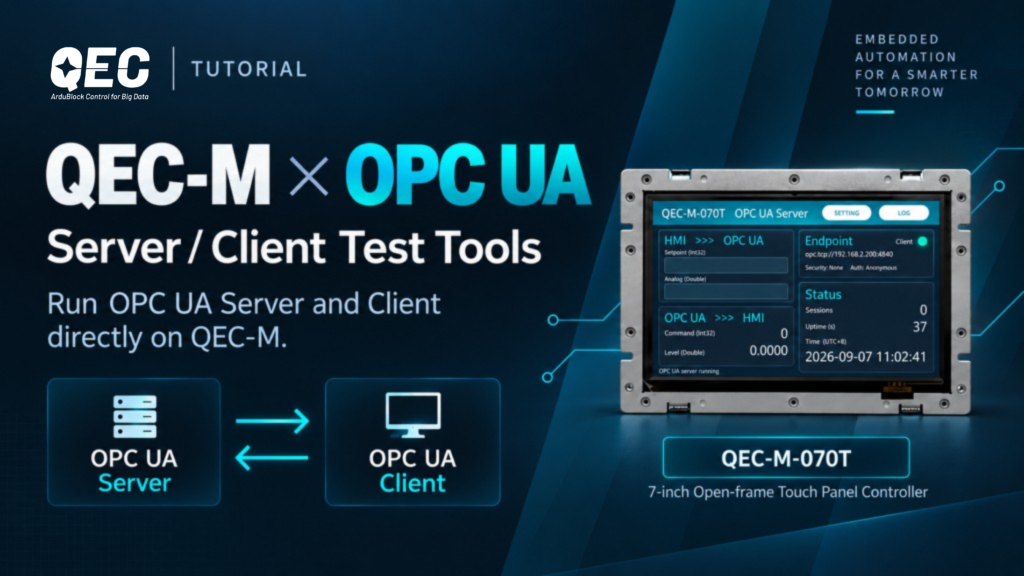
どちらのプログラムも、操作のためにPCを用意する必要はありません。外付けゲートウェイや、装置の横に置くノートPC、別のHMI用ホストも不要です。装置メーカーやシステムインテグレーターなら、まず10分ほどでQECのOPC UA通信を確認し、その後は自社システムとの接続作業に進めます。
1. 2つのプログラムで、通信の両側を試す
OPC UAでは、クライアントが接続を開始し、サーバーが接続を待ち受けます。クライアント同士を直接接続することはできません。作業を始める前に、システム内でQECをどちらの役割にするか決めてください。
| QEC_OPCUA_Server_HMI | QEC_OPCUA_CLIENT_HMI | |
| 役割 | 相手からの接続を待ち受ける | QECから相手へ接続する。起動時には自動接続しない |
| 接続の向き | SCADA・MES・UaExpertからQECへ接続 | QECから他社製PLC、デモサーバー、別のQECへ接続 |
| パネルの画面 | 3画面:Main/Log/Settings | 5画面:Home/Browse/Node/Log/Setup |
| ネットワークの初期設定 | QECのIP: 192.168.2.200、ポート: 4840 | QECのIP: 192.168.1.200、接続先: 192.168.1.100:48010 |
| 確認できる内容 | QECが公開する10個のノードと、接続中のクライアント数 | 接続先のアドレス空間にあるノード構成、データ型、アクセス権、現在値 |
| 主な用途 | QECのデータが上位システムに届くか確認する | QECから相手へ接続できるか、相手がどんなデータを公開しているか確認する |
どちらから始めればよいですか? 上位システムからQECのデータを読みたい場合は、§2と§4をご覧ください。QECから別の機器のデータを読みたい場合は、§3と§5をご覧ください。両方試す場合は、先にサーバー側から始めると進めやすくなります。必要なのはQEC 1台とPC 1台だけなので、確認する項目が少なくて済みます。
2. QECをサーバーとして使う:データを公開する
- 起動するとすぐに待ち受けを開始 —
setup()でEEPROMに保存された固定IPを適用し、Objects/QECノードツリーを作成して、設定されたポートで接続を待ち受けます。起動すると、シリアルモニターとパネルのLog画面にOPC UA server runningが表示されます。 - データは双方向にやり取り可能 —
Setpoint/Analogパネルに入力され、上流側で読み取られる。コマンド/Level上流側で書き込まれ、200ms以内にパネルに表示されます。 - 接続状況がひと目で分かる —
ClientのLEDとSessionsの数値で、現在接続しているクライアントの数を確認できます。 - ネットワーク設定の変更にプログラムの再書き込みは不要 IPアドレス、サブネットマスク、ゲートウェイ、ポートをSettings画面で入力できます。設定はEEPROMに保存され、パネルで REBOOT を実行すると適用されます。
- 保存済みの設定と使用中の設定を区別できる —
Active now「設定」ページの列には、常に実際に動作している内容が表示されます。2つの列の内容が異なる場合は、デバイスがまだ再起動されていないことを意味します。
2.1 Main:双方向のデータの流れをひと目で確認
画面の左半分には双方向のデータ、右半分には接続情報が表示されます。項目をタップするとタッチキーパッドが開きます。値を入力して確定すると、対応するノードにすぐ書き込まれ、画面下部のステータスバーに HMI -> Setpoint = 55と表示されます。上位システムから書き込まれた値は200ミリ秒以内にパネルへ反映され、ステータスバーには OPC UA -> Command = 77 と表示されます。
これ Endpoint には、起動時に現在実際に使われているIPアドレスとポートが表示されます。プログラムに固定された文字列ではないので、そのままUaExpertに入力できます。
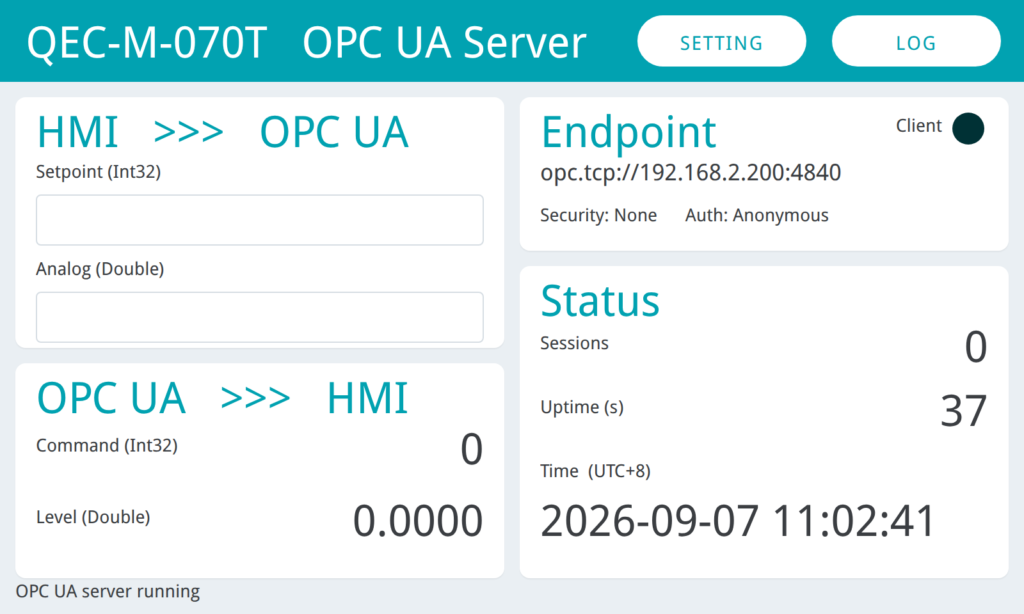
図 2-1 — 未接続の状態。LEDは暗く、Sessions = 0です
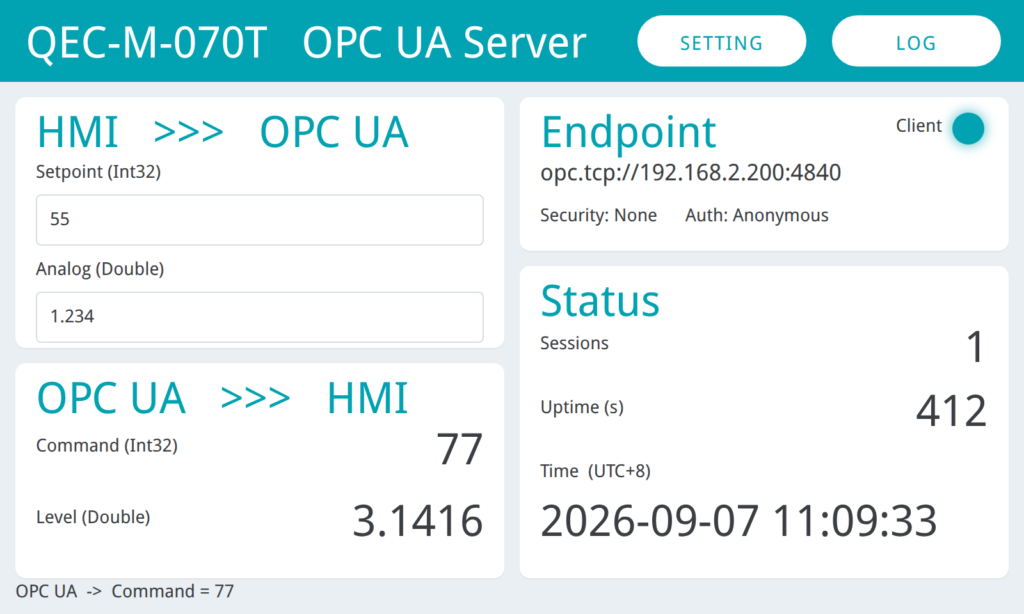
図 2-2 — 接続中の状態。LEDが点灯し、Sessions = 1になっています。4つのデータノードにも値が表示されています
2.2 Log:パネルで確認できるリアルタイムのログ
Log画面には、番号付きのログを最大99行表示できます。表示は自動的に最新の行までスクロールし、各行には現地時刻が付きます。内容は通信速度115200のシリアルモニターと同じですが、起動直後の2行だけはシリアルモニターにのみ表示されます。
ログがいっぱいになると内容を消去し、1行目に ----- log full - cleared and restarted ----- と表示して記録を再開します。そのため、表示行が少なくても、ログが一巡して消去されたことが分かります。
現場でパネルしか使えない場合は、この画面が状態を調べるための手掛かりになります。
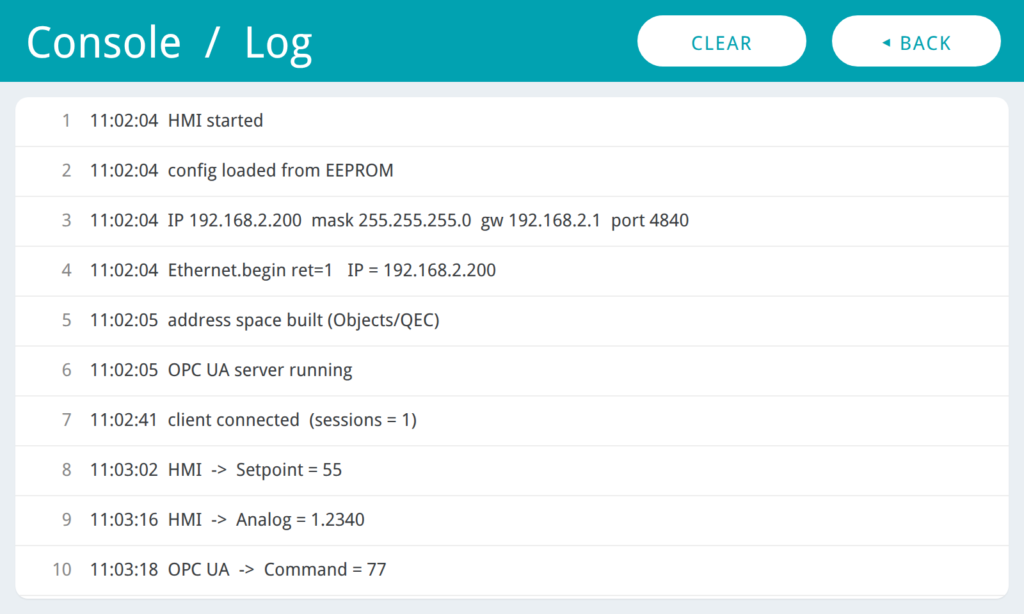
図 2-3 — 起動時の処理とクライアント接続後の記録を表示したLog画面(sessions = 1)
2.3 Settings:プログラムを書き直さずにIPやポートを変更
左列にはEEPROMに保存され、次回の起動時に適用される設定が表示されます。右列の Active nowには、現在実際に使われている設定が表示されます。左右の値が違えば、設定は変更済みでも、まだ再起動されていないと分かります。確認のためにMain画面へ戻ってEndpointと見比べる必要はありません。
この画面を開くたびに、左列には保存済みの設定が読み込まれます。そのため、値を編集してもCONFIRMを押さなければ、その未確定の変更は残りません。
CONFIRM を押すと、保存前に入力内容を確認します。書式が正しくない、ポートが指定範囲外、サブネットマスクが連続していない、またはIPアドレスがそのサブネットのネットワークアドレスやブロードキャストアドレスに当たる場合は、理由を表示し、設定を保存しません。たとえば255.0.255.0 は無効なサブネットマスクとして拒否されます。このような設定のまま再起動すると、機器がネットワークにつながらなくなるおそれがあります。ゲートウェイが同じサブネット内にない場合は警告を表示しますが、保存は妨げません。
DEFAULT アドレスが間違っていてユニットにアクセスできず、かつ再フラッシュは避けたい場合の復旧方法です。
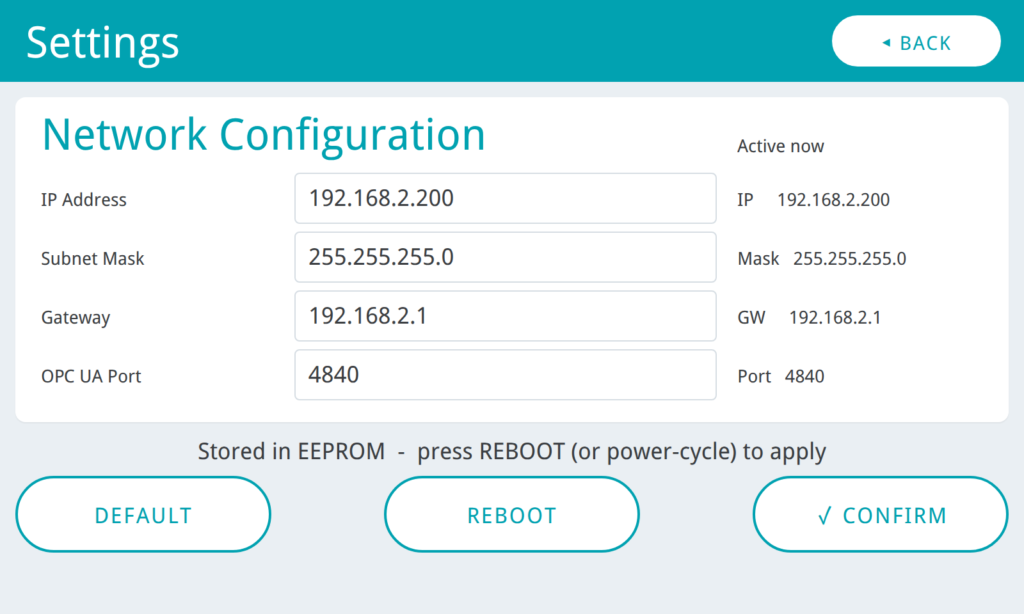
図 2-4 — 画面を開いた時点では、左右の列に同じ設定が表示されています
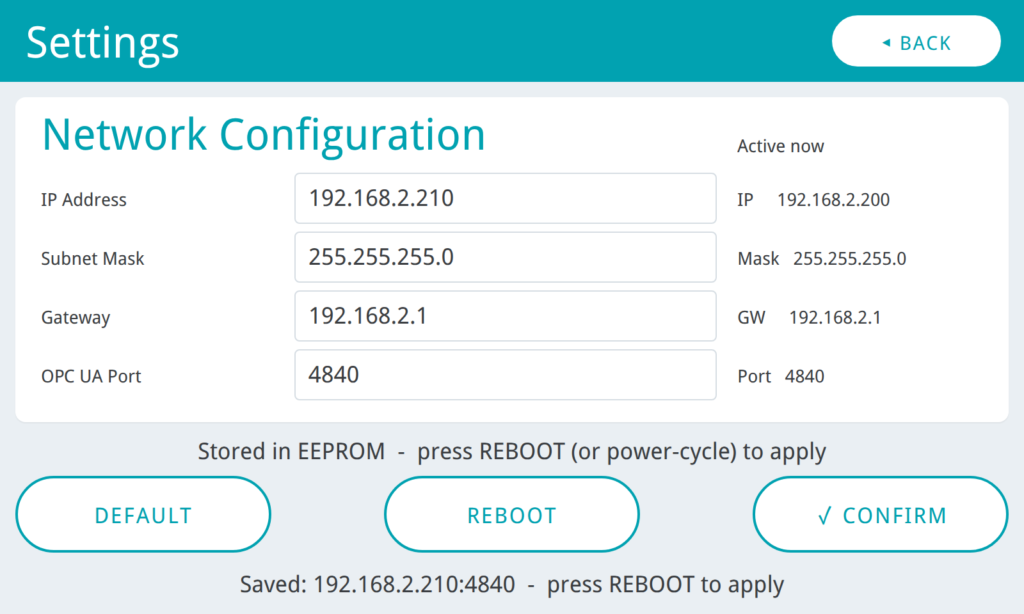
図 2-5 — 左列には新しいIPが表示されていますが、Active nowには古いIPが残っています。新しい設定はまだ適用されていません
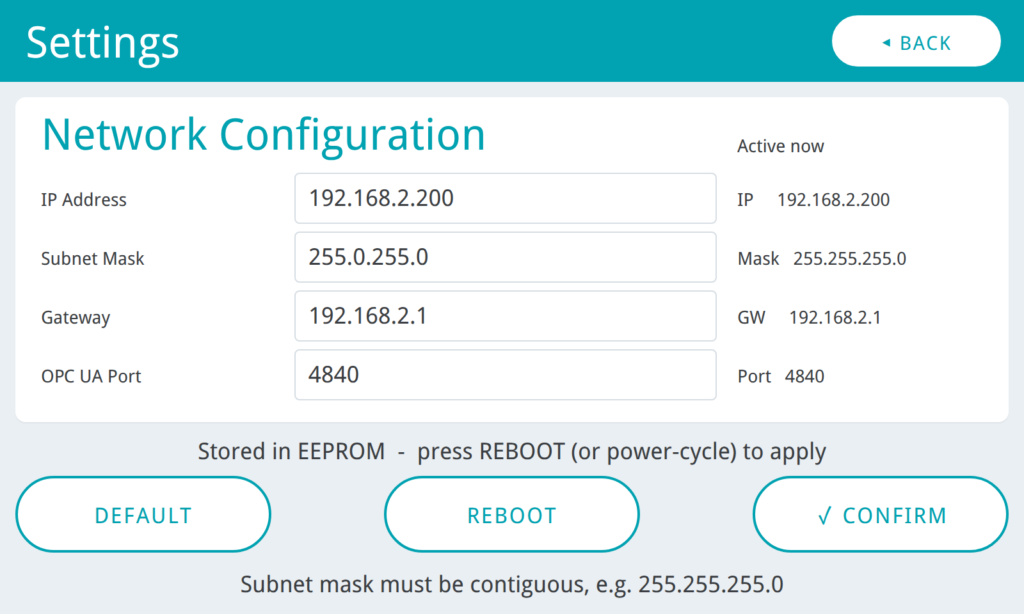
図 2-6 — サブネットマスクに255.0.255.0を入力し、拒否された状態です
REBOOT を使えば、パネル上で「設定を保存してから適用する」までの操作を完了できます。誤操作を防ぐため、DEFAULTとREBOOTはどちらも3秒以内に2回押す必要があります。
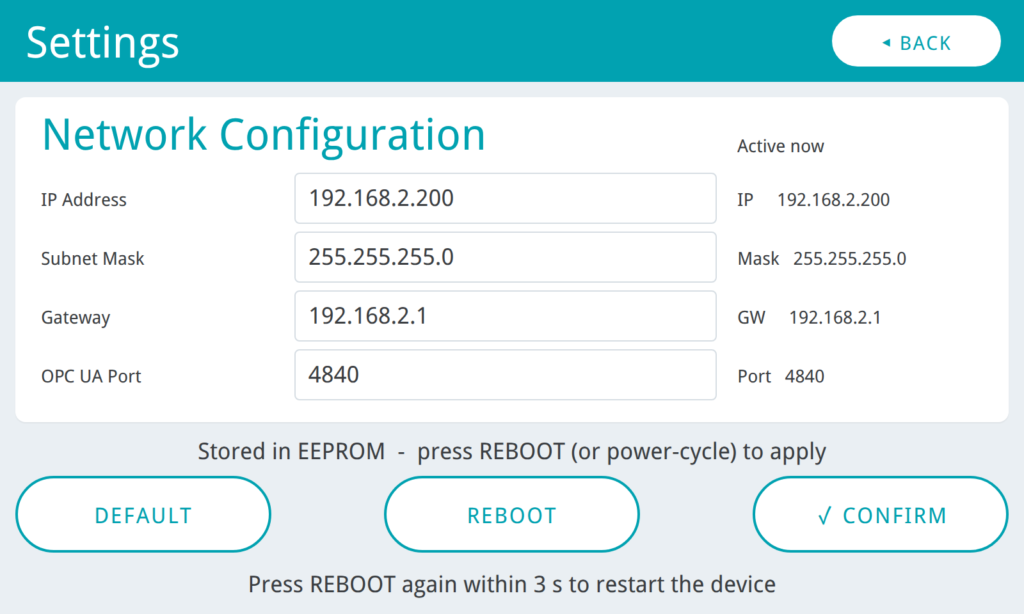
図 2-7 — REBOOTを1回押すと、ステータスバーに「機器を再起動するには、3秒以内にもう一度REBOOTを押してください」と表示されます
2.4 アドレス空間:公開する10個のノード
| Objects/QEC | データ型 | アクセス権 | 注記 |
|---|---|---|---|
| Setpoint | Int32 | RO | パネルから値を設定。クライアントは読み取りのみ |
| Analog | Double | RO | パネルから値を設定。クライアントは読み取りのみ |
| コマンド | Int32 | RW | クライアントから書き込み可能 |
| Level | Double | RW | クライアントから書き込み可能 |
| Counter | Int32 | RO | 1秒ごとに増加。サブスクライブして更新を確認可能 |
| Uptime | Int32 | RO | |
| Sessions | Int32 | RO | |
| ModelName | String | RO | |
| SketchVersion | String | RO | |
| IpAddress | String | RO |
各ノードには dataType が明示的に設定されています。そのため、UaExpert の DataType 列には、 Int32 / Double / String などの具体的なデータ型が表示され、曖昧な BaseDataType では表示されません。これにより、上位システム側でデータ型を推測する必要がありません。
読み書きの方向も決まっています: Setpoint / Analog の値はパネルから設定するため、クライアント側は読み取り専用です。一方、 コマンド と Level にはクライアントから書き込めます。読み取り専用ノードに書き込もうとすると、 BadNotWritable が返されます。「書き込めたように見えるのに、パネルには反映されない」ということはありません。
独自のノードは、わずか1行のコードを追加するだけで作成できます。追加先は buildAddressSpace():
addVar("QEC.MyValue", "MyValue", &UA_TYPES[UA_TYPES_DOUBLE], &f0, RW);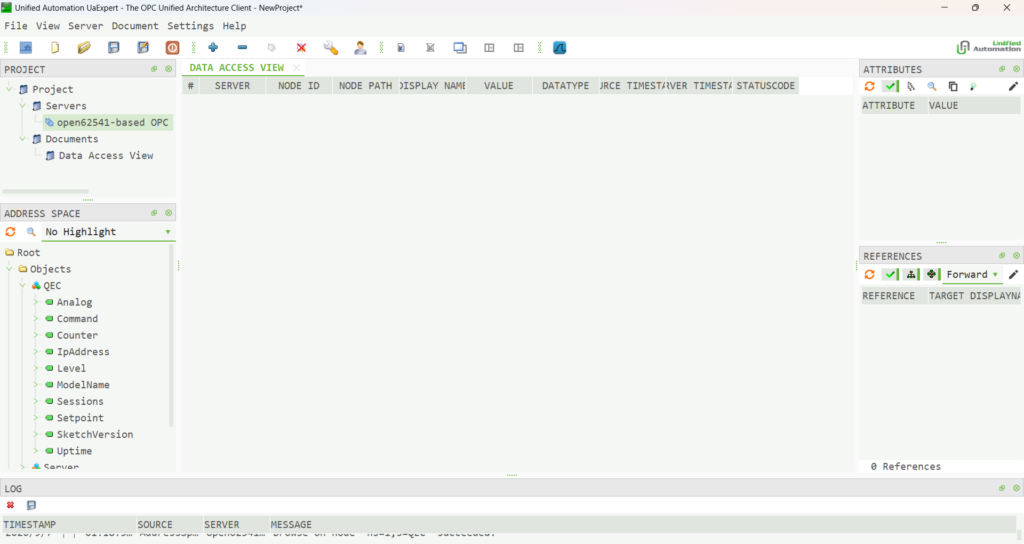
図 2-8 — UaExpertでObjects/QECを展開し、10個すべてのノードを表示した状態です
2.5 Connection Indicator and Session Count
Main画面の Endpoint の右側にあるLEDは、クライアントの接続中に点灯し、接続がないと暗くなります。 Sessions には現在のセッション数が表示されます。クライアントが接続または切断すると、その時点でステータスバーとLogに次のメッセージが表示されます。
client connected  (sessions = 1)
client disconnected  (sessions = 0)
現場では、パネルのLEDを見るだけで「上位システムは本当に接続できているか」を確認できます。SCADAの接続一覧を見に戻る必要はありません。
3. QECをクライアントとして使う:パネルからサーバーを閲覧する
- 接続先が応答しなくても、パネル操作は止まりません 接続できない相手に
UA_Client_connect()を使うと、タイムアウトまで処理が続き、再試行のたびに画面が操作できなくなります。このツールでは代わりにconnectAsync()を使い、loop()が実行されるたびに20ミリ秒ずつ接続処理を進めます。応答のないアドレスへ再接続を試みている間も、画面を切り替えられます。 - パネルでアドレス空間を閲覧できます 1ページに10件ずつ表示し、フォルダーの中に入ったり、上の階層に戻ったりできます。サーバーが公開しているデータを調べるために、PC側で別のクライアントを起動する必要はありません。
- 一覧に値も表示されます 現在のページにあるノードの値を、まとめて1回のRead要求で取得します。ノードを1つずつ開かなくても、一覧で最大10件の値を確認できます。
- データ型に合った入力画面が開きます 数値とブール値には数字キーパッド、文字列にはフルキーボードを使用します。表示されている値から型を推測するのではなく、ノードに定義されたDataTypeに基づいて選びます。
- お気に入りは電源を切っても残ります よく使うノードを最大6件保存できます。接続先URLやサブスクリプションの間隔とともに、EEPROMへ保存されます。
3.1 Home:接続先と接続状態を確認
接続先のEndpointは、設定画面ではなくHome画面で入力します。テスト中は接続先サーバーを切り替える機会が多いためです。 APPLY を押すと、入力内容を確認して保存します。すでに接続中の場合は、そのまま新しいアドレスへ接続し直します。
channel= と session= には、OPC UAの実際の接続状態が表示されます。単に「接続中」と表示するだけでなく、接続処理がどこまで進んだか分かるため、問題を調べる際に役立ちます。接続が確立しているかを手早く確認したいときは、 Session のLEDを見てください。
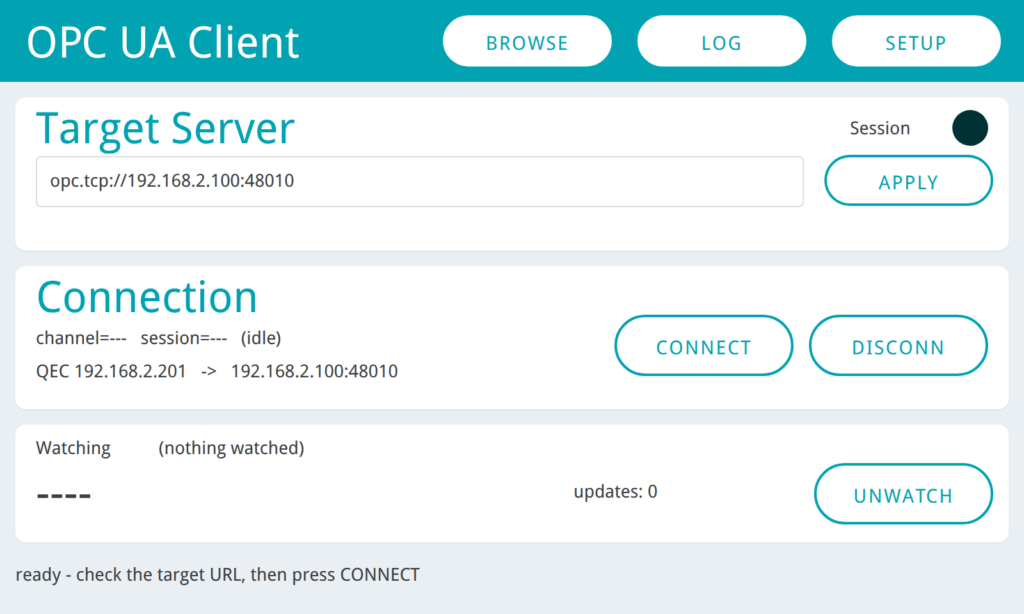
図 3-1 — 起動直後。まだ接続しておらず、LED は暗い状態です。CONNECT が押されるのを待っています
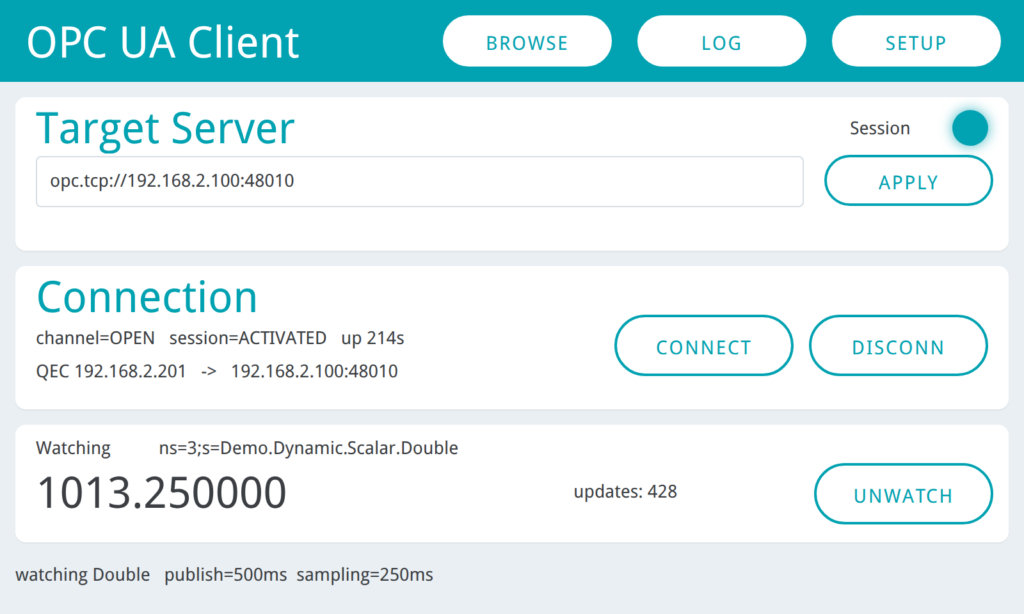
図 3-2 — 接続が確立した状態。LED が点灯し、channel=OPEN、session=ACTIVATED と表示されています。1つのノードを監視中です
起動時には自動接続しません。このツールではテストするサーバーが毎回変わることもあるため、前回のアドレスへ自動的に接続する必要性は高くありません。また、起動直後に接続待ちで画面が止まることも避けられます。再接続の試行は CONNECT を押してから始まり、失敗した場合は 1秒→2秒→5秒→10秒 と間隔を延ばします。これにより、再試行の記録でログが埋まることもありません。
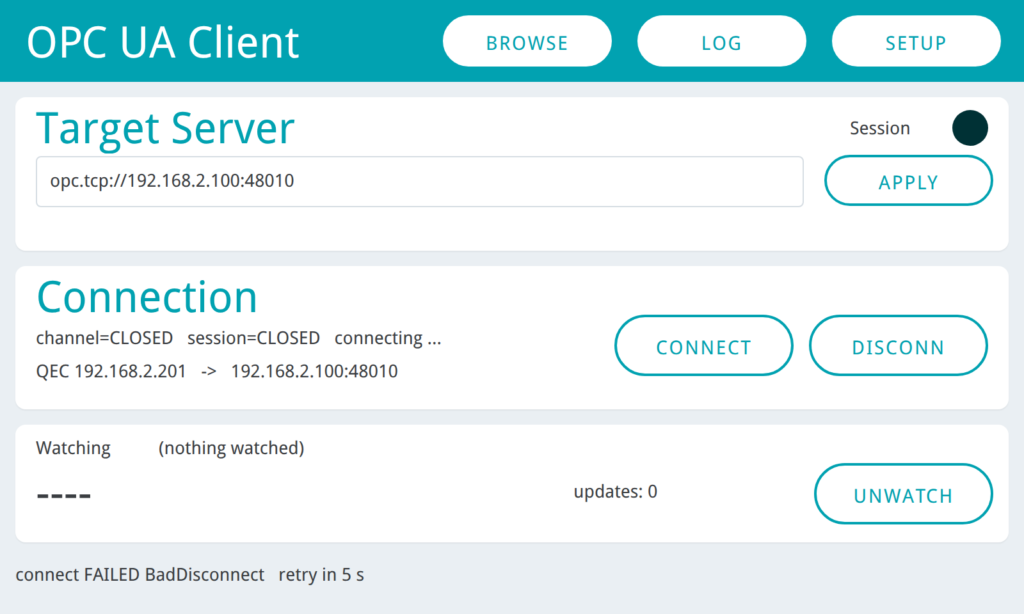
図 3-3 — 接続に失敗した状態。ステータスバーには失敗の理由と次の再試行までの時間が表示され、その間もパネルを操作できます
3.2 Browse:PCを使わずにノードを探す
一覧には1ページに 10 件表示されます。左列の記号は操作の目印です。 > は下の階層へ進む項目、 < または .. は1つ上の階層へ戻る項目、記号がないものはそれ以上展開できないノードです。画面上部には、直近2階層のパスとページ番号が表示されます。
右列にはノードの値が表示されます。階層を移動したときやページを切り替えたとき、ツールはそのページにあるすべての Variable ノードの ReadValueId を集め、1回のRead要求でまとめて読み取ります。通信はノードごとではなくページごとに1往復だけです。個々のノードを開かなくても、一覧で最大10件の値を確認できます。
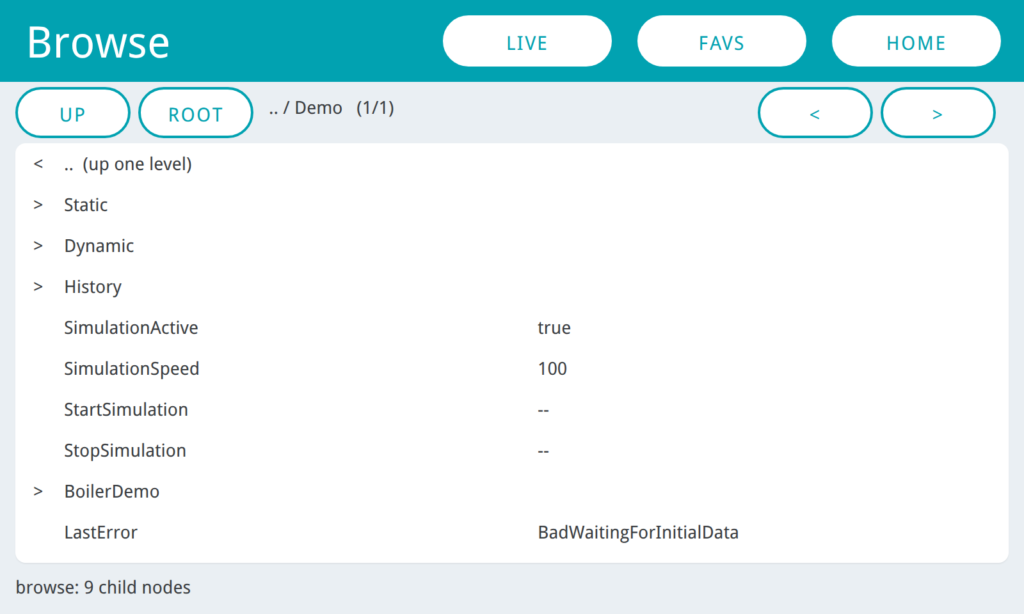
図 3-4 — Demo の中へ1階層進んだ画面。フォルダーには >が付いており、値は表示されません
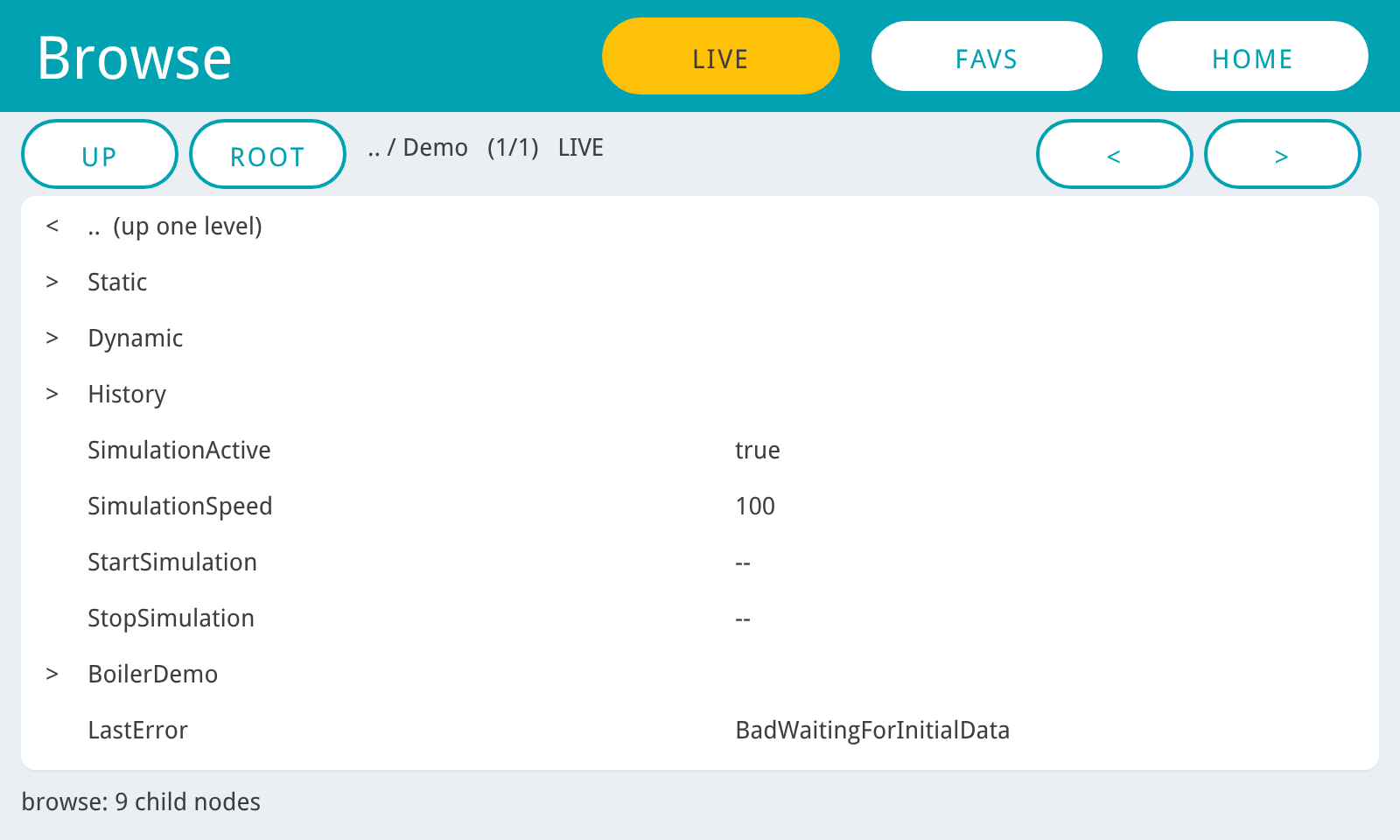
図 3-5 — 同じ画面で LIVE をオンにした状態。ボタンが琥珀色になり、画面上部のパスに LIVE が表示されます。ページ全体の値が1秒ごとに読み直されます
LIVE は初期状態ではオフです。別の画面へ移ると更新を一時停止し、戻ると再開します。
FAVS を押すと、一覧が保存済みの6件のお気に入りに切り替わります。左側には BrowseName、右側には完全な NodeId が表示されます。Node 画面の FAV を押すと、お気に入りへの追加と削除を切り替えられます。6件すべて埋まっている場合は追加を受け付けず、既存の項目を勝手に上書きしません。
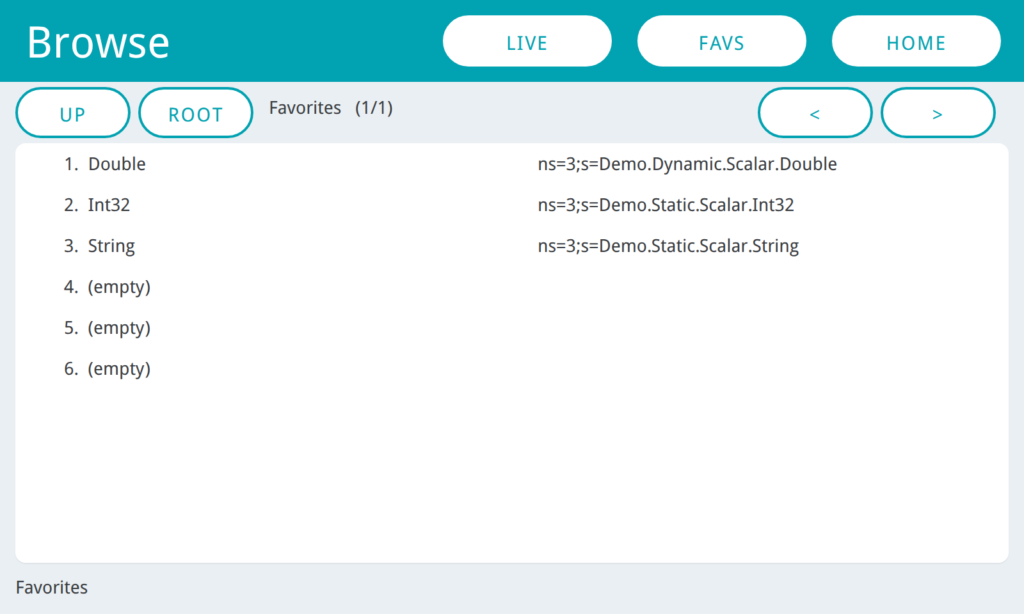
図 3-6 — お気に入りの6枠。一覧の行をタップすると、階層をたどらずにそのノードを直接開けます
3.3 Node:ノードを読み取り、書き込み、監視する
ノードを開くと、NodeClass、BrowseName、DataType、AccessLevelの4つの属性に加え、値と2種類のタイムスタンプを読み取ります。書き込みを試す前に アクセス権限 を確認できるため、読み取り専用ノードへ書き込んで BadNotWritable が返る理由も分かります。
入力画面の選択には、読み取った値から推測した型ではなく、ノードのDataType属性を使います。そのため、値をまだ読み取っていないノードにも適切な型で書き込めます。
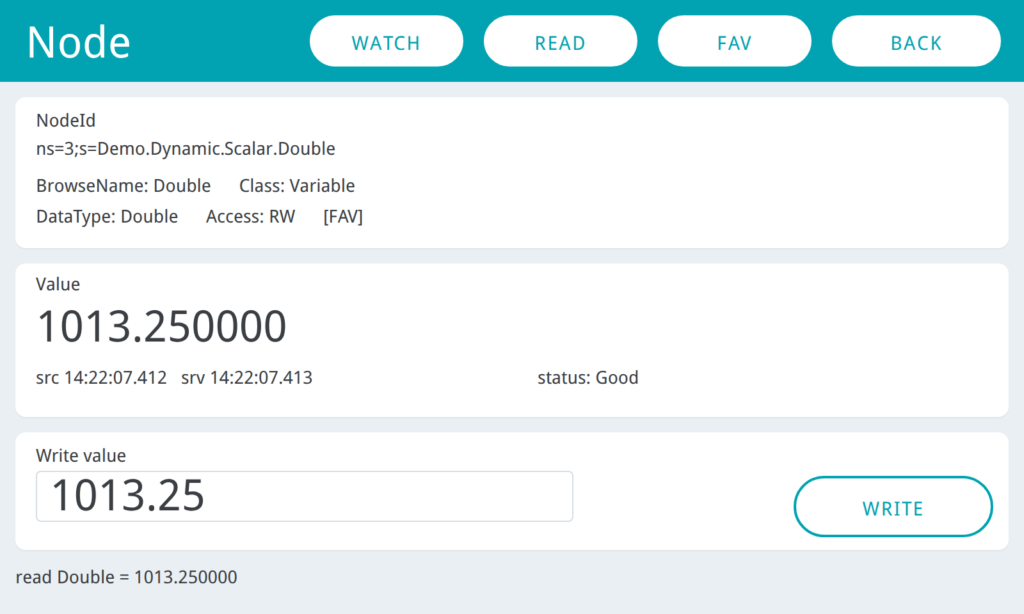
図 3-7 — Double型ノード。NumberInputと数字キーパッドを使用します
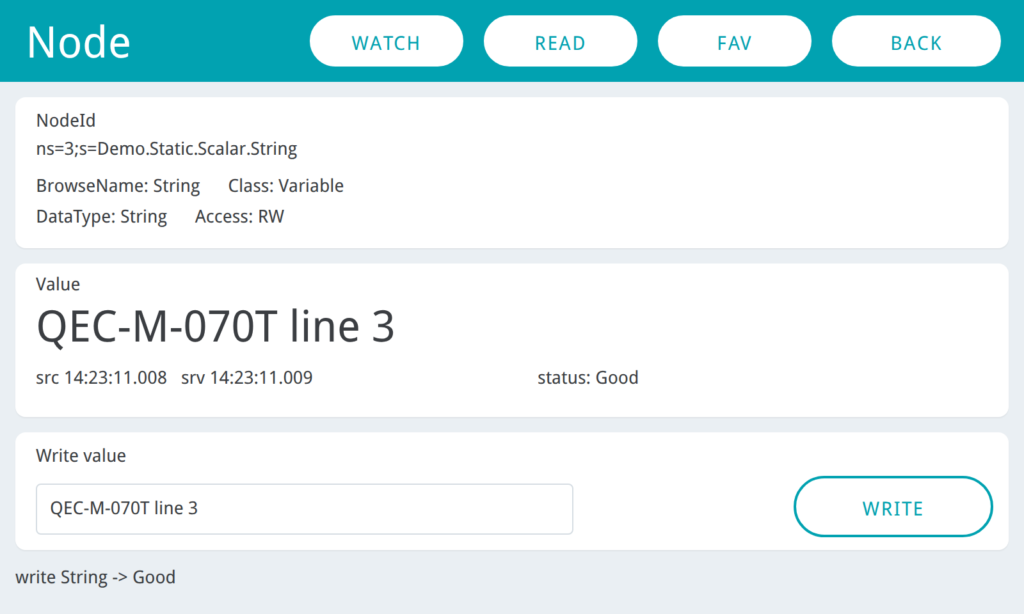
図 3-8 — String型ノード。TextInputとフルキーボードを使用します
WATCH を押すと、そのノードをサブスクライブします。監視できるノードは一度に1つで、Setup画面に設定した発行間隔とサンプリング間隔を要求します。サーバーが実際に認めた間隔は、watching Double publish=500ms sampling=250msのようにステータスバーへ表示されます。要求した間隔とは異なる場合もあります。
監視中の値はHome画面に表示され、更新されるたびに updates の数が増えます。監視を続けながら、ほかのノードを閲覧することもできます。
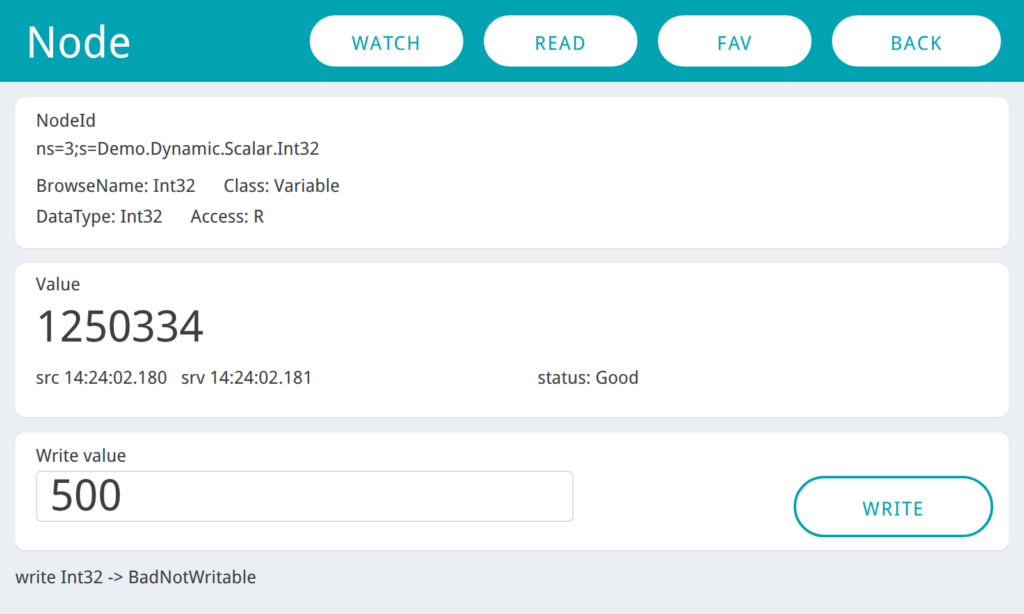
図 3-9 — AccessLevel がRの読み取り専用ノードに書き込もうとした例。サーバーが BadNotWritable を返し、その結果がステータスバーに表示されています
3.4 接続先の指定に関する制限:ホスト名ではなくIPアドレスを使う
opc.tcp://192.168.2.100:48010     works
opc.tcp://MYPC:48010              rejected before it is even stored
SIPtoNIP() は、86Duino 向けに移植された open62541.c において、 getaddrinfo()の代わりに使用されます。これは、DJGPP が netdb.hをサポートしていないためです。ホスト名を指定した場合に、後から原因の分かりにくいエラーが発生するのを防ぐため、 urlProblem() は入力時点でホスト名を拒否し、次のエラーメッセージを表示します: URL host must be an IP address, not a hostname.
一方、サーバーから返されるEndpointにホスト名が含まれていても問題ありません。open62541 1.1のクライアントは、そのURLを照合したり、そのURLで接続し直したりしないためです。たとえばサーバーが opc.tcp://SOMEPC:48010 と通知していても、QECにはそのサーバーのIPアドレスを入力すれば接続できます。
3.5 Log:操作結果は3つの画面でも確認できる
Log画面はサーバー用プログラムと同じく、番号付きのログを最大99行表示し、最新行へ自動でスクロールします。内容もシリアルモニターと同じです。
クライアント用プログラムでは、さらにHome、Browse、Nodeの各画面にステータスバーがあります。 setStatus() は3つすべてを同時に更新するため、どの画面にいても直前の操作結果を確認できます。
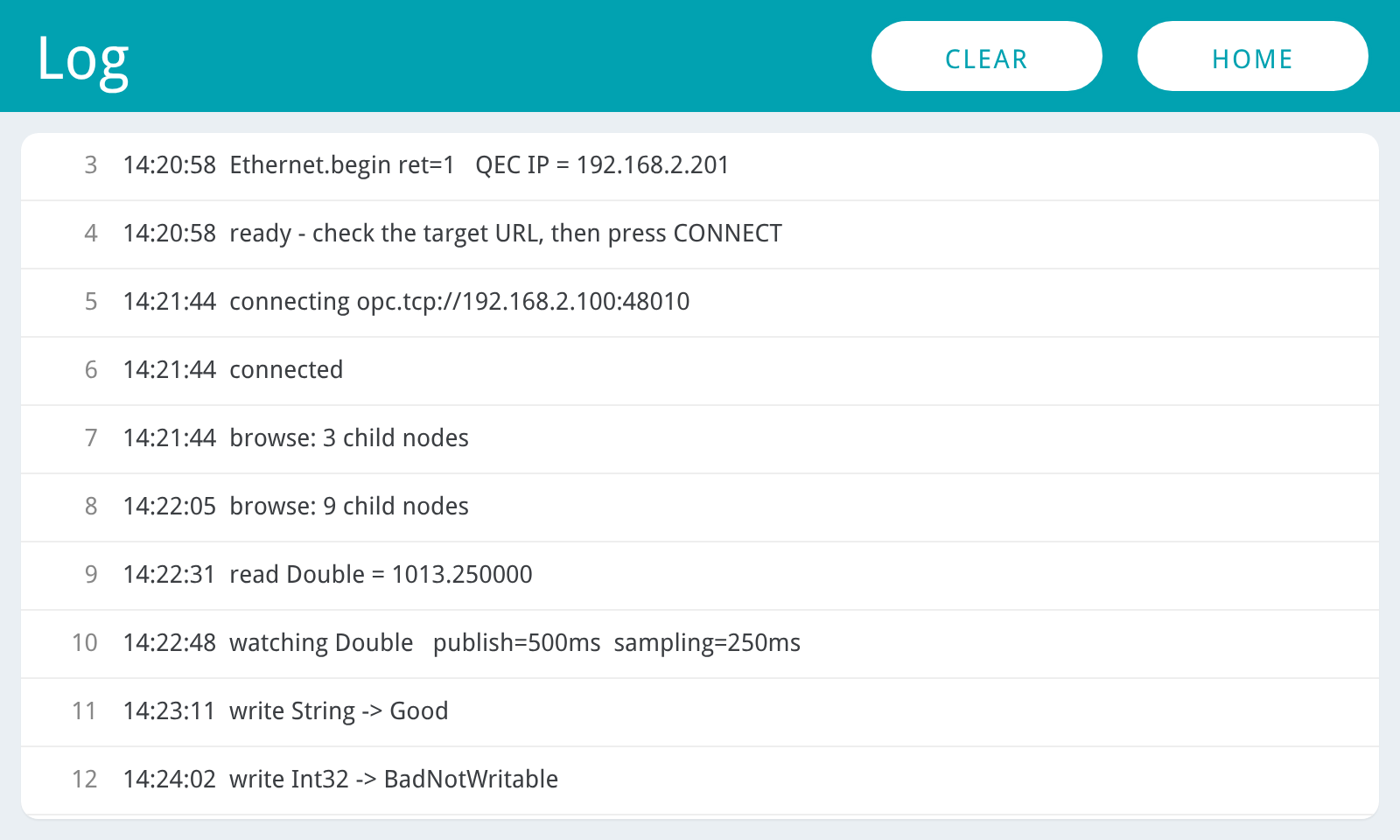
図 3-10 — 起動、接続、閲覧、読み取り、監視、書き込み拒否の記録。各行に時刻が付いています
3.6 Setup:QEC自身のネットワーク設定とサブスクリプション間隔
この画面で設定するのは、QEC自身のネットワークアドレスとサブスクリプションの間隔です。接続先サーバーのURLは、接続操作を行うHome画面に置かれています。
設定の見方はサーバー用プログラムのSettings画面と同じです。左列にはEEPROMに保存された設定、 Active now には現在実際に使われている設定が表示されます。値が異なる場合は、変更後にまだ再起動していません。
IP/サブネットマスク/ゲートウェイ— QEC自身のネットワークアドレスを設定します。 CONFIRM を押すと、サーバー側と同じルール(入力形式、サブネットマスクの連続性、ネットワークアドレスまたはブロードキャストアドレスではないこと)に従って設定内容が検証され、EEPROM に保存されます。新しい IP アドレスは、3 秒以内に REBOOT を2回押す を実行すると有効になります。Publish (ms)50–60000 /Sampling (ms)10–60000 — 次にWATCHを実行するときに要求する発行間隔とサンプリング間隔です。変更後の再起動は不要です。- DEFAULT — プログラムで定義された
DEF_*の初期値に戻します。3秒以内に2回押す必要があります。
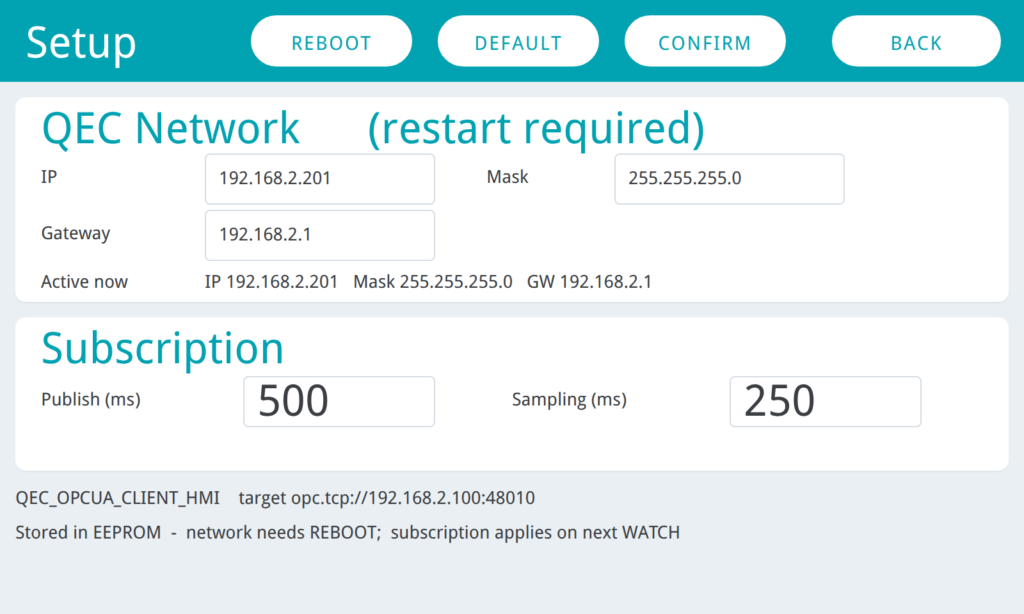
図 3-11 — Setup画面。左列とActive nowが一致しているため、保存済みのアドレスが現在も使用されています。画面下部には、書き込まれているプログラムと保存済みの接続先URLが表示されます
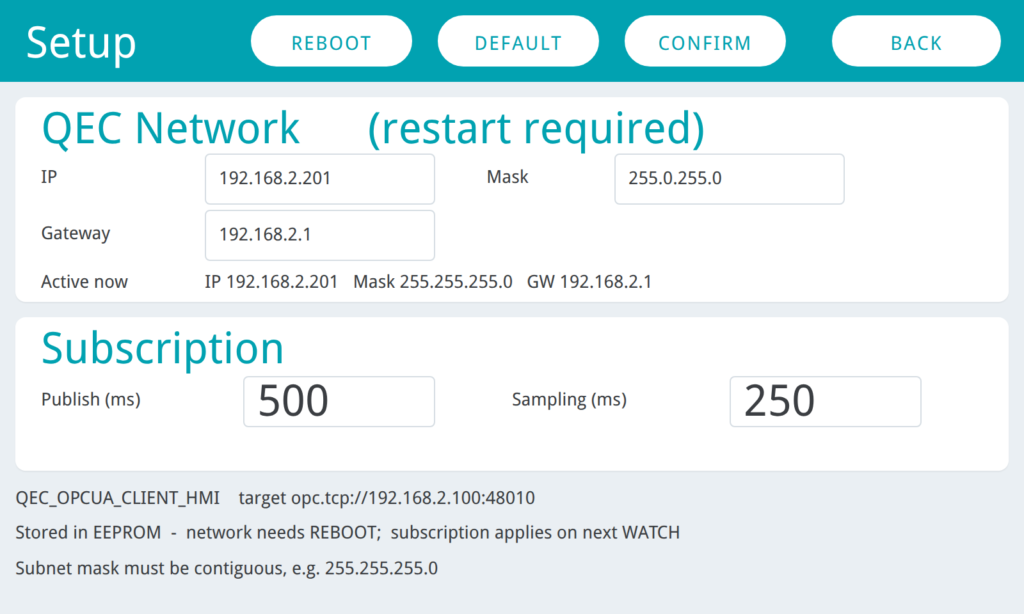
図 3-12 — サブネットマスクに255.0.255.0を入力して拒否された例。ステータスバーに理由が表示され、Active nowには変更前のマスクが残っています。設定は保存されていません
4. 手順A:UaExpertからQECサーバーに接続する
ここでは、PC上のUaExpert(Unified Automationが提供する無料のOPC UAクライアント)を上位システムの代わりに使います。接続する → ノードを確認する → 双方向で値を書き込むという最短の手順で進めます。所要時間は約10分で、コードを書く必要はありません。
UaExpert は、動作確認に最も手軽に使用できるクライアントツールです。既存の SCADA や MES、Python の opcua または C# の OPC Foundation SDK を使用して独自に開発したクライアントでも、同様に接続できます。 QEC 側では、どのクライアントを使用しても違いはありません。エンドポイントとノード名はすべて同じです。
作業を開始する前に、PC と QEC を同じサブネットに接続してください。 サーバーの出荷時の IP アドレスは
192.168.2.200です。そのため、PC の Ethernet アダプターに192.168.2.10などの固定 IP アドレスと、サブネットマスク255.255.255.0を設定し、ipconfigコマンドで設定内容を確認してください。PC と QEC が異なるサブネットにあることは、UaExpert が接続できない最も一般的な原因の一つです。
- ネットワークケーブルをQECのGigabit RJ45 ポートに接続します。2つの10/100ポートはEtherCAT専用で、OPC UA通信には使用できません
- IDE →
Sketch→Include Library→Manage Libraries...→OPCを検索 → open62541 をインストール - 冒頭にある
DEF_IP/DEF_MASK/DEF_GW/DEF_PORTの設定値が、QEC_OPCUA_Server_HMI.inoで使用するサブネットの設定と一致していることを確認してください - ボードとして使用する QEC-M モデル(ここでは QEC-M-070T)を選択 → アップロードします。シリアルモニター(115200 bps)に
OPC UA server runningと表示されます
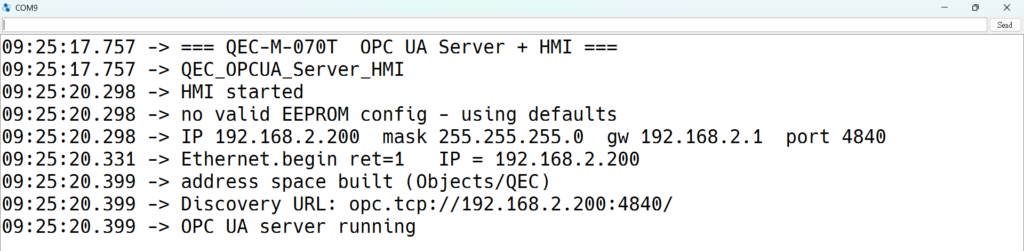
図 4-1 — 手順4の確認ポイント。Ethernet.begin ret=1が表示され、Discovery URL:にはIPアドレスが入り、最後の行にOPC UA server runningが表示されていることを確認します
- シリアルモニターに表示される
Discovery URL:の行を確認し、ホスト名ではなく IP アドレス(86Duinoではないこと)が表示されていることを確認してください。また、エンドポイントを控えておいてください - UaExpertをインストールします。初回起動時には、アプリケーションインスタンス証明書が作成されます
Server→Add...→ Custom Discovery を展開 →をダブルクリック →opc.tcp://192.168.2.200:4840を入力 → 該当する行の>をクリックして展開し、None - None (uatcp-uasc-uabinary)を選択 → Authentication を Anonymous に設定 → OK をクリック
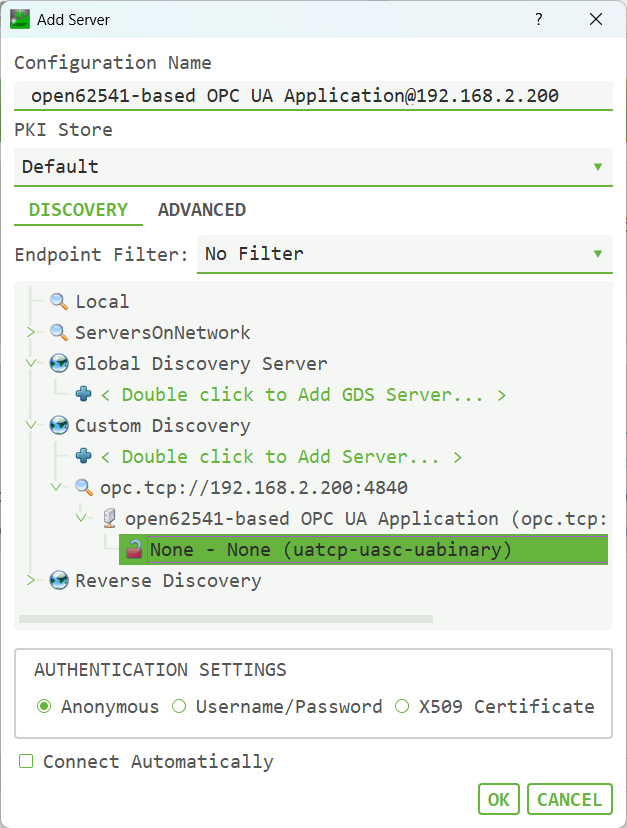
1. 図 4-2 — 手順7。Endpointを展開し、その下のNone - Noneを選択してサーバーを追加します None - None)
ステップ 7 は、特につまずきやすいポイントです。URL の行を選択しただけでは、
OKボタンはグレーアウトされたままで、クリックできません。必ずその行を展開し、None - None (uatcp-uasc-uabinary)を選択してください。また、Local Networkでスキャンしても、この QEC デバイスは検出されません(Discovery サービスがビルドに含まれていないため)。そのため、URL は必ず手動で入力する必要があります。
- サーバーを右クリック → Connect を選択します。接続が確立されると、パネルの LED が点灯し、
Sessionsの値が 1 になります。
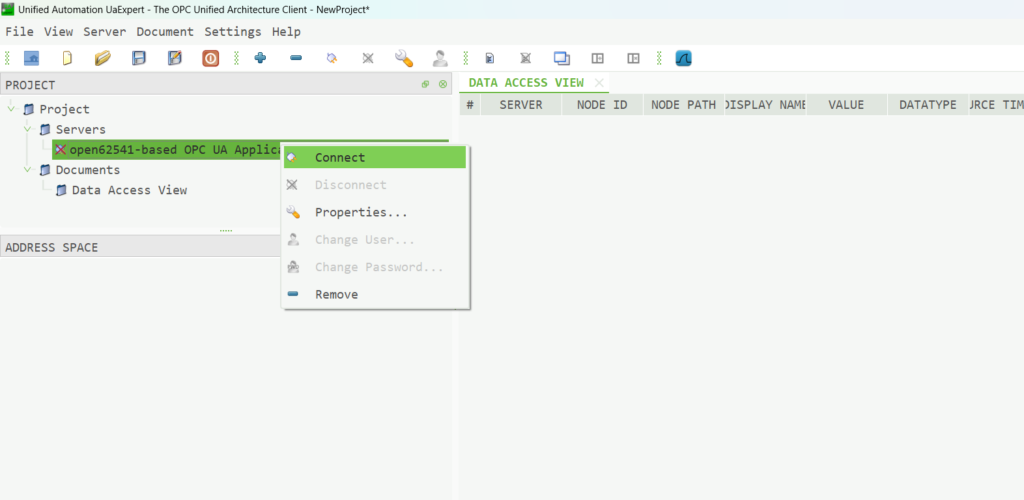
図 4-3 — 手順8。サーバーを右クリックしてConnectを選択します
Root / Objects / QECを展開し、各ノードを Data Access View にドラッグ&ドロップします。次に、パネル側でSetpoint = 55を入力し、UaExpert 側からCommand = 77を書き込み、双方向でデータの読み書きが正常に行えることを確認してください。
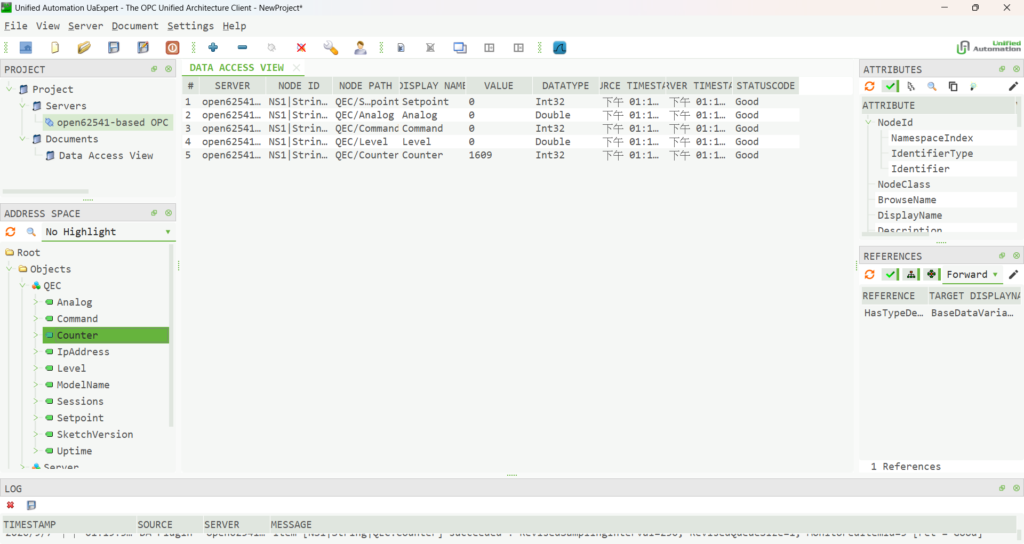
8. 図 4-4 — 手順9。ノードをData Access Viewへドラッグします
ここまでの操作で、QECに標準のOPC UAサーバーとしてネットワークから接続できること、公開するデータ型が正しいこと、そして双方向にデータをやり取りできることを確認できます。
操作中に、特に確認しておきたい点が 2 つあります。まず、Counter を DA View にドラッグ&ドロップすると、値が 1 秒ごとに増加し、それに合わせてタイムスタンプも更新されます。これは、サブスクリプションによるデータ配信が正常に動作していることを示しており、今後 EtherCAT と並行して動作させるための前提条件でもあります。次に、読み取り専用の Setpoint に値を書き込もうとすると、BadNotWritable が返されます。これは書き込み方向のアクセス制御が正常に機能していることを示す、想定どおりの動作です。
5. 手順B:QECクライアントからOPC UAサーバーに接続する
今度は、QECから相手のサーバーへ接続します。ここではUnified Automationのデモサーバー(UaCPPServer)を使いますが、ほかのOPC UAサーバーでも試せます。接続先の例は、下の表をご覧ください。
作業を開始する前に、QEC と PC を同じサブネットに接続し、PC 側のポートを開放してください。 QEC とデモサーバーを実行する PC は、同じサブネット上にある必要があります(PC 側は
ipconfigコマンドで、QEC 側はSETUP画面で確認してください。詳細は §3.6 を参照)。今回は QEC から PC への接続となるため、PC のファイアウォールで TCP ポート48010への着信接続を許可する必要があります。許可されていない場合、CONNECT を実行してもconnect FAILED BadDisconnectというエラーが表示され、接続に失敗します。
- ネットワークケーブルをQECのGigabit RJ45ポートに接続します
- 使用する QEC-M モデルをボードとして選択 →
QEC_OPCUA_CLIENT_HMIをアップロードします。シリアルモニターの最後にready - check the target URL, then press CONNECTと表示されます。

図 5-1 — 手順2の確認ポイントは2つです。Ethernet.begin ret=1はネットワークの初期化に成功したことを示します。0の場合は失敗しています。また、QEC IP =には0.0.0.0ではなく、設定したIPアドレスが表示されていることを確認してください。起動時には自動接続しません。最後の行は、接続先URLを確認してCONNECTを押すよう案内しています
- パネル上で
SETUPを開き →Active nowに表示されているネットワーク設定が、使用するサブネットと一致していることを確認 →BACKを押して戻ります Target Serverの入力欄をタップし、opc.tcp://:48010を入力して確定した後、APPLY を押します- CONNECT を押すと、
Sessionの LED が点灯し、ステータス行にchannel=OPEN session=ACTIVATEDと表示されます。 BROWSEを押します。接続時に自動的にブラウズされるため、一覧にはすでにObjectsが表示されています。さらに下位のノードを表示するには、>が表示された行をタップしてください。- Variable ノードが含まれるフォルダーを探し、LIVE を押します。次に、ノードを開いて
READを押し、値を書き込みます。その後、WATCHを押して監視対象に追加し、HOMEに戻って値が更新されることを確認してください。
ここでは、特に2つの点を確認してください。まず、変数ノードが入ったフォルダーを開いたとき、個々のノードを開かなくても一覧に値が表示されることです。これで、複数の値をまとめて読み取る機能が動作していると分かります。次に、String型のノードを開いたとき、書き込み欄がフルキーボードを使えるテキスト入力に切り替わることです。これで、ノードに定義されたDataTypeに合わせて書き込み方法が選ばれていると確認できます。
5.1 ほかのOPC UAサーバーでも試せる
このツールは、デモサーバー専用ではありません。ネットワーク上にOPC UAサーバーがあれば、そのサーバーを接続先に指定できます。デモサーバーを新たにインストールする必要はありません
| 接続先サーバー | 入力するEndpoint | 注記 |
|---|---|---|
QEC_OPCUA_Server_HMI を実行している別の QEC | opc.tcp://<that QEC’s IP>:4840 | 最もシンプルなテスト構成は、2 台の QEC を使用する方法です。一方のパネルをサーバーとして動作させ、もう一方からノードをブラウズし、それぞれのパネルでログを確認できます。QEC.Counter は 1 秒ごとに値が増加するため、LIVE と WATCH の動作確認に最適です。また、Setpoint / Analog は設計上、読み取り専用となっているため、BadNotWritable のエラーを簡単にテストできます。 |
| 既存のPLC、ゲートウェイ、SCADAサーバー | 接続先が公開しているEndpoint | Security None / Anonymous での接続が許可されていること、および各ノードへの書き込みが安全に行えることを確認してください。実際に稼働しているシステムでは、必ず WRITE の前に READ を実行し、現在の値を確認してください。 |
| Unified Automationのデモサーバー | opc.tcp://<PC IP>:48010 | ns=3;s=Demo.* のノードツリーには、パネルから書き込み可能なすべてのデータ型が含まれているため、ツール自体の動作確認に最適です。 |
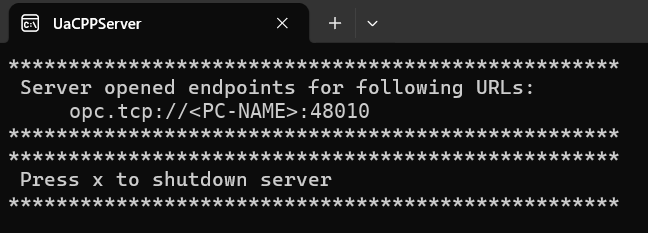
図 5-2 — PC上で動作するUaCPPServer。表示されたURLの末尾にあるポート番号48010を、QECの接続先URLに指定します。ホスト部分に表示されているのはPC名ですが、QECにはその名前を入力せず、PCのIPアドレスを入力してください(§3.4参照)。図ではPC名を伏せています
6. 2台のQECを接続する:サーバーとクライアントの組み合わせ
2台のQECに、それぞれサーバー用とクライアント用のプログラムをアップロードすれば、PCを使わずに通信を試せます。OPC UA通信を両端まで確認できる手軽な構成です。どちらにもLog画面があるため、問題が起きたときも、どちら側で起きているか調べやすくなります。
2 つのスケッチは出荷時のサブネット設定が異なるため(§1 参照)、クライアント側では 2 つの設定を変更する必要があります。これらの変更は どちらもパネル上で行うことができ、プログラムを再書き込みする必要はありません。
| 変更する項目 | 設定する値 | 適用されるタイミング |
|---|---|---|
IP / Gateway の設定(SETUP 画面) | 192.168.2.201 / 192.168.2.1サーバーと同じサブネットにし、IPアドレスがほかの機器と重複しないようにします。 | CONFIRM を押した後、REBOOT を2回押します |
Target Server の設定(Home 画面) | opc.tcp://192.168.2.200:4840 | APPLY を押した後、次に CONNECT を実行したときに反映されます。 |
次に、SETUP 画面で、Active now の行に 192.168.2.201 と表示されていることを確認してください。左側の列は「EEPROM に保存されている設定値」、右側の列は「現在実際に使用されている設定値」を示しています。両者の値が異なる場合は、デバイスがまだ再起動されていないことを意味します。
クライアント側で CONNECT を押し、Objects ▸ QEC の順にノードを開きます。サーバー側の 10 個のノードがリアルタイムの値とともに表示されます。同時に、サーバー側パネルの LED が点灯し、Sessions の値が 1 になります。これにより、同じ接続の状態をクライアント側とサーバー側の両方で同時に確認できます。
QEC.Counter は 1 秒ごとに値が増加するため、LIVE と WATCH の動作確認に最適なノードです。また、Setpoint / Analog は設計上、読み取り専用となっているため、BadNotWritable が正しく返されることを確認するテストに適しています。
同じ考え方は、現場にある既存のどのサーバーにも当てはまります。クライアントの IP アドレスは接続先サーバーと同じサブネットに設定し、接続先 URL にはサーバーの IP アドレスとポート番号を指定する必要があります(
4840は OPC UA の標準ポート番号で、48010は Unified Automation のデモサーバーで使用されるポート番号です。混同しないように注意してください)。
7. リソース
- サーバー開発ガイド(PDF): QEC_OPCUA_Server_Guide_EN | QEC_OPCUA_Server_Guide_CN
- クライアント開発ガイド(PDF): QEC_OPCUA_Client_Guide_EN | QEC_OPCUA_Client_Guide_CN
- サンプルプログラム(ZIP): QEC_OPCUA_Server | QEC_OPCUA_Client
- 86Duino IDE 502 および QEC ソフトウェアツール: ソフトウエア
私たちは、より賢く、より速いマシン統合のために、堅牢で革新的な EtherCAT 自動化プラットフォームを提供し続けます。詳細情報やサンプルのご請求は、 info@icop.com.tw最寄りの ICOP Branch、または当社までお問い合わせください 世界各国の正規代理店.