ゲートウェイやルーターを追加することなく、機械ネットワークとプラントネットワークの間でデータを共有したいとお考えですか?
QEC-PPC-M-090T-S は、2 つの独立した Ethernet ポートを搭載しており、1 台の Panel PC で操作インターフェース、プロトコル変換、ネットワーク分離の機能を同時に実現できます。本記事では、3 層構成のデモシステムを使用し、機械側を QEC-PPC-M-090T-S の LAN ポートに、上位 PC を GLAN ポートに接続する方法と、デバイス内部で Modbus TCP データを OPC UA に変換する仕組みについて説明します。
フィールド側では、QEC-M-070T + QEC-R11CFFG が EtherCAT DI / DO / AI / AO の制御とデータ処理を担当します。また、QEC-R11CFFG の COM ポートを介して Modbus RTU Master としても動作し、RS-485 Modbus I/O モジュールを同一システムに統合します。
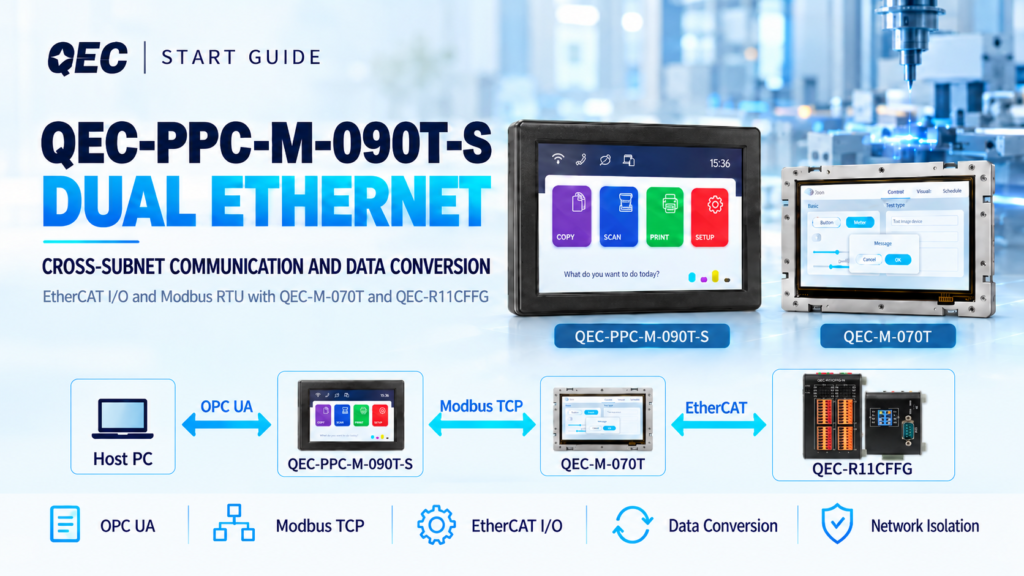
本記事のポイント:
- QEC-PPC-M-090T-S を中心とした構成:2 つの独立した Ethernet ポートを使用して、機械側と上位システム側をそれぞれ接続し、デバイス内部で両者間のデータ変換を行います。
- QEC による複数の通信プロトコルの同時運用と統合:1 つのシステム内で EtherCAT、Modbus RTU、Modbus TCP、OPC UA を統合し、すべてのデータを QEC の Panel PC の操作画面に表示します。
- EtherCAT 側の構成はあくまで一例です:アプリケーションの要件に応じて、QEC-M-070T + QEC-R11CFFG + Modbus I/O モジュールを他の EtherCAT デバイスやシリアル通信機器に置き換えることができます。QEC-PPC-M-090T-S 側の実装方法はそのまま変更する必要はありません。
まず単体の QEC デバイスで OPC UA 接続を検証したい場合は、[テストツール] QEC-M × OPC UA — HMI 上で Server と Client を動作させるをご参照ください。本記事では、デュアル Ethernet ポートを使用した異なるサブネット間のデータ変換に重点を置いています。OPC UA は、上位システム側で利用できる通信プロトコルの一つです。
1. 概要:システム構成と各デバイスの役割
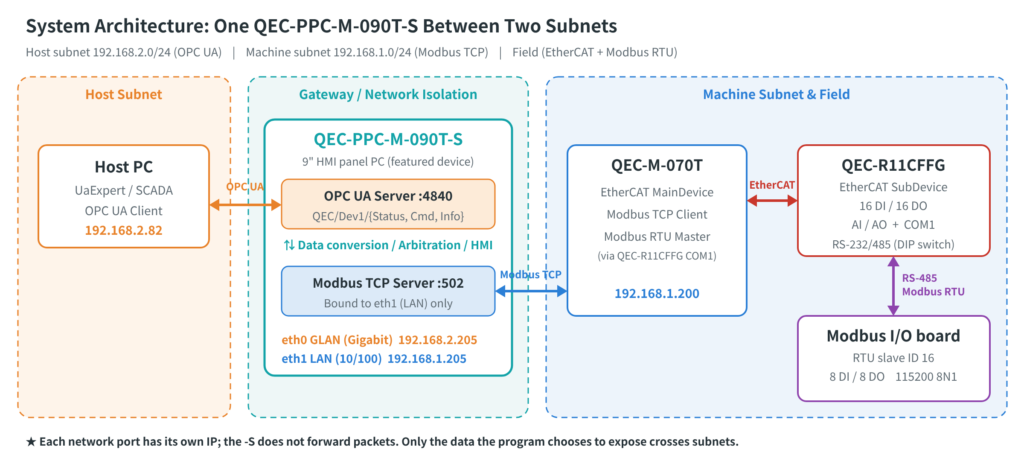
1.1 各デバイスの役割
| デバイス | 役割 | 通信方式 |
|---|---|---|
| QEC-PPC-M-090T-S | 操作パネル、プロトコル変換、ネットワーク分離 | LAN:Modbus TCP サーバー GLAN:OPC UA サーバー |
| QEC-M-070T | フィールドコントローラー | EtherCAT マスター、Modbus TCP Client(クライアント)、Modbus RTU Master(マスター) |
| QEC-R11CFFG | EtherCAT I/O モジュール | EtherCAT スレーブ;COM1(RS-485) |
| Modbus I/O board | フィールド側のシリアル通信機器(デモ用) | Modbus RTU スレーブ(ID 16、デジタル入力 8 点 / デジタル出力 8 点) |
| 上位 PC | 監視 | OPC UA クライアント(UaExpert) |
1.2 GLAN と LAN の役割分担
| QEC-PPC-M-090T-S port | IP | 接続先 | 目的 |
|---|---|---|---|
| GLAN | 192.168.2.205 | 上位 PC | OPC UA Server(ポート:4840)を稼働させ、上位システムにデータを提供するとともに、制御コマンドを受信します |
| LAN | 192.168.1.205 | QEC-M-070T | Modbus TCP Server(ポート:502)を稼働させ、フィールドコントローラーとのデータ交換を行います |
2 つの Ethernet ポートは異なるサブネットに接続されているため、上位 PC から QEC-M-070T に直接接続することはできません。サブネット間で交換されるのは、プログラムで公開するように設定されたデータのみです。
1.3 検証項目
- RS-485 経由で I/O モジュールの DI 状態を取得し、QEC-M-070T の操作画面に表示します → COM ポートを介した Modbus RTU データ変換が正常に動作することを確認
- 同じデータを QEC-PPC-M-090T-S の操作画面にも表示し、その画面からフィールド機器の出力を制御できます → LAN 側でのデバイス間通信が正常に動作することを確認
- 異なるサブネットに接続された上位 PC からデータの読み取りと制御コマンドの送信が可能です → サブネット間のデータ変換が正常に動作することを確認
操作画面のスクリーンショットについて:本記事のスクリーンショットは、サンプル HMI プロジェクトから直接取得したものです。各 I/O ポイントの ON / OFF 状態は説明用の参考例であり、実際の画面表示は配線や操作状況によって異なります。接続インジケーターとステータス表示を主な確認ポイントとしてください。画面スペースの制約により、一部の操作画面では QEC-PPC-M-090T-S を「-S」と省略して表示しています。例えば、HOST ( -S ) のように表記します。
本記事のスクリーンショットは、演習 A → B → C の順に撮影しているため、前の演習で設定した状態が後続の画面にも引き継がれます。演習 A で ON にした QEC-R11CFFG の DQ00 と I/O モジュールの DO0、および演習 B で ON にした I/O モジュールの DO3 は、後続のスクリーンショットでも点灯したままになっています。セクション 2 と 3 の操作画面全体のスクリーンショットは、演習 C のステップ 1(OPC WRITES を ACCEPT に切り替える)を完了した後、UaExpert から書き込み操作を行う前に撮影したものです。
2. QEC-PPC-M-090T-S:デュアル Ethernet ポートとデータ変換
2.1 メイン画面:3 つのサービスの稼働状況を一覧で確認
QEC-PPC-M-090T-S のメイン画面上部には、機械側、フィールドコントローラー、上位システム側の接続状態を示す 3 つのステータスカードが表示されます。その下には、QEC-M-070T から送信されたフィールド機器のデータが表示されます。
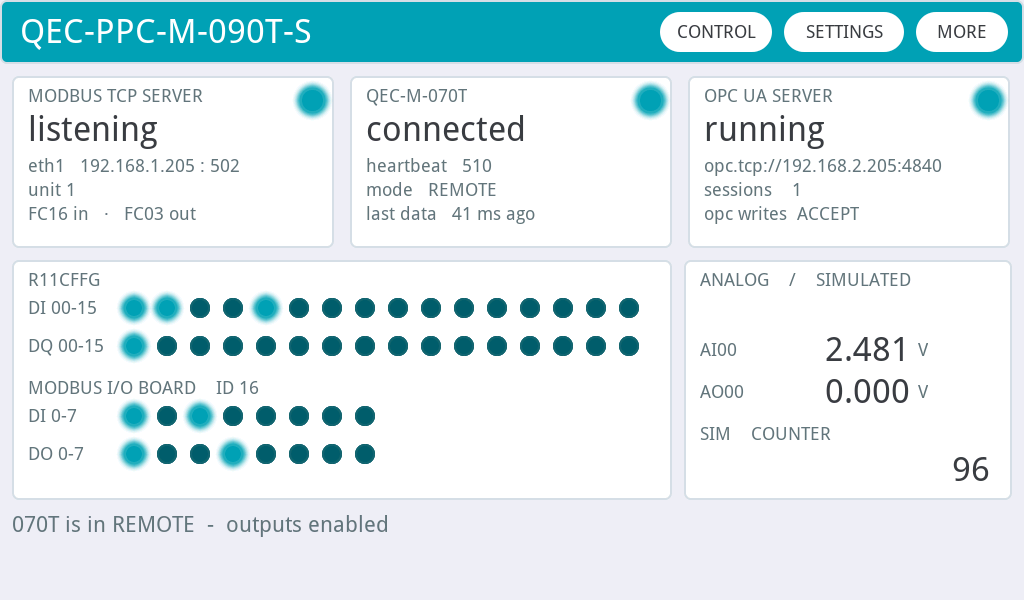
図 2:QEC-PPC-M-090T-S のメイン画面
| カード | インジケーターの点灯が示す状態 | ステータス表示 |
|---|---|---|
| MODBUS TCP SERVER | LAN 側の Modbus TCP Server が正常に稼働しています | listening(待受中)、eth1 192.168.1.205 : 502、unit 1(ユニット ID:1) |
| QEC-M-070T | QEC-M-070T から最新のデータを受信しています | connected(接続済み)、heartbeat(ハートビートのカウントが継続的に増加)、mode LOCAL / REMOTE(ローカル / リモートモード)、last data N ms ago(最後のデータ受信から N ミリ秒経過) |
| OPC UA SERVER | GLAN 側の OPC UA Server が起動しています | running(稼働中)、opc.tcp://192.168.2.205:4840、sessions N(現在のセッション数:N)、opc writes ACCEPT / IGNORE(OPC UA 書き込みコマンド:受け付ける / 無視する) |
画面下部のステータスバーには、現在のシステム状態が 1 行でまとめて表示されます。例えば、図 2 では 070T is in REMOTE - outputs enabled(QEC-M-070T はリモートモードで、出力機能が有効になっています)と表示されています。
2.2 サブネット間のデータ転送の仕組み
QEC-M-070T は Modbus TCP Client として動作し、100 ミリ秒ごとにフィールド機器のデータを QEC-PPC-M-090T-S(Block A)に書き込み、制御コマンド(Block B)を読み取ります。その後、QEC-PPC-M-090T-S は両方のデータブロックの内容を OPC UA ノードにマッピングし、上位 PC からアクセスできるようにします。
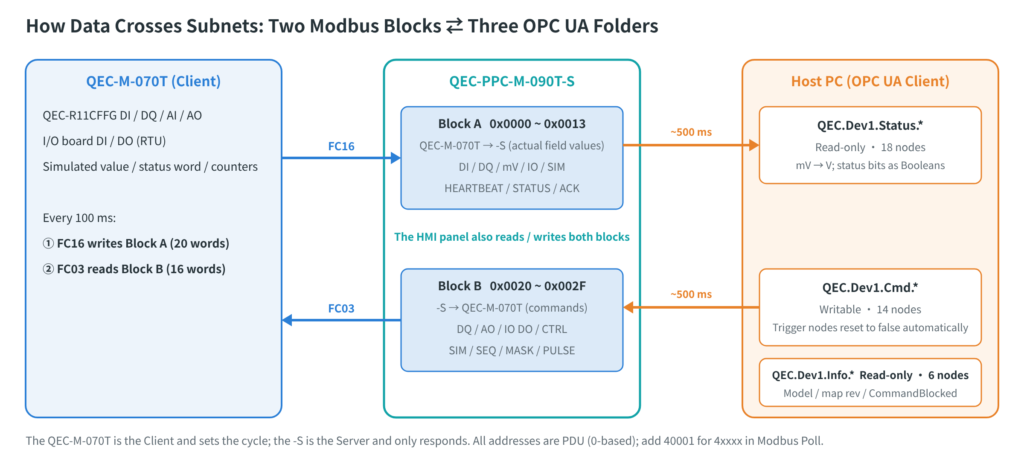
図 3:Modbus データブロック A / B と OPC UA ノード間のマッピング関係
| OPC UA フォルダー | アクセス権限 | 内容 |
|---|---|---|
QEC.Dev1.Status | 読み取り専用 | フィールド機器の実際の状態:DI / DO の状態、アナログ値(電圧値に換算)、シミュレーション値、ステータスワード(Status Word)、およびよく使用するステータスビット |
QEC.Dev1.Cmd | 書き込み可能 | フィールド機器への制御コマンド:DQ / DO、AO、有効化、パルス、リセットなど |
QEC.Dev1.Info | 読み取り専用 | デバイスの型番、レジスタマップのバージョン、接続診断情報、および CommandBlocked(制御コマンドが反映されない原因を示す情報) |
プログラムでは、Modbus TCP Server の作成時に LAN ポートにバインドします:
mbBus.begin(MODBUS_TCP, 502, Ethernet1);   // Ethernet1 = LAN
mbNode.attach(1, mbBus);                   // unit ID 1
2.3 制御コマンドが有効になる条件
QEC-M-070T の操作画面、QEC-PPC-M-090T-S の操作画面、および上位 PC は、いずれも同じ出力ポイントを制御できます。複数の制御元から同時に書き込みが行われることによる競合を防ぐため、本サンプルでは明確な制御条件を設けて出力操作を管理し、その状態を操作画面に表示します:
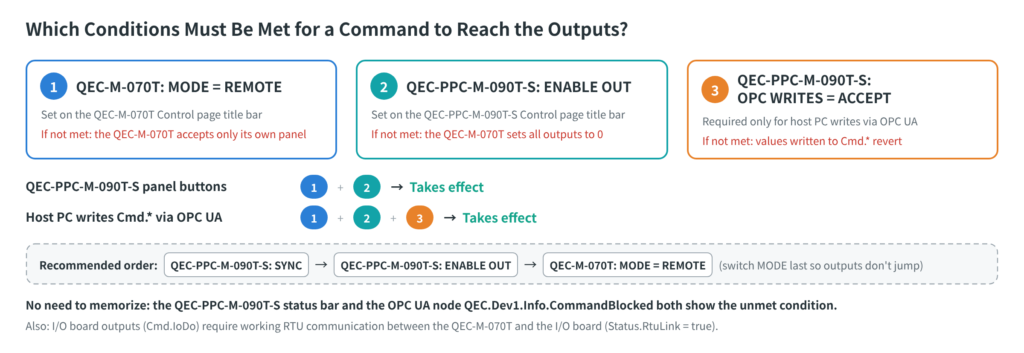
Figure 4: Conditions for commands to take effect.
| 条件 | 設定場所 | 条件を満たしていない場合 |
|---|---|---|
| ① QEC-M-070T モード = REMOTE(リモートモード) | QEC-M-070T の制御画面 | QEC-M-070T は自身の操作画面からの制御コマンドのみを受け付けます |
| ② 出力有効化 | QEC-PPC-M-090T-S の制御画面 | QEC-M-070T はすべての出力を 0 に保持します |
| ③ OPC WRITES = ACCEPT(OPC UA の書き込みを許可)(上位 PC のみ) | QEC-PPC-M-090T-S の制御画面 | 上位 PC から書き込まれた値は、書き込み前の値に戻ります |
制御コマンドが反映されない場合、QEC-PPC-M-090T-S のステータスバーと OPC UA ノード QEC.Dev1.Info.CommandBlocked の両方に、満たされていない制御条件が表示されます。
2.4 詳細情報:通信品質と診断
メイン画面の MORE ボタンをタップすると、詳細情報画面が開き、接続品質や通信カウンターの情報を確認できます。
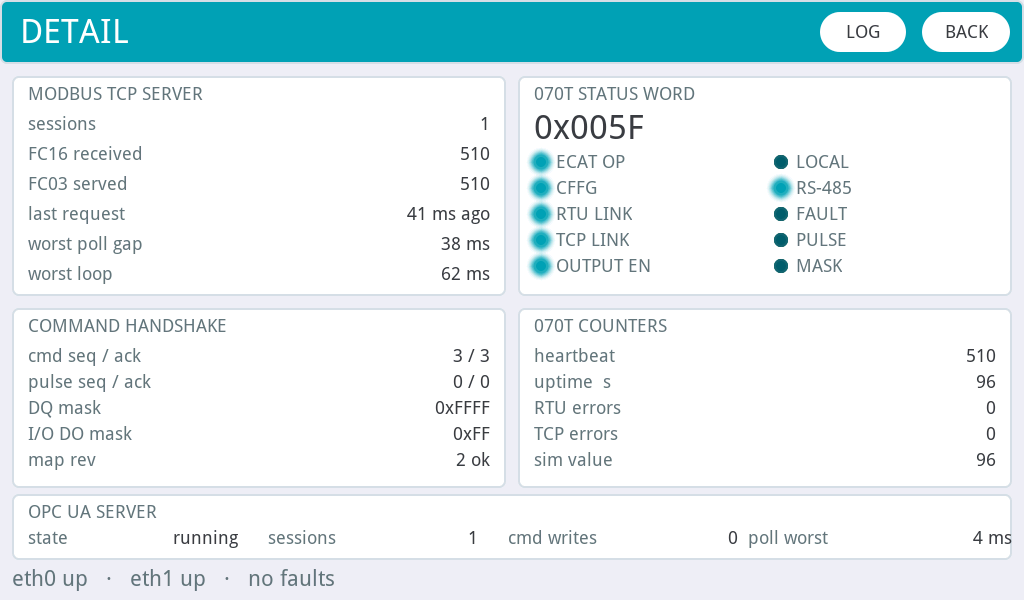
図 5:QEC-PPC-M-090T-S の詳細情報画面(図 2 と同じ時点の画面)
| 項目 | 正常値 | 説明 |
|---|---|---|
sessions(Modbus TCP Server の接続数) | 維持されます 1 | 値が増加し続ける場合は、接続の切断と再接続が繰り返されていることを示します |
worst poll gap | 数十ミリ秒 | 数百ミリ秒以上になる場合は、他のタスクの処理によって時間が費やされていることを示します |
cmd seq / ack | 2 つの値が一致している | QEC-M-070T は最新の制御コマンドを読み取りました |
map rev | 2 ok | MISMATCH は、2 台のデバイスで使用しているレジスタマップのバージョンが一致していないことを示します |
OPC UA SERVER state / sessions | running / 1 | UaExpert の接続中は、sessions の値が 1 になります |
| Bottom line | eth0 接続中 · eth1 接続中 · 異常なし | 2 つのネットワークインターフェースの接続状態 |
3. QEC-M-070T + QEC-R11CFFG:EtherCAT I/O と Modbus RTU 通信
3.1 QEC-R11CFFG の COM ポートは Modbus RTU 通信に対応
QEC-R11CFFG は、DI / DO / AI / AO 機能に加えて、RS-232 / RS-485 COM ポートも搭載しています。COM ポートのデータは同じ EtherCAT ケーブルを介して伝送されるため、QEC-M-070T は追加の配線や Modbus RTU ゲートウェイを使用せずに、フィールド側の Modbus RTU デバイスにアクセスできます。
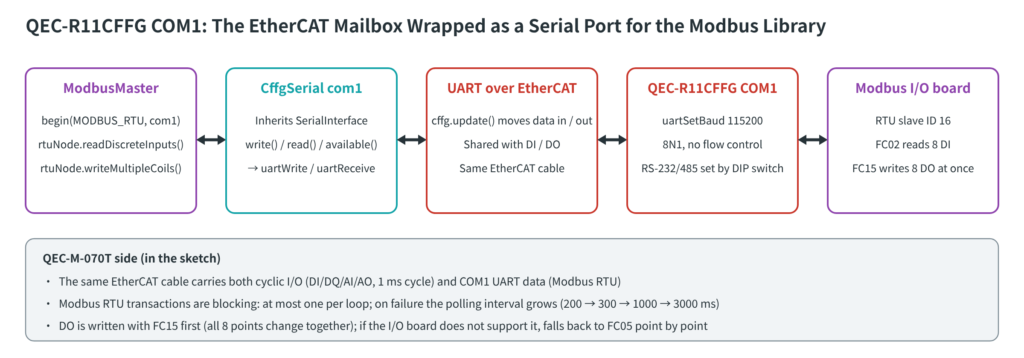
図 6:QEC-R11CFFG の COM1 ポートを使用し、EtherCAT 経由で Modbus RTU 通信を実現します。
本サンプルでは、CffgSerial.h を使用して COM1 ポートを Serial インターフェースとしてラップし、Modbus ライブラリから直接利用できるようにします:
com1.init(&cffg, 0);                // QEC-R11CFFG COM1
com1.begin(115200);                 // 8N1
rtuBus.begin(MODBUS_RTU, com1);     // used just like a regular serial port
rtuNode.attach(16, rtuBus);         // I/O board slave ID 16
QEC-M-070T は、FC02 を使用して I/O モジュールの 8 点のデジタル入力(DI)を読み取り、FC15 ですべての 8 点のデジタル出力(DO)を一括書き込みします。同時に、QEC-R11CFFG の EtherCAT I/O 制御を 1 ms 周期で実行します。
3.2 メイン画面:フィールド側の 3 つの接続状態
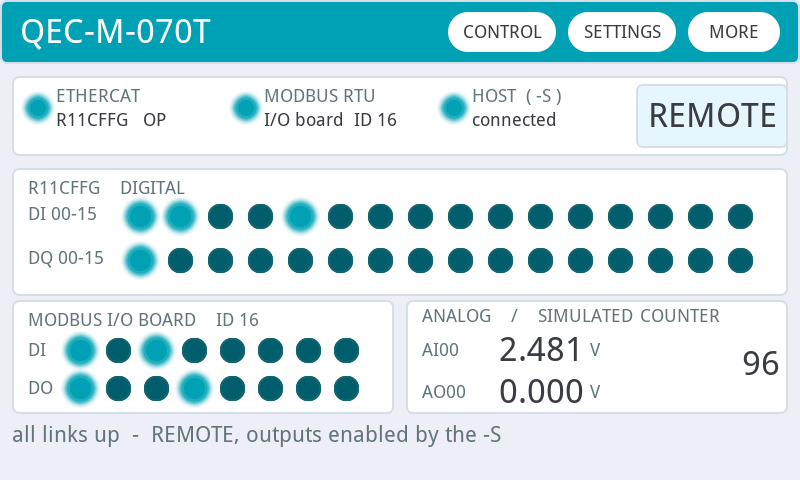
Figure 7: QEC-M-070T Main page
| セクション | インジケーターの点灯が示す状態 |
|---|---|
| ETHERCAT | EtherCAT が OP(運転)状態に移行しています(R11CFFG OP と表示) |
| MODBUS RTU | COM1 と I/O モジュール間の Modbus RTU 通信が正常に動作しています(I/O board ID 16 と表示) |
| HOST ( -S ) | Modbus TCP 経由で QEC-PPC-M-090T-S に接続されています(connected と表示) |
| 右上隅 | 現在の制御モード:LOCAL(ローカルモード、この操作画面から制御するモードで、電源投入時の初期設定)または REMOTE(リモートモード、QEC-PPC-M-090T-S からの制御コマンドを受け付けるモード) |
3.3 アプリケーションの要件に応じた構成の調整
本サンプルの EtherCAT 側の構成は、フィールド機器のデータを提供するための一例です。実際のアプリケーションの要件に応じて、以下のように構成を変更できます:
- 他の EtherCAT デバイスを使用したり、必要に応じて I/O ポイントやモジュールを追加・削除したりできます
- Modbus I/O モジュールを他の Modbus RTU デバイスに置き換えることができます(スレーブ ID とボーレートは、QEC-M-070T の SETTINGS 設定画面で変更できます)
- OPC UA を他の上位システム向け通信方式(MQTT や Web Server など)に置き換えることができます
QEC-PPC-M-090T-S で GLAN と LAN の各ポートにそれぞれサービスを割り当てる方式は、そのまま変更する必要はありません。
4. 事前準備
4.1 ハードウェア
| 項目 | 数量 |
|---|---|
| QEC-PPC-M-090T-S | 1 |
| QEC-M-070T | 1 |
| QEC-R11CFFG | 1 |
| Modbus RTU I/O board (8 DI / 8 DO, slave ID 16, 115200 bps 8N1, RS-485) | 1 |
4.2 ソフトウェア
| 項目 | 説明 |
|---|---|
| 86Duino IDE 502 | QEC ソフトウェアダウンロードページから入手できます(現在はベータ版です)。バージョン 501 には、OPC UA(open62541)ライブラリおよび PPCM090 (None-EtherCAT) ボードオプションは含まれていません。 |
| open62541 library | IDE のメニューから Sketch → Include Library → Manage Libraries… を順に選択し、OPC を検索して、open62541 ライブラリをインストールします(QEC-PPC-M-090T-S で使用)。 |
| PL2303 driver | QEC を USB Type-C ケーブルで PC に接続すると、Windows のデバイスマネージャーに Prolific PL2303GC USB Serial COM Port (COMx) が表示されます。表示されない場合は、対応するドライバーをインストールしてください(Set up the QEC for 86Duino を参照)。 |
| UaExpert | 上位 PC に OPC UA Client(クライアント)がインストールされていること |
| Example programs | QEC-M-070T_demo(QEC-M-070T)QEC-PPC-M-090T-S_demo(QEC-PPC-M-090T-S)ダウンロードについては、セクション 10 を参照してください。 |
4.3 配線
| 接続元 | 接続先 | 目的 |
|---|---|---|
| QEC-PPC-M-090T-S GLAN port | 上位 PC | OPC UA(上位システム側のサブネット) |
| QEC-PPC-M-090T-S LAN port | QEC-M-070T Giga LAN port (blue) | Modbus TCP(機械側のサブネット) |
| QEC-M-070T EtherCAT port (EC IN / EC OUT) | QEC-R11CFFG | EtherCAT |
| QEC-R11CFFG COM1 | Modbus I/O board | RS-485(A 同士、B 同士を接続し、GND を共通接続);QEC-R11CFFG の DIP スイッチを以下のように設定します RS-485 |
ヒント:QEC-M-070T に搭載されている 2 つの 10/100 Mbps Ethernet ポートは、EtherCAT 通信専用です。QEC-PPC-M-090T-S は、必ず青色の Giga LAN ポートに接続してください。
4.4 ネットワーク設定
サンプルプログラムでは、以下の工場出荷時の初期設定を使用しています。お使いのネットワーク構成が以下のサブネット設定と同じ場合は、変更する必要はありません:
| デバイス | IP | サブネットマスク | ゲートウェイ |
|---|---|---|---|
| 上位 PC | 192.168.2.82 | 255.255.255.0 | 空欄のままにする |
| QEC-PPC-M-090T-S GLAN | 192.168.2.205 | 255.255.255.0 | 192.168.2.1 |
| QEC-PPC-M-090T-S LAN | 192.168.1.205 | 255.255.255.0 | 192.168.1.1 |
| QEC-M-070T | 192.168.1.200 | 255.255.255.0 | 192.168.1.1 |
注意:上位 PC の GLAN に接続するネットワークアダプターには、デフォルトゲートウェイを設定しないでください。PC の既存のデフォルトルートが上書きされる可能性があります。
QEC の IP アドレスを変更する場合は、デバイスの SETTINGS 設定画面で IP アドレスを変更し、CONFIRM をタップして設定を保存してください。その後、デバイスを再起動すると、新しい IP アドレスが有効になります。
5. プログラムのアップロード
各デバイスにプログラムを個別にアップロードしてください。誤ったポートを選択しないように、USB 接続は一度に 1 台のデバイスのみ行うことを推奨します。
- USB Type-C ケーブルを使用して、QEC の USB Type-C ポートを PC に接続し、QEC の電源を入れます。
- 86Duino IDE 502 でサンプルスケッチを開きます。
- IDE の 86HMI ボタンをクリックして 86HMI Editor を開きます。読み込まれているプロジェクトがスケッチフォルダー内の
data/_project.hpjであることを確認し、Code Generation をクリックしてmyhmi.h/myhmi.cppのコードファイルを生成します。 - Tools → Board で対応するボードモデルを選択し、Tools → Port でデバイスの COM ポート(
COMx (QEC)と表示)を選択します:
| デバイス | スケッチ | Board |
|---|---|---|
| QEC-M-070T | QEC-M-070T_demo.ino | QEC M070T |
| QEC-PPC-M-090T-S | QEC-PPC-M-090T-S_demo.ino | PPCM090 (None-EtherCAT) |
- ツールバーの ✓ ボタンをクリックしてコンパイルします。エラーがないことを確認したら、→ ボタンをクリックしてプログラムをアップロードします。
ヒント:QEC-PPC-M-090T-S を使用する場合は、QEC PPCM090 を選択しないでください(このオプションは EtherCAT 対応モデル用です)。誤ったボードを選択すると、コンパイル時に Select Tools > Board > "PPCM090 (None-EtherCAT)" … というエラーメッセージが表示されます。
6. 演習 A:QEC-M-070T の単体テスト
このステップでは、QEC-M-070T のみ電源を入れ、EtherCAT I/O と COM ポートを介した Modbus RTU 通信が正常に動作することを確認します。
- QEC-M-070T の電源を入れ、メイン画面を確認します:
- ETHERCAT インジケーターが点灯し、
R11CFFG OPと表示されます - MODBUS RTU インジケーターが点灯し、
I/O board ID 16と表示されます - HOST ( -S ) インジケーターは消灯しており、
unreachable(接続不可)と表示されます。QEC-PPC-M-090T-S はまだ接続されていないため、これは正常な状態です。 - 画面右上隅に
LOCAL(ローカルモード)と表示されます
- ETHERCAT インジケーターが点灯し、
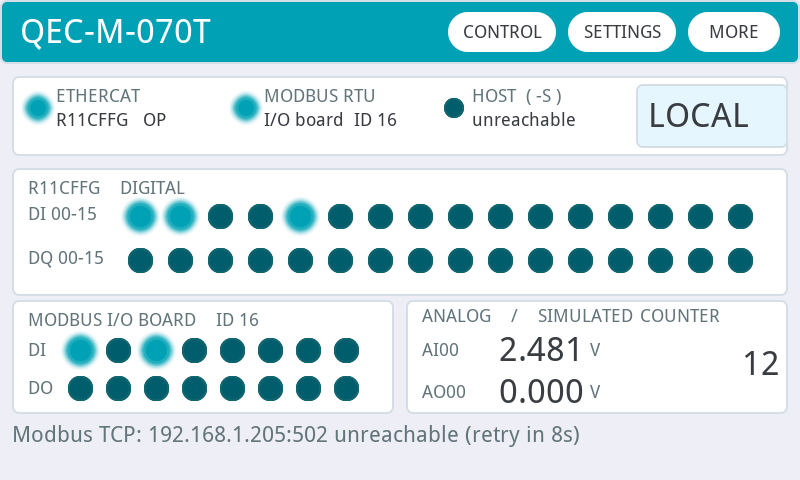
図 8:QEC-M-070T のみ電源を入れた状態のメイン画面
- QEC-R11CFFG または I/O モジュールの DI 端子に信号を入力すると、メイン画面の対応する DI インジケーターが点灯します。
- CONTROL をタップして制御画面を開き、AO フィールドに
5を入力してから、SET をタップします。このとき、AO00 から 5 V が出力されるはずです。 - ALL ON をタップすると、QEC-R11CFFG の全 16 点の DQ と I/O モジュールの全 8 点の DO が同時に ON になります。続いて ALL OFF をタップすると、すべての出力が OFF になります(AO00 も 0 V に戻ります)。
- DQ
00と DO0をタップすると、QEC-R11CFFG の DQ00 と I/O モジュールの DO0 が ON になり、ステータスバーにI/O board DO0 = 1と表示されます。この 2 つの出力は ON のままにしてください。演習 B で動作を確認します。
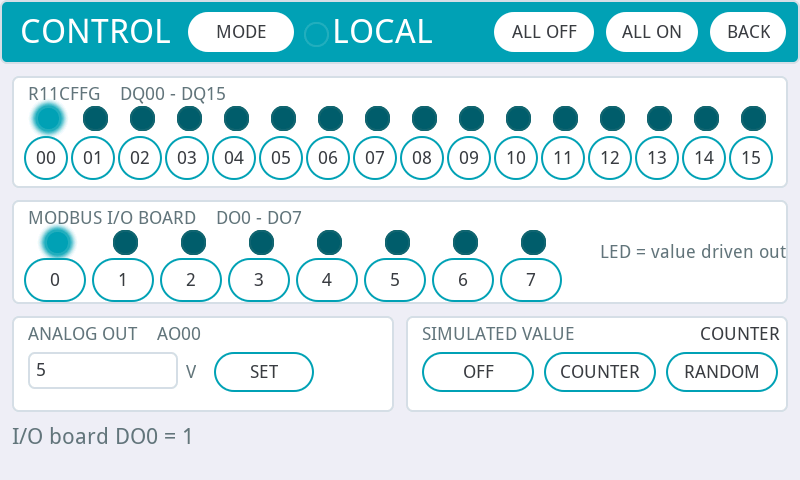
図 9:ステップ 5 完了後の制御画面。
ヒント:MODBUS RTU インジケーターが点灯しない場合は、RS-485 の A / B 配線が逆になっていないか、DIP スイッチが RS-485 モードに設定されているか、I/O モジュールのスレーブ ID とボーレートが正しいかを確認してください。I/O モジュールの設定がスレーブ ID 16 / 115200 bps ではない場合は、SETTINGS 設定画面の COM1 セクションで BAUD(ボーレート)と SLAVE(スレーブ ID)を変更し、CONFIRM をタップして設定を保存した後、RECONNECT をタップして再接続してください。
7. 演習 B:QEC-PPC-M-090T-S(LAN)からフィールド I/O を制御
7.1 接続とデータの確認
- Ethernet ケーブルを使用して、QEC-PPC-M-090T-S の LAN ポートを QEC-M-070T の Giga LAN ポートに接続し、QEC-PPC-M-090T-S の電源を入れます。QEC-M-070T は自動的に再接続を試みます(再試行間隔は最大 15 秒です)。
- QEC-PPC-M-090T-S のメイン画面を確認します:
- MODBUS TCP SERVER:インジケーターが点灯し、
listening(待受中)と表示されます - QEC-M-070T:インジケーターが点灯し、
connected(接続済み)と表示されます。heartbeat(ハートビートのカウント)が継続的に増加し、制御モードはmode LOCAL(ローカルモード)と表示されます - 下部に表示されるフィールド機器のデータは、QEC-M-070T の操作画面と一致しています(図 10 で点灯している DQ00 と DO0 は、演習 A で ON にした 2 つの出力ポイントです)
- MODBUS TCP SERVER:インジケーターが点灯し、
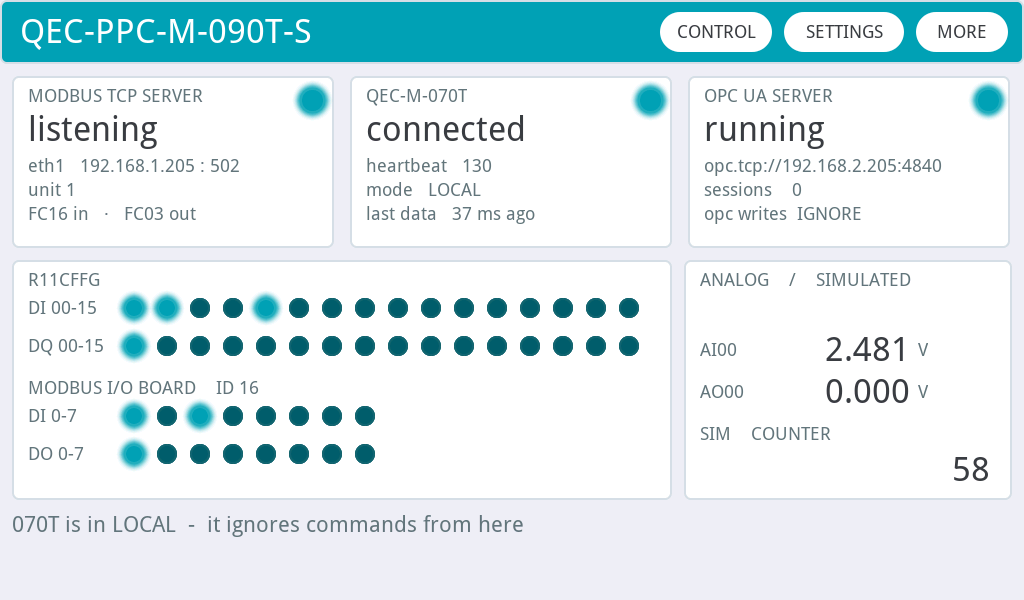
図 10:接続後の QEC-PPC-M-090T-S のメイン画面。この時点では、QEC-M-070T はまだ LOCAL(ローカル)モードになっています。
7.2 制御コマンドの送信
- QEC-PPC-M-090T-S で CONTROL をタップして制御画面を開き、続いて SYNC をタップします。これにより、QEC-M-070T の現在の実際の出力状態が、この操作画面の制御コマンド値に同期されます。
- ENABLE OUT をタップして、QEC-M-070T による出力制御を有効にします。
- QEC-M-070T の制御画面で MODE をタップし、制御モードを
REMOTE(リモートモード)に切り替えます。事前に SYNC による同期と ENABLE OUT による出力の有効化を行っているため、モードを切り替えても、既存の出力状態(DQ00、DO0)は変わりません。 - QEC-PPC-M-090T-S の制御画面に戻り、任意の DQ / DO ボタンをタップすると、対応するフィールド機器の出力状態が切り替わり、ボタン上部のインジケーターが点灯します。本サンプルでは、I/O モジュールの DO
3をタップします。
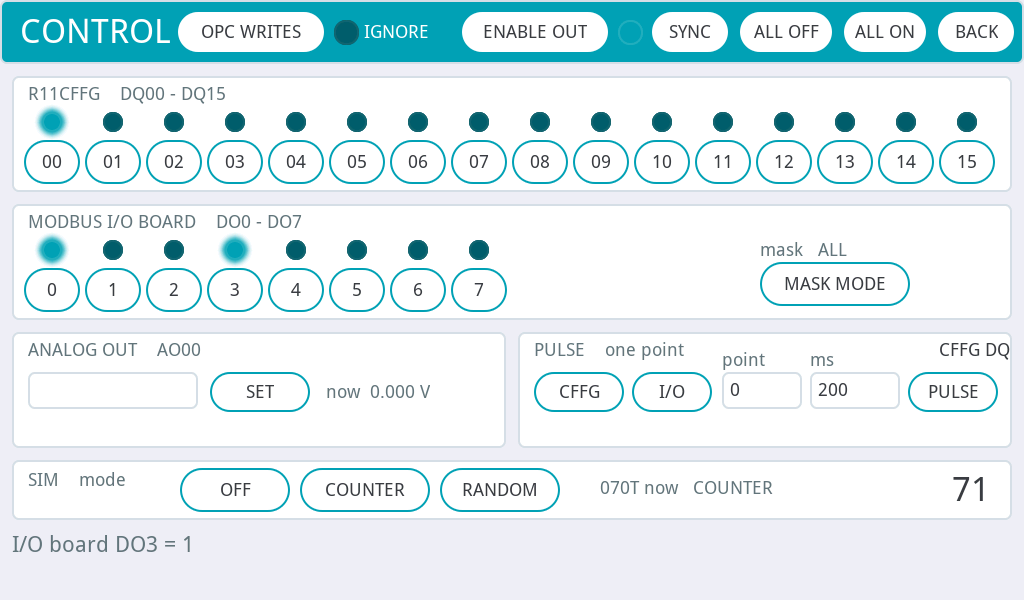
図 11:SYNC による同期、ENABLE OUT による出力の有効化、QEC-M-070T の REMOTE(リモート)モードへの切り替えを行い、DO 3 をタップした後の画面。
注意:必ず上記の順序で操作してください。ENABLE OUT をタップする前に QEC-M-070T を REMOTE(リモート)モードに切り替えると、切り替えた瞬間に QEC-M-070T のすべての出力が 0 にリセットされます。その後に SYNC を実行しても、すべて 0 の値しか同期されません。SYNC による同期が完了した後は、QEC-M-070T の操作画面から出力状態を変更しないでください。
ALL ON / ALL OFF(全出力 ON / OFF)、PULSE(パルス出力、I/O、ポイント 0、時間 500 ms を選択)、および AO SET(アナログ出力設定)の操作も試すことができます。
8. 演習 C:上位 PC から UaExpert(GLAN)を使用してデータにアクセス
8.1 接続とデータの読み取り
- 上位 PC を QEC-PPC-M-090T-S の GLAN ポートに接続し、PC の IP アドレスを
192.168.2.82に設定します(デフォルトゲートウェイは空欄のままにします)。その後、ping 192.168.2.205を実行して、ネットワーク接続が正常であることを確認します。 - QEC-PPC-M-090T-S のメイン画面にある OPC UA SERVER ステータスカードに、
running(稼働中)およびopc.tcp://192.168.2.205:4840が表示されていることを確認します。 - UaExpert で Add Server(サーバーの追加)を選択し、
opc.tcp://192.168.2.205:4840を入力します。Security Policy(セキュリティポリシー)を None に設定してから、接続します。 - 展開
Objects > QEC > Dev1そして、Statusの下にあるノードを Data Access View にドラッグ&ドロップします:Status.SimValueの値が継続的に変化します → データが正常に転送されていることを示します(QEC-M-070T に内蔵されたシミュレーション値で、初期設定では 1 秒ごとに 1 ずつ増加します)Status.IoDiには、RS-485 経由で受信した I/O モジュールの DI 状態が表示されますStatus.CffgAiには、電圧値(V)に換算済みのアナログ入力データが表示されます
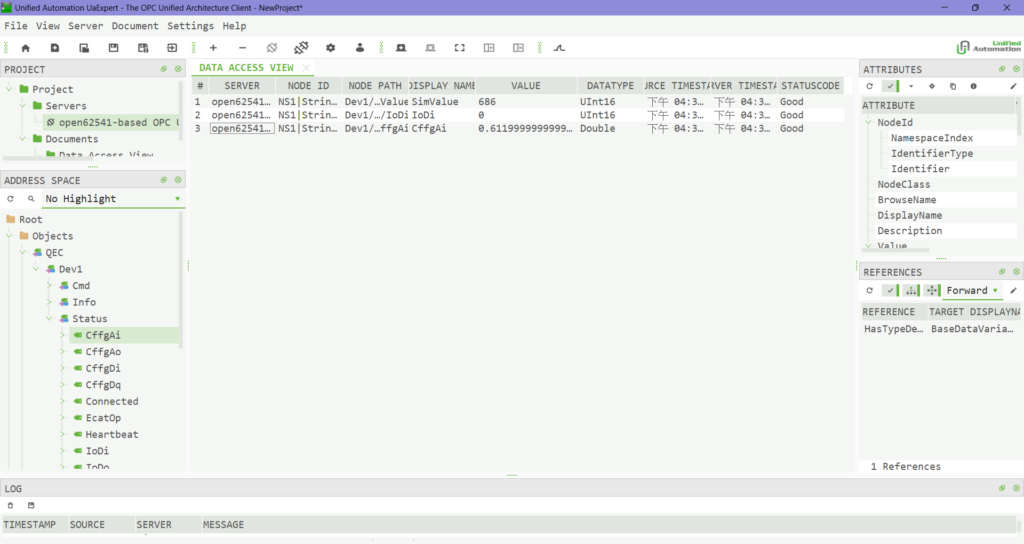
図 12:UaExpert のアドレス空間と Data Access View(データアクセスビュー)。Status.SimValue、Status.IoDi、Status.CffgAi(単位:V)の値を直接読み取ることができます。
上位 PC は 192.168.2.x のサブネットに接続されているため、192.168.1.x のサブネットにある QEC-M-070T には直接接続できません。しかし、QEC-M-070T のすべての I/O データを取得できます。これは、QEC-PPC-M-090T-S が GLAN と LAN の間でデータ変換を行うことで実現される、異なるサブネット間の通信機能です。
8.2 制御コマンドの送信
- QEC-PPC-M-090T-S の制御画面で OPC WRITES をタップすると、隣のステータス表示が
IGNORE(無視)からACCEPT(受け付ける)に切り替わります。演習 B で設定した REMOTE(リモートモード)と ENABLE OUT(出力の有効化)が引き続き有効になっていることを確認してください。 - UaExpert で以下のノードに値を書き込みます:
| 目的 | ノード | 値 |
|---|---|---|
| I/O モジュールの全 8 点の出力を ON / OFF に切り替え | QEC.Dev1.Cmd.IoDo | 255 / 0 |
| QEC-R11CFFG の DQ00 出力のみを ON にする | QEC.Dev1.Cmd.CffgDq | 1 |
| AO から 5 V を出力する | QEC.Dev1.Cmd.CffgAo | 5.0 |
| I/O モジュールの DO0 から 0.5 秒間のパルスを出力する | 次の順序で値を書き込みます:Cmd.PulseTarget = 2、Cmd.PulsePoint = 0、Cmd.PulseMs = 500、最後に Cmd.PulseTrigger = true を書き込みます |
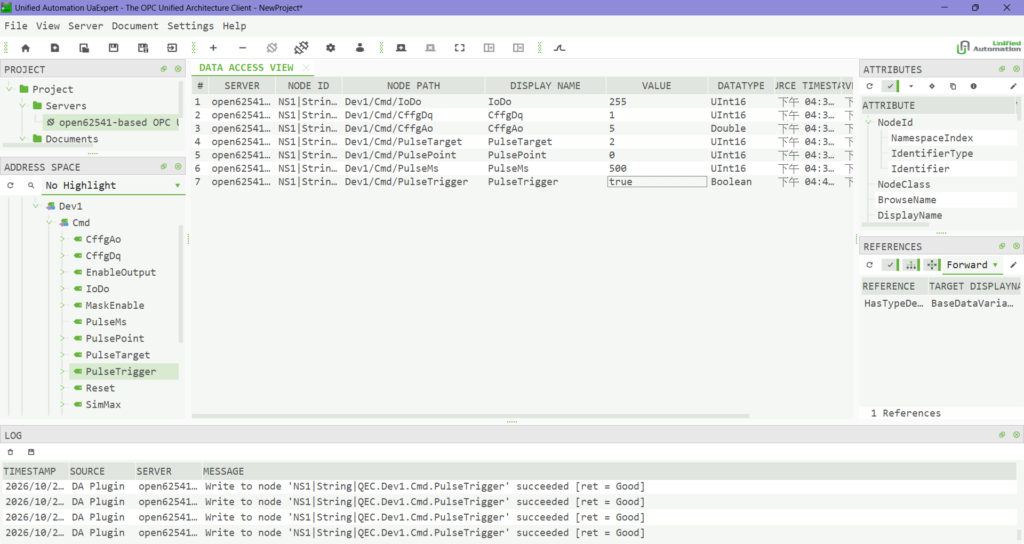
図 13:Data Access View(データアクセスビュー)で Cmd.* ノードに値を書き込みます。下部の Log(ログ)には、書き込みが成功したことが表示されます。
- Within about 0.5 seconds of writing, the field outputs switch, and
Status.*and the QEC-PPC-M-090T-S panel indicators update accordingly.
ヒント:制御コマンドが反映されない場合は、QEC.Dev1.Info.CommandBlocked ノードを読み取り、満たされていない制御条件を確認してください(空文字列の場合は、すべての条件が満たされていることを示します)。書き込んだ値が元の値に戻る場合は、OPC WRITES がまだ IGNORE(書き込みを無視)に設定されていることを示します。
9. トラブルシューティング
| 症状 | 最初に確認する項目 | 考えられる原因 |
|---|---|---|
| QEC-M-070T の ETHERCAT インジケーターが点灯しない | QEC-M-070T のメイン画面のステータスバー | QEC-R11CFFG に電源が供給されていない、またはケーブルが EtherCAT ポートに接続されていない |
| QEC-M-070T の MODBUS RTU インジケーターが点灯しない | QEC-M-070T の詳細情報画面の最下部にあるステータスバー | RS-485 の A / B 配線が逆になっている、DIP スイッチが RS-485 モードに設定されていない、またはスレーブ ID やボーレートの設定が一致していない |
QEC-PPC-M-090T-S の 2 番目のステータスカードに no data(データなし)と表示される | LAN ケーブル、両デバイスの IP アドレス | QEC-M-070T が接続されていません。Giga LAN ポートに接続されていること、および PORT(502)と UNIT(1)の設定が一致していることを確認してください。 |
| 出力制御ボタンを押しても反応しない | QEC-PPC-M-090T-S のステータスバー | 制御条件が満たされていません。ステータスバーに満たされていない条件が表示されます |
| UaExpert で接続できない | PC の IP アドレスとデフォルトゲートウェイの設定 | PC の IP アドレスを 192.168.2.x のサブネットに設定し、デフォルトゲートウェイは空欄のままにしてください。まず ping 192.168.2.205 を実行して、ネットワーク接続を確認してください。 |
| UaExpert で書き込んだ値が元の値に戻る | QEC-PPC-M-090T-S の OPC WRITES(OPC UA 書き込み制御)設定 | まだ IGNORE(書き込みを無視)に設定されています。ACCEPT(書き込みを許可)に切り替えてください |
詳細情報画面の map rev に MISMATCH(バージョン不一致)と表示される | 両デバイスのプログラムバージョン | 両デバイスで同じバージョンのサンプルプログラムを使用する必要があります |
10. 関連リソース
- スタートガイド(PDF): QEC-PPC-M-090T-S_StartGuide_EN | QEC-PPC-M-090T-S_StartGuide_zh-TW
- サンプルプログラム(ZIP): QEC-PPC-M-090T-S_demo | QEC-M-070T_demo
- 86Duino IDE 502 および QEC ソフトウェアツール: ソフトウエア
私たちは、よりスマートで迅速な統合を実現するため、堅牢で革新的な EtherCAT オートメーションプラットフォームを提供し続けます。ご質問やサポートが必要な場合は info@qec.tw.