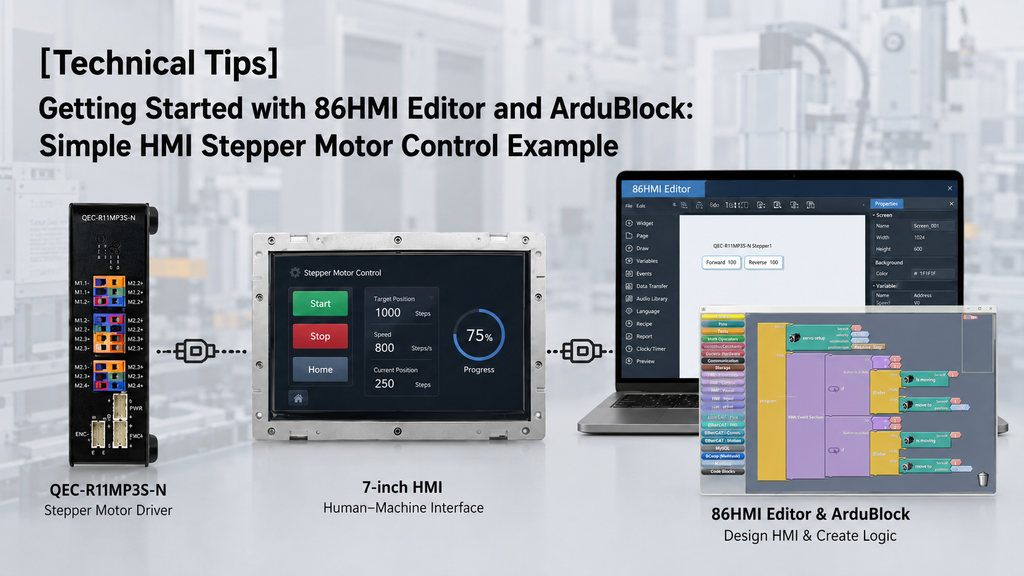
この例では、86Duino プラットフォーム上でステッピングモーター制御をすばやく実装する方法を紹介します。86HMI Editor による HMI ボタンの設計と、ArduBlock によるドラッグ&ドロップ式のプログラミングを扱います。
このプラットフォームを初めて使う方向けに、開発環境のセットアップと最初のプロジェクトの開始を支援するステップバイステップガイドもご用意しています: 86Duino 入門
1. ハードウェアのセットアップ
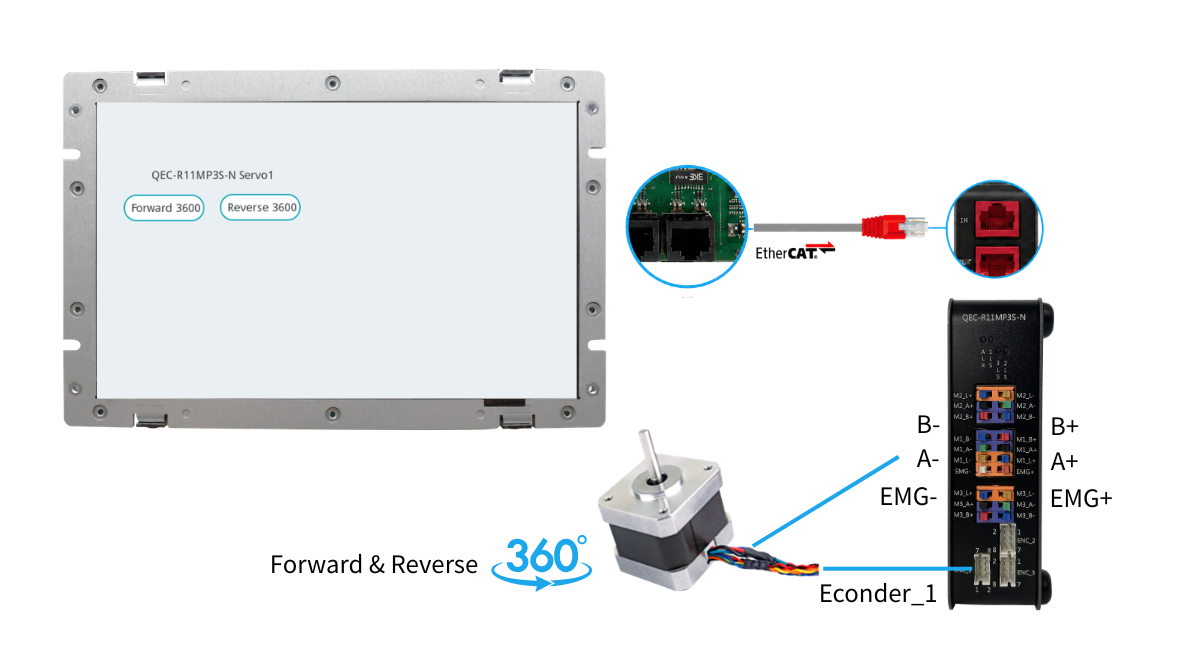
ハードウェア構成では、 QEC-M-070T を EtherCAT MDevice コントローラーとして、 QEC-R11MP3S-N を SubDevice ステッピングモータードライバーとして使用します:
- QEC-M-070T – インターフェース設計と制御ロジックの実行に使用する EtherCAT MDevice HMI ソリューション
- QEC-R11MP3S-N – 3 軸ステッピングモーターコントローラー搭載の EtherCAT モーション制御モジュール
- 24V入力電源
- Ethernet ケーブル(EtherCAT 通信用)
2. 実装手順
実装プロセスは、大きく 3 つのステップに分けられます。
- まず、86EVA を使って EtherCAT デバイスをスキャンし、設定します。この手順により、接続されているすべての EtherCAT スレーブが正しく検出され、適切に設定されます。
- 次に、86HMI Editor を使って HMI インターフェースを設計します。インターフェースには、ボタン、テキスト、その他モーション制御に必要な視覚要素を含めることができます。
- 最後に、ArduBlock を使って制御ロジックを作成します。EtherCAT の設定と HMI インターフェースを組み合わせることで機能が完成し、HMI から操作できるようになります。
2.1 ステップ 1 – 86EVA コンフィギュレーター
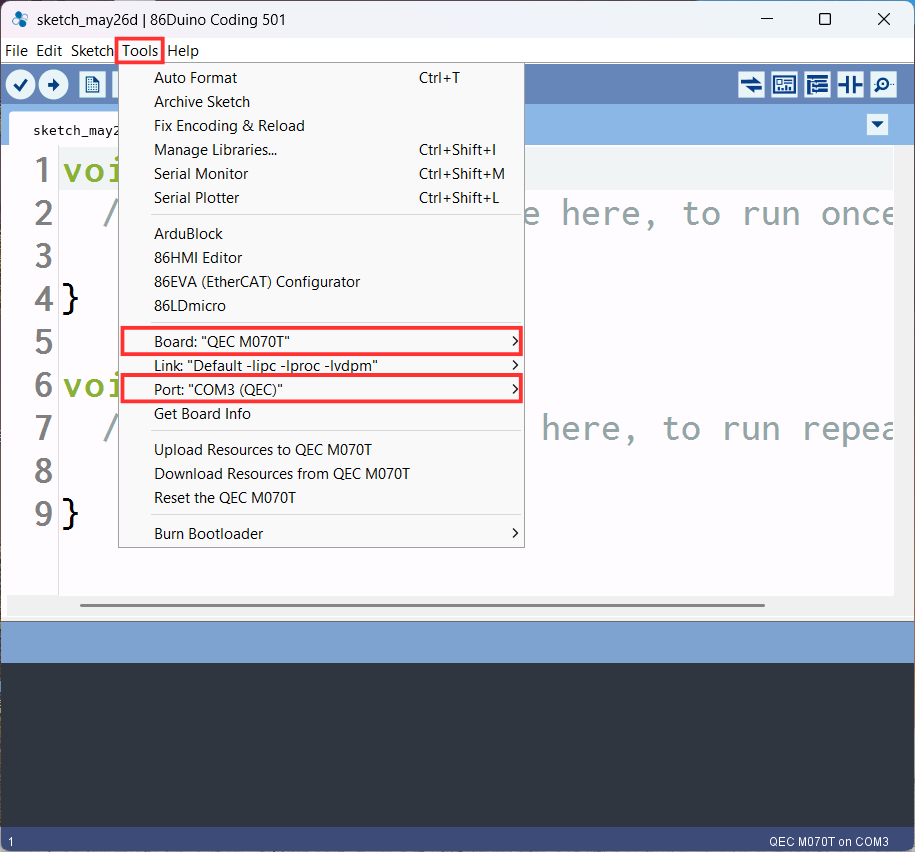
- 「ツール」オプションで使用する開発ボードとポートを設定します
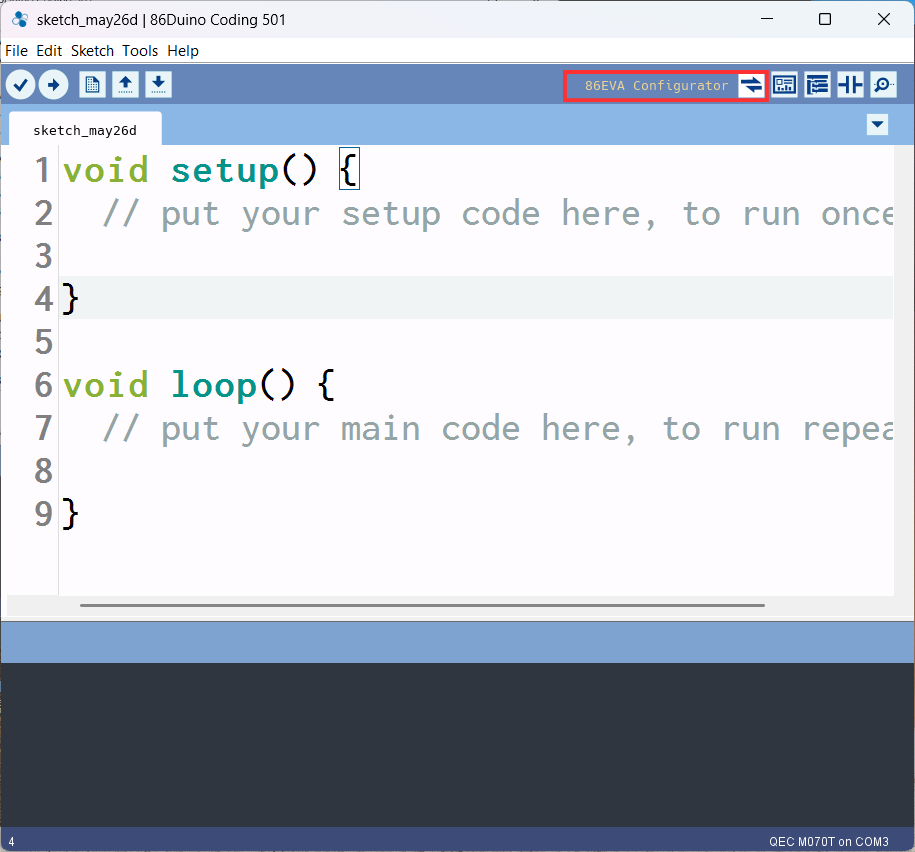
- 86EVA 設定ツールをクリックします
- 「Connect」をクリックしてデバイスをスキャンします
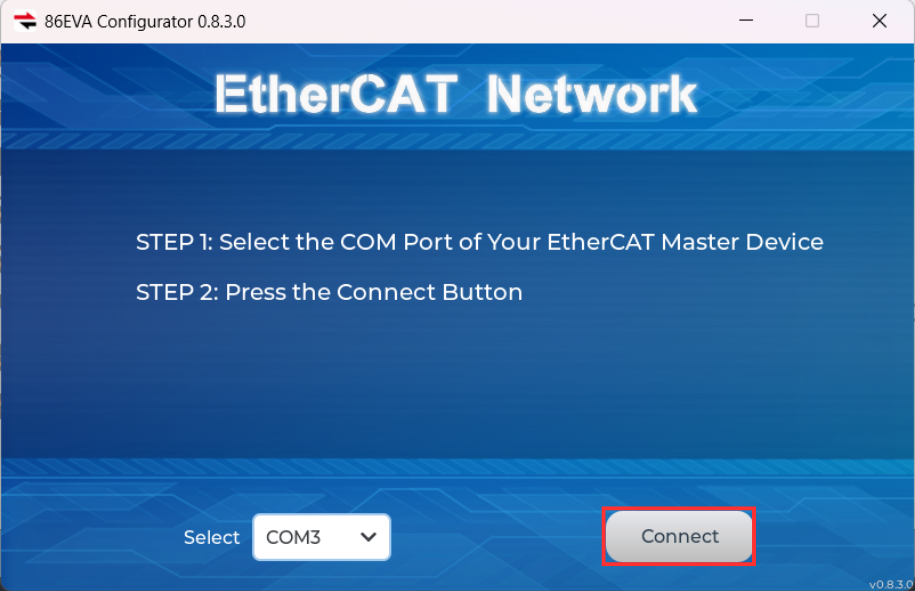
- デバイスをスキャン中
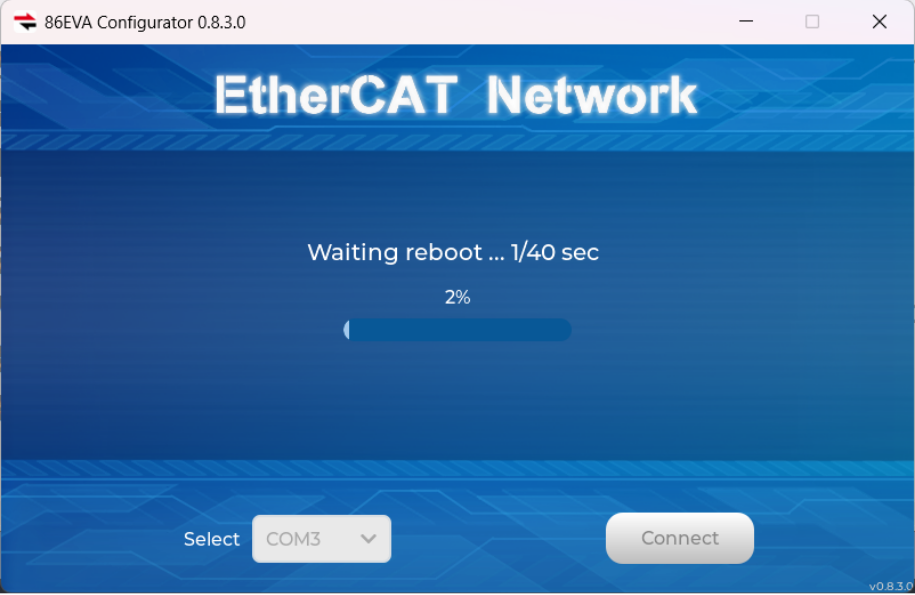
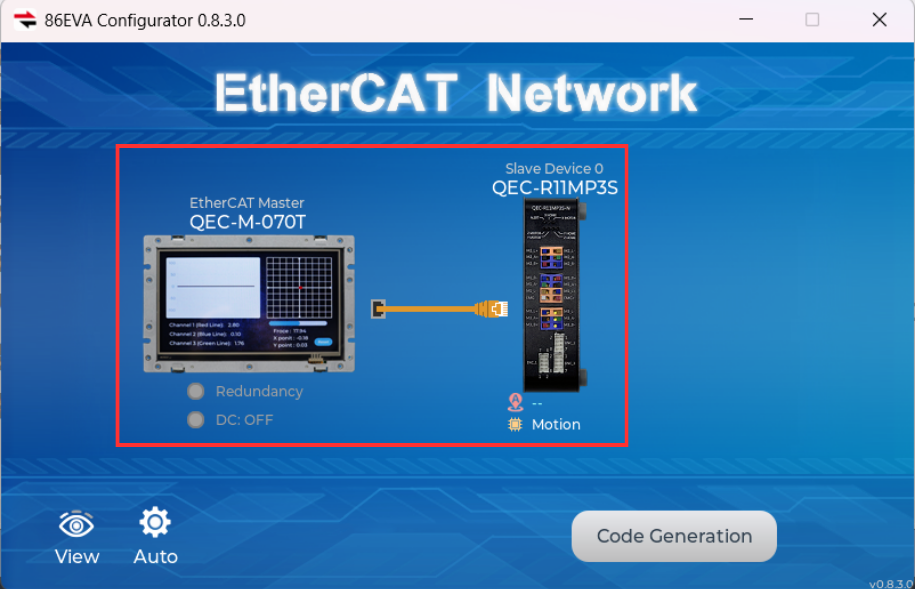
- 86EVA ネットワークで QEC-M-070T と QEC-R11MP3S-N デバイスを設定します
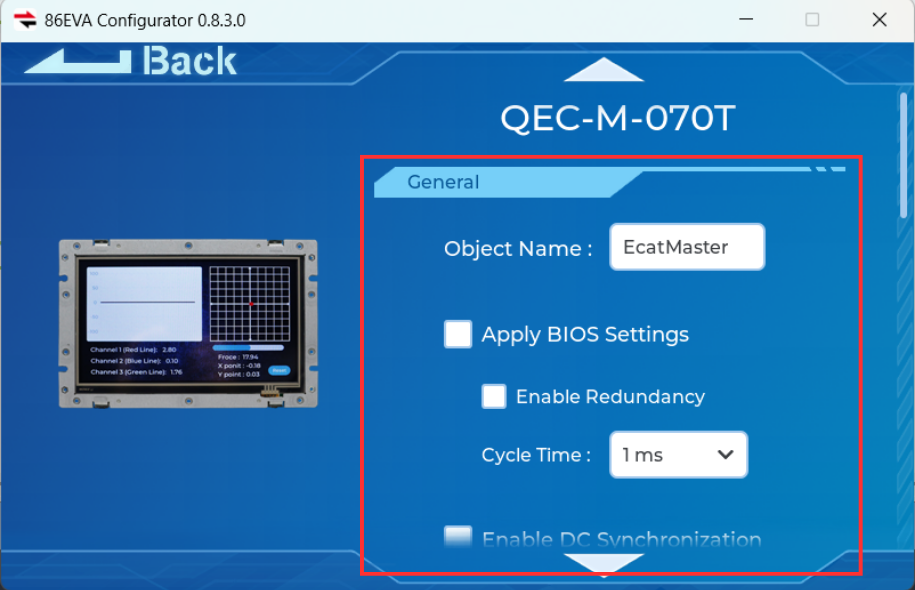
- QEC-M-070T のパラメータを設定します(図のとおり)
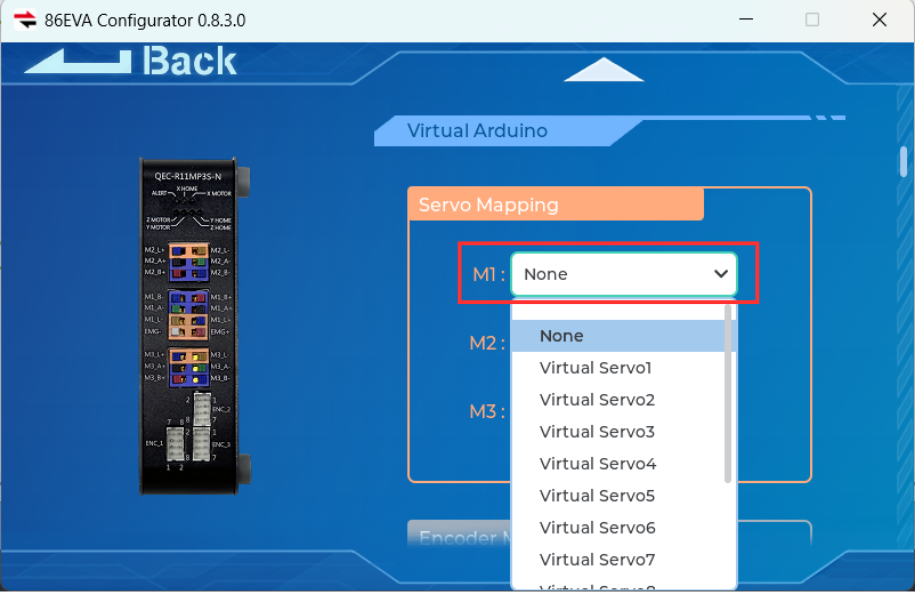
- サーボマッピングで QEC-R11MP3S-N の M1 を設定します
- servo 1 のパラメータを設定します(図のとおり)
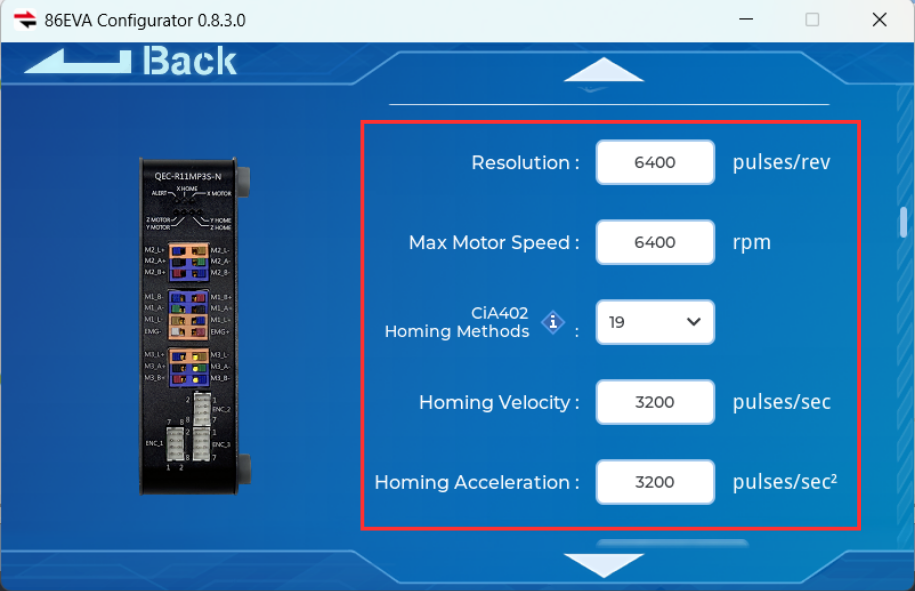
- 86EVA に戻り、「Code Generation」をクリックします
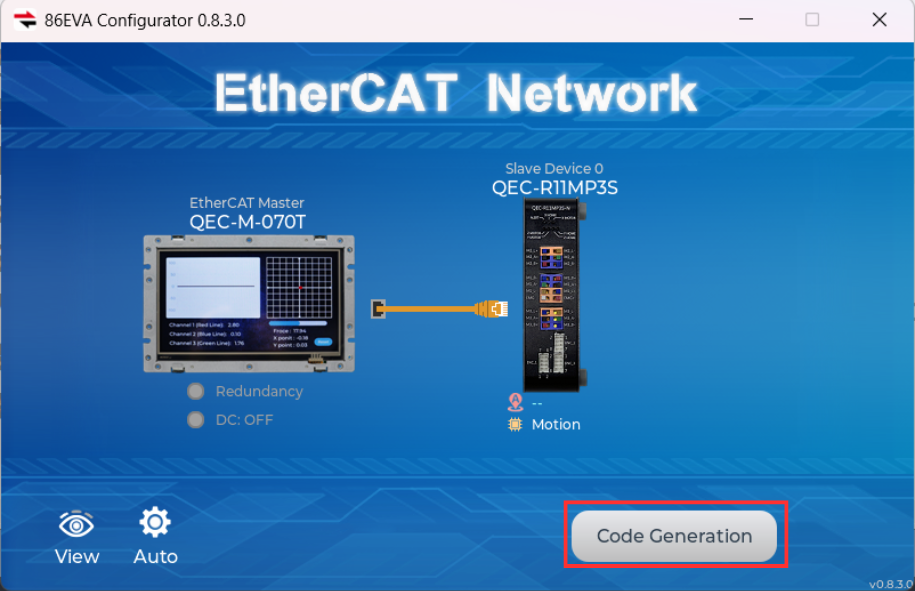
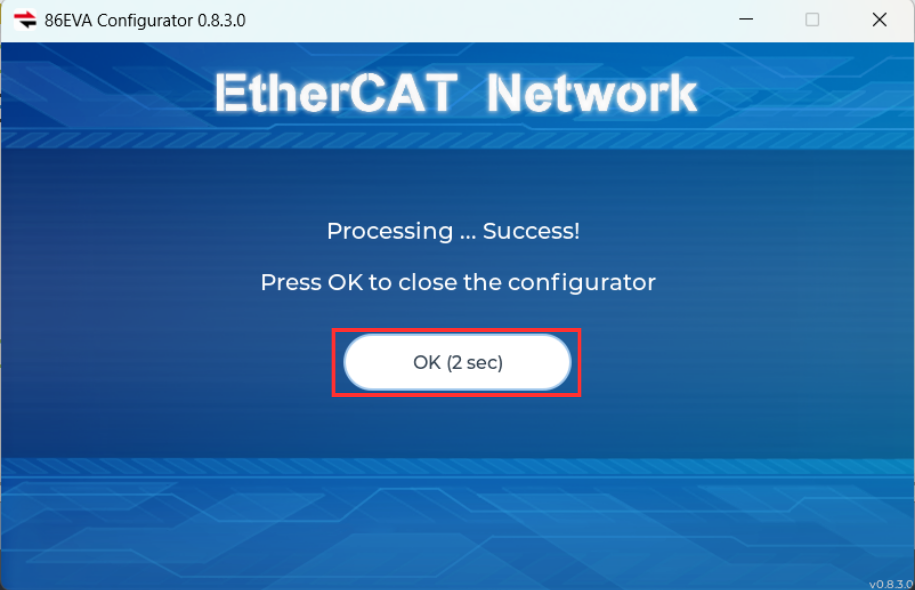
- スキャンが完了したら「OK」をクリックして確定します
2.2 ステップ 2 – 86HMI Editor による UI 設計
- 86HMI Editor ツールをクリックします
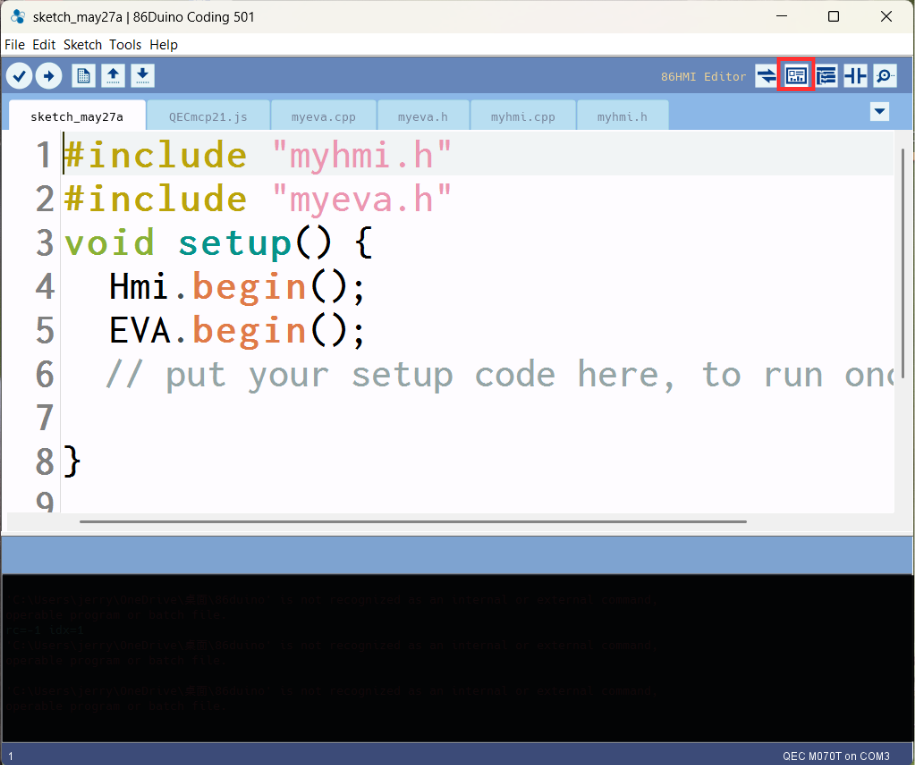
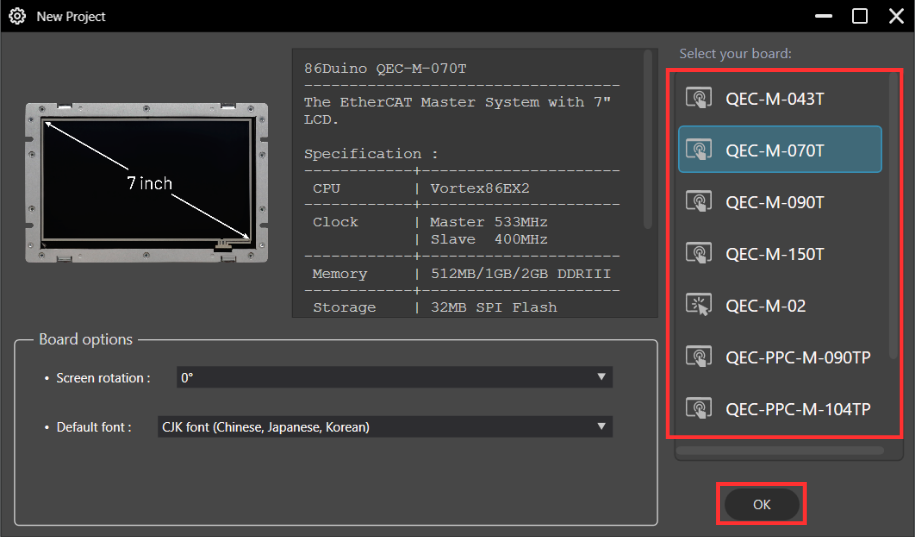
- ボードを選択して「OK」をクリックします
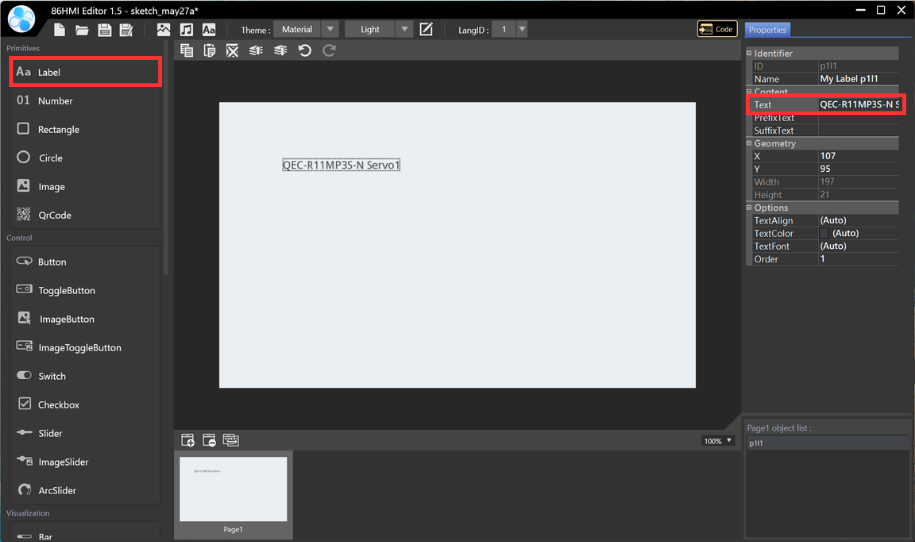
- テキストの編集:Label > Text(フィールドにテキストを入力)
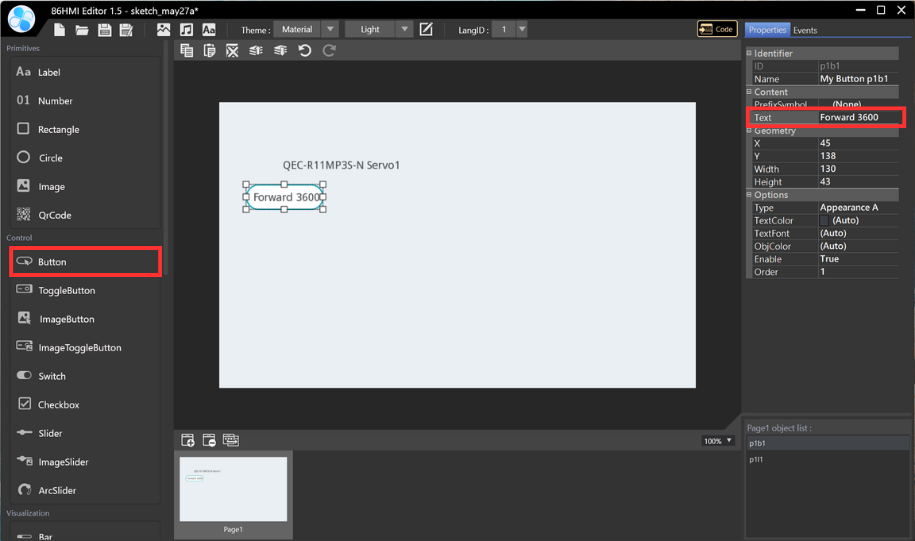
- コントロールボタンの追加:Button(p1b1)> ボタンテキストを編集(フィールドにテキストを入力)
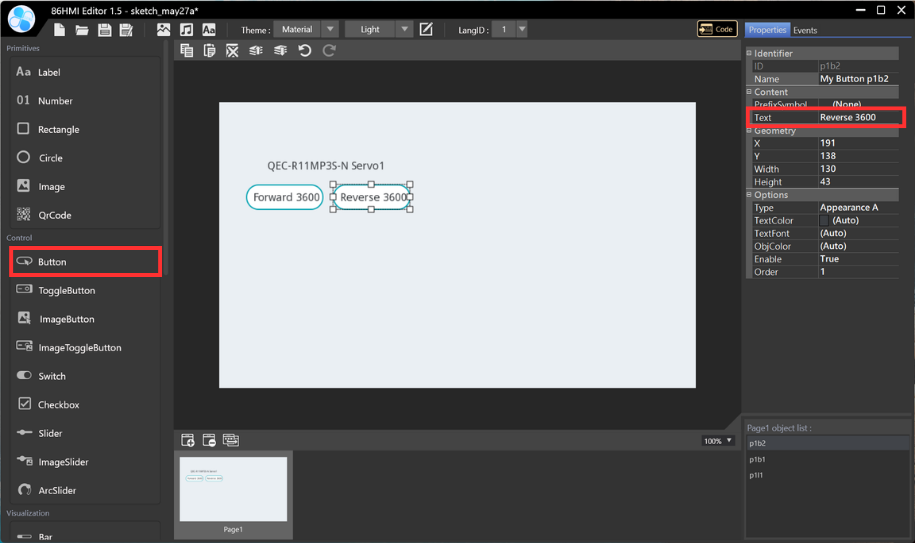
- コントロールボタンの追加:Button(p1b2)> ボタンテキストを編集(フィールドにテキストを入力)
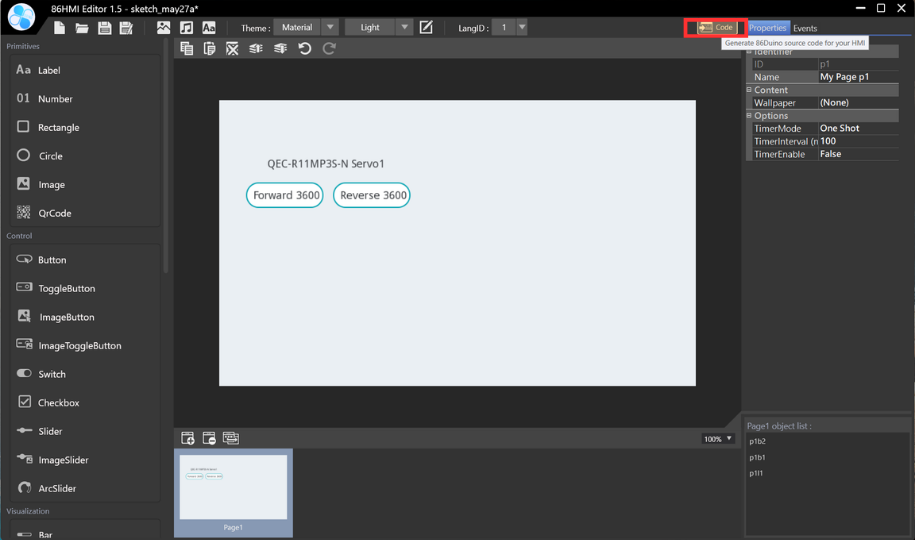
- アップロードしてサンプルコンテンツを生成します
2.3 ステップ 3 – ArduBlock によるプログラミング
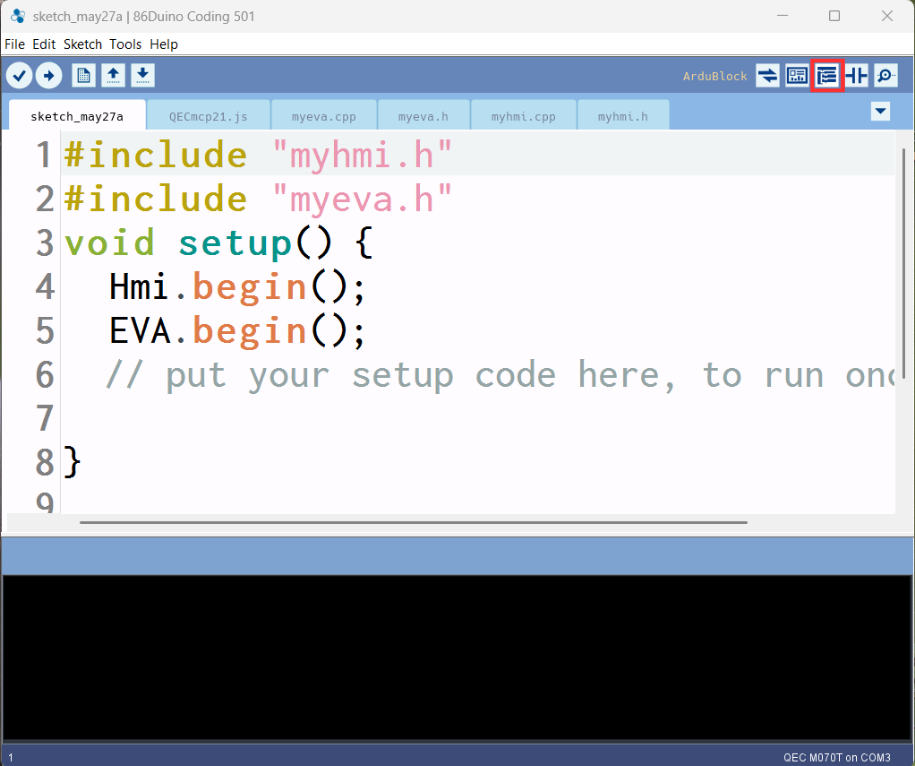
- ArduBlock ツールをクリックします
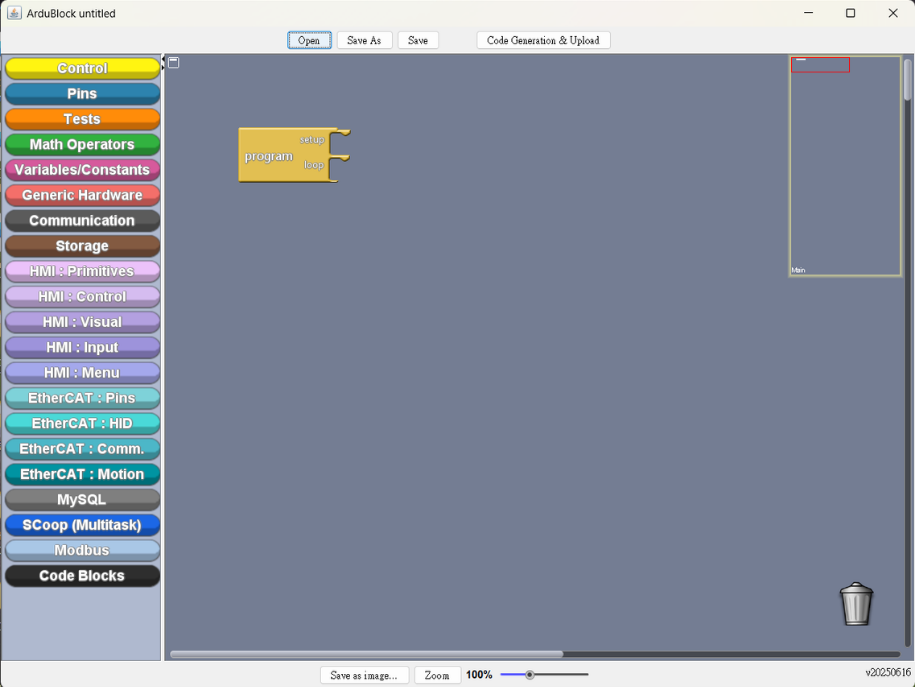
- ArduBlock の作業エリア
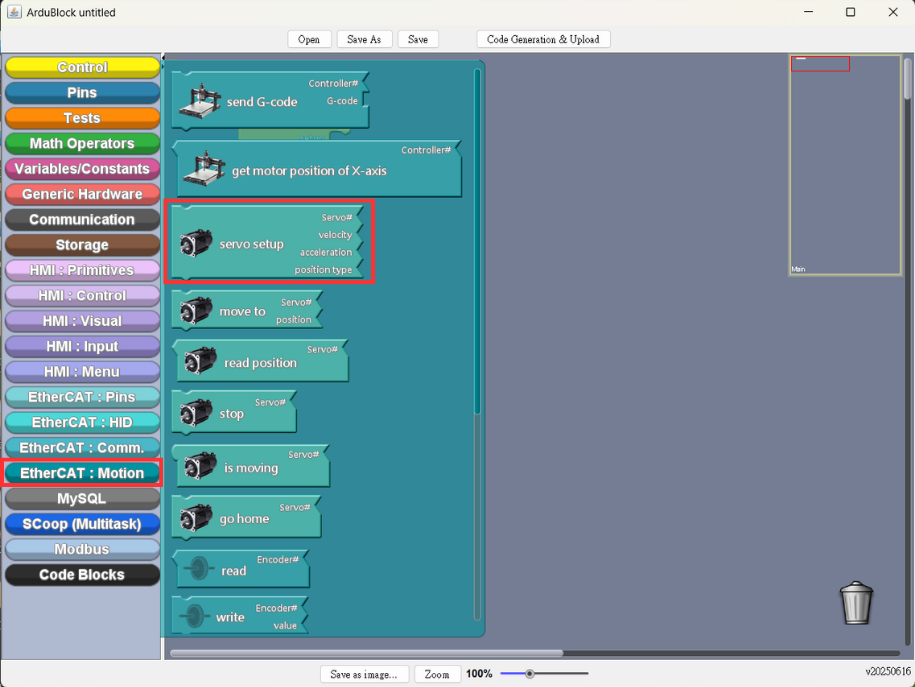
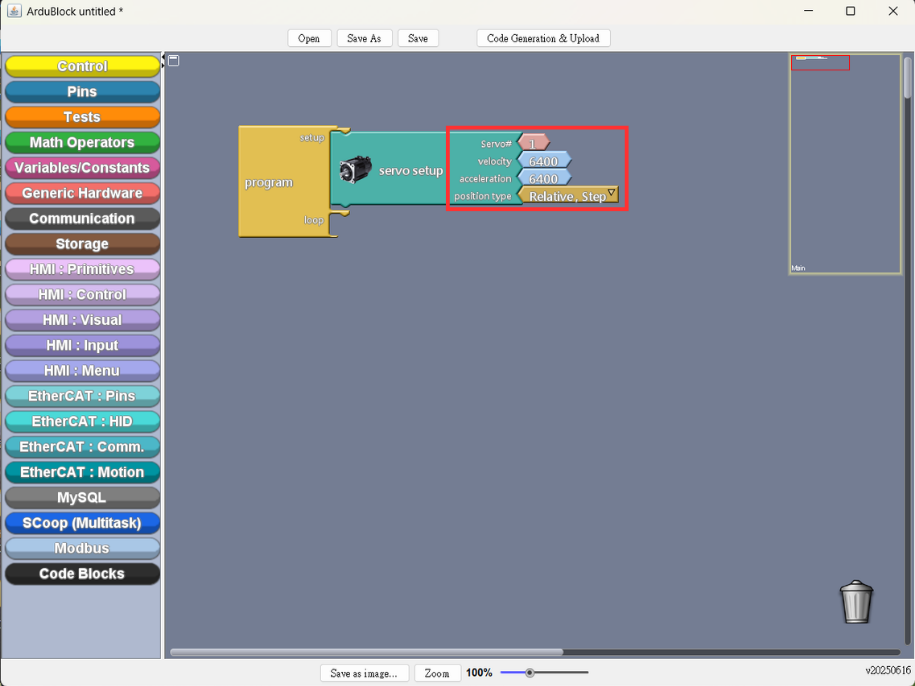
- EtherCAT モーション設定:EtherCAT.Motion > servo setup
- パラメータを設定します(図のとおり)
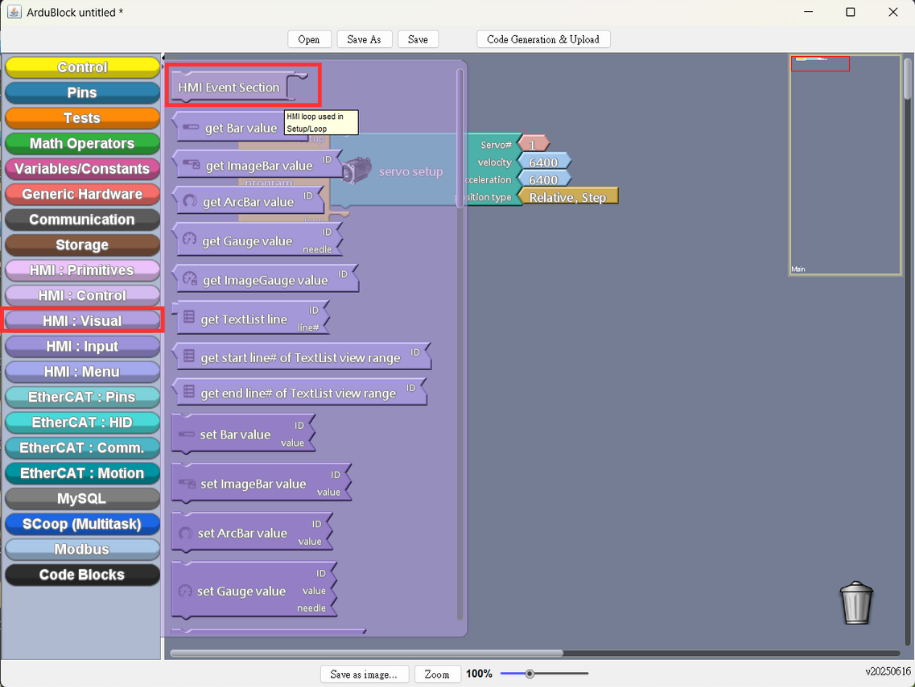
- HMI ビジュアルブロックの追加:HMI.Visual > HMI Event Section
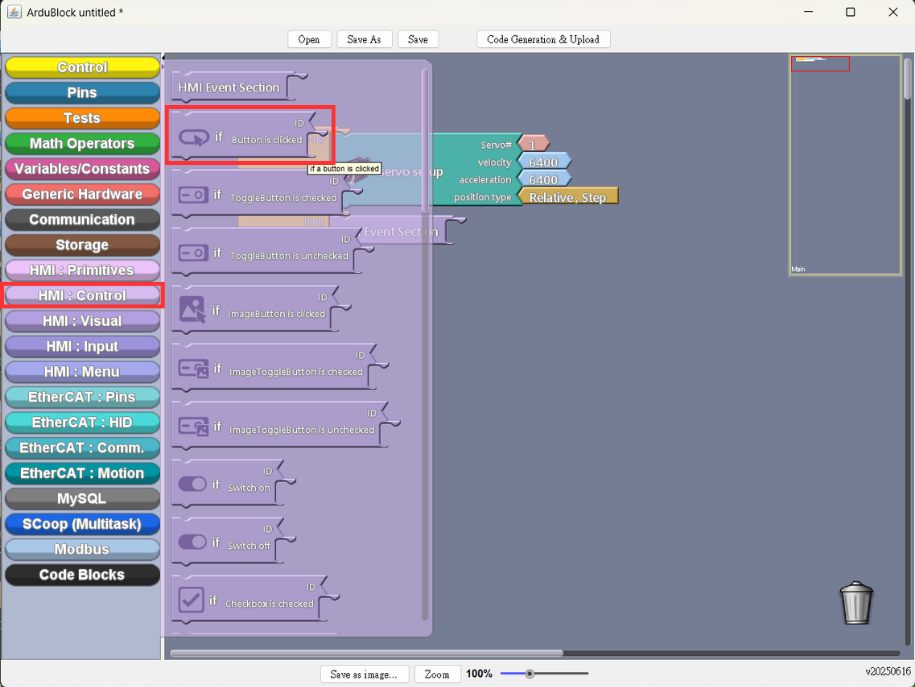
- コントロールボタンの追加:HMI.Control > if Button is clicked
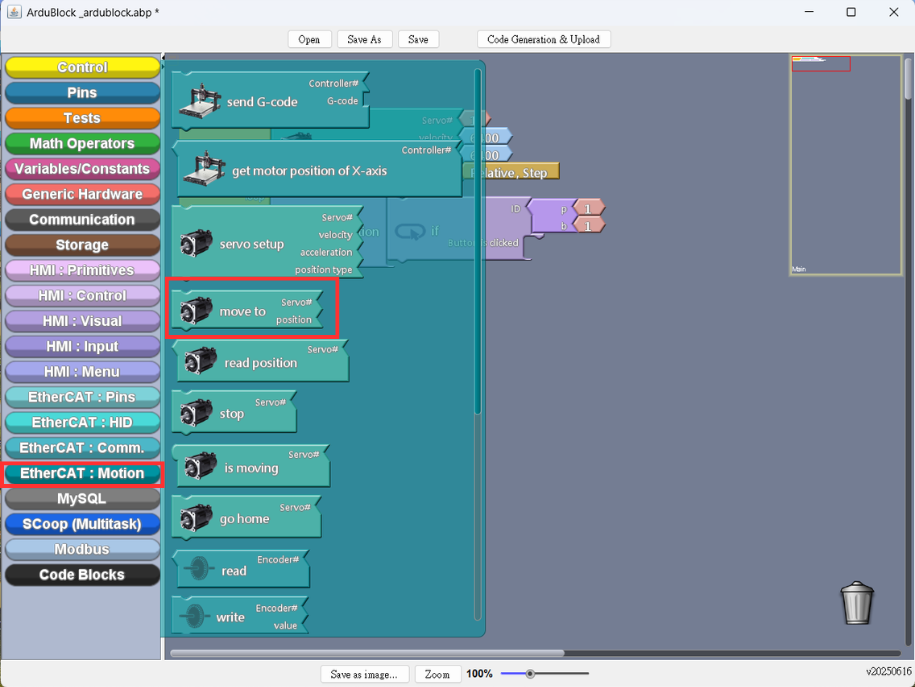
- EtherCAT モーション設定:move to ブロックを追加
- 条件ブロックの追加:while ブロック
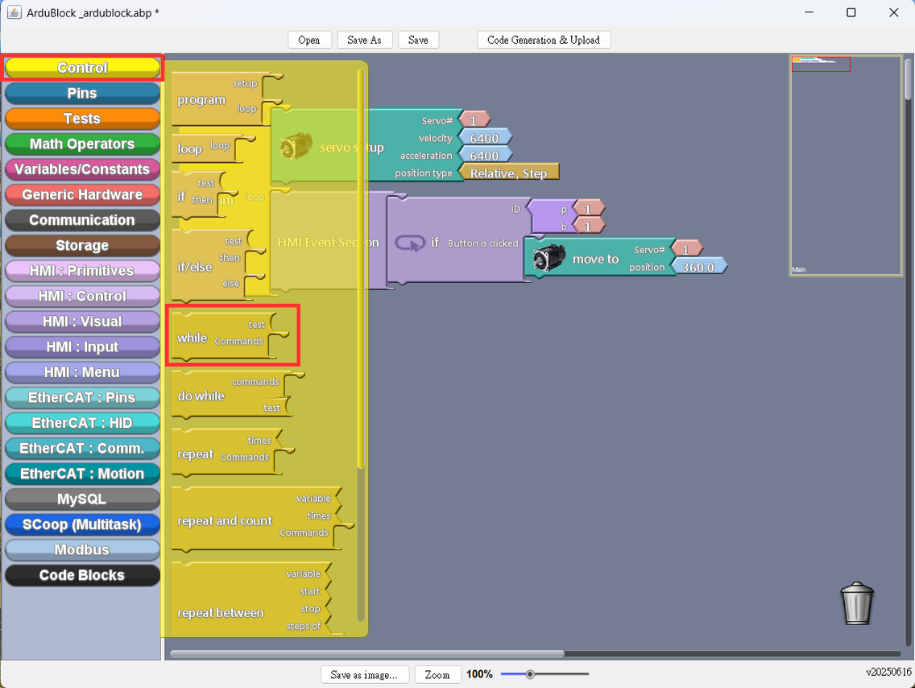
- EtherCAT モーション設定:is moving を追加
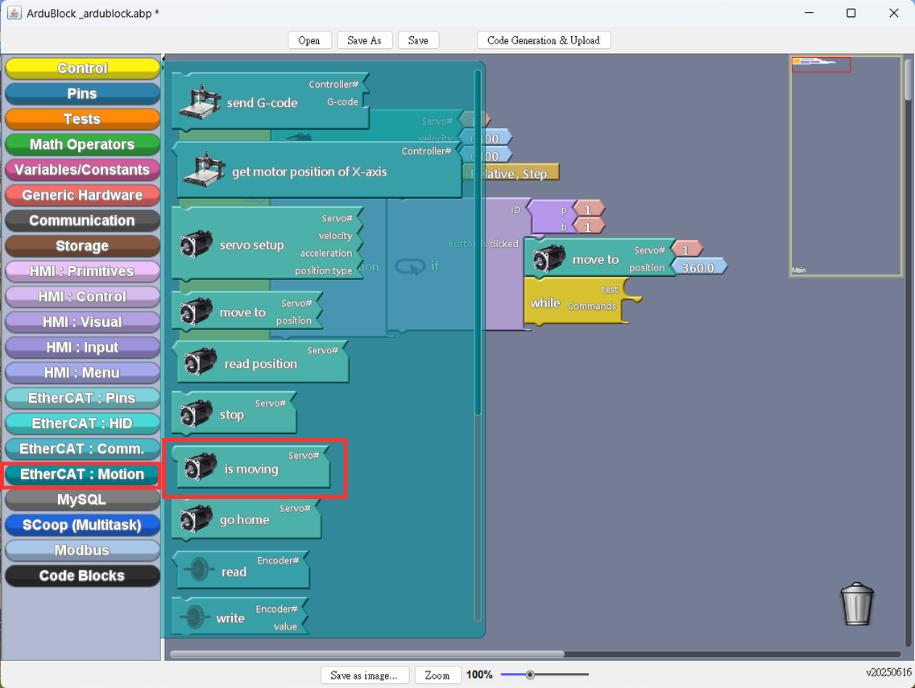
- 右クリックして制御ブロック全体を複製します(図のとおり)
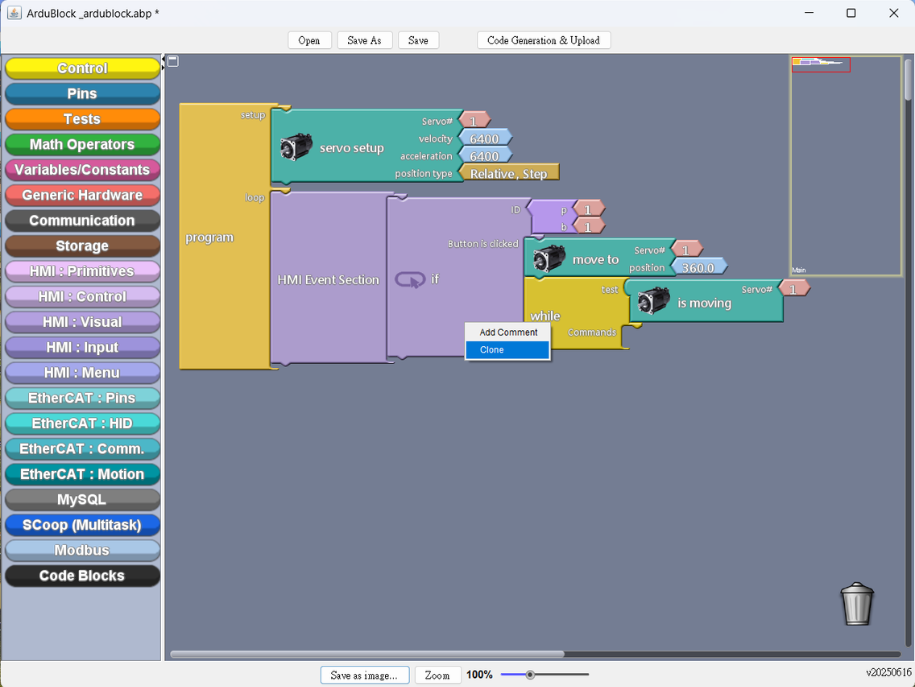
- パラメータを設定し、アップロードしてサンプルコンテンツを生成します
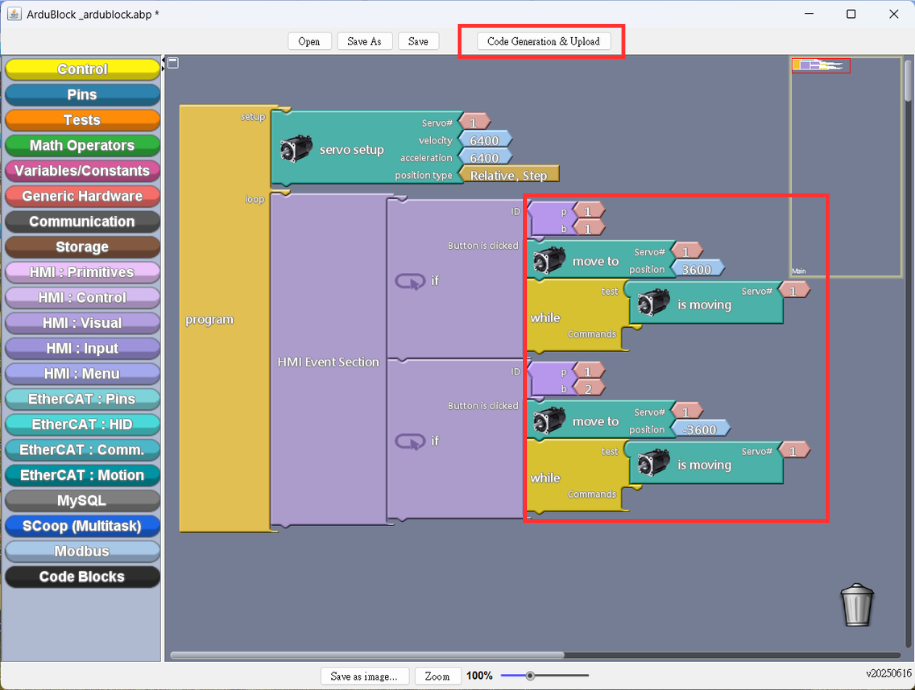
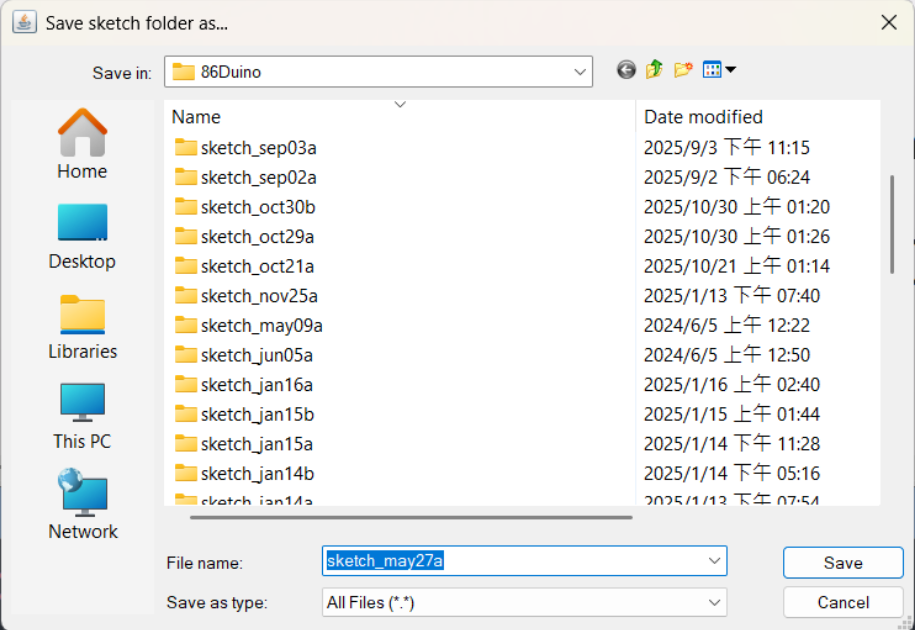
- 下書きを保存します(保存先のフォルダーを選択してください)
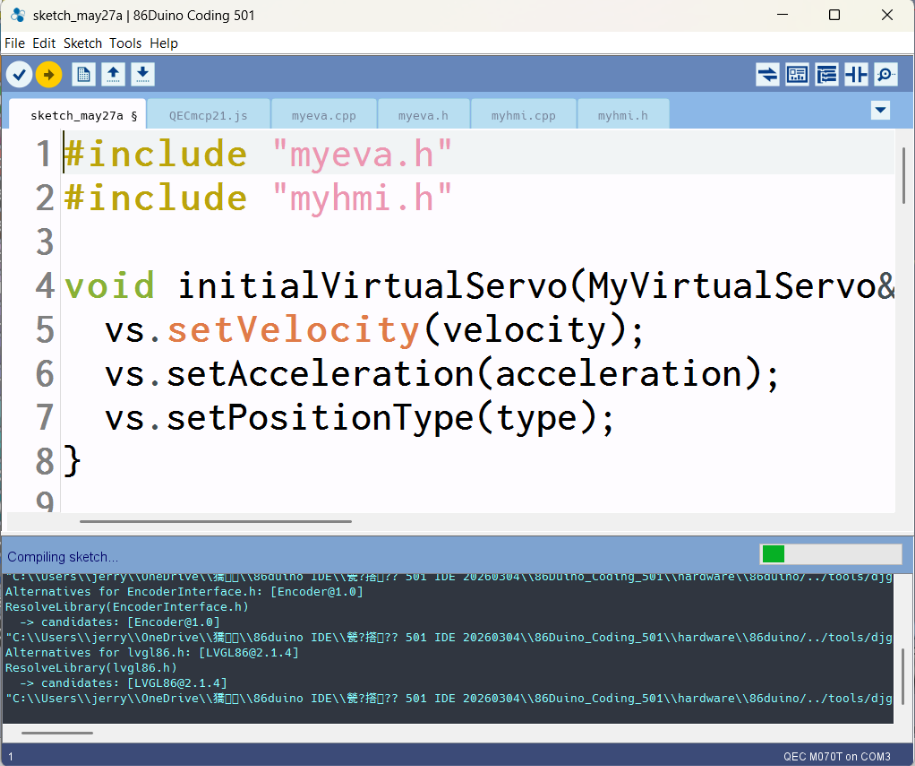
- スケッチをアップロードしてコンパイルします
3. デモ結果
- 結果の紹介
詳細情報やサンプルのご要望については、info@icop.com.tw までメールをお送りいただくか、最寄りの ICOP 支店 までお電話いただくか、ワールドワイド正規販売代理店までお問い合わせください。